
Una sola pagina, tre schede — Effetti IA, AI Face Swap e AI Video — dove configuri gli aspetti potenziati dall'AI che i tuoi ospiti possono scegliere. Queste schede non hanno una voce di menu separata; vivono tutte sotto Risorse AI.
Se il tuo piano non include l'AI, la pagina mostra un banner «Pro richiesto» con un pulsante Upgrade to Pro e le schede sono nascoste. Configurare e testare gli aspetti AI consuma inoltre crediti AI — il costo è indicato per ogni modello e per ogni pulsante di test.
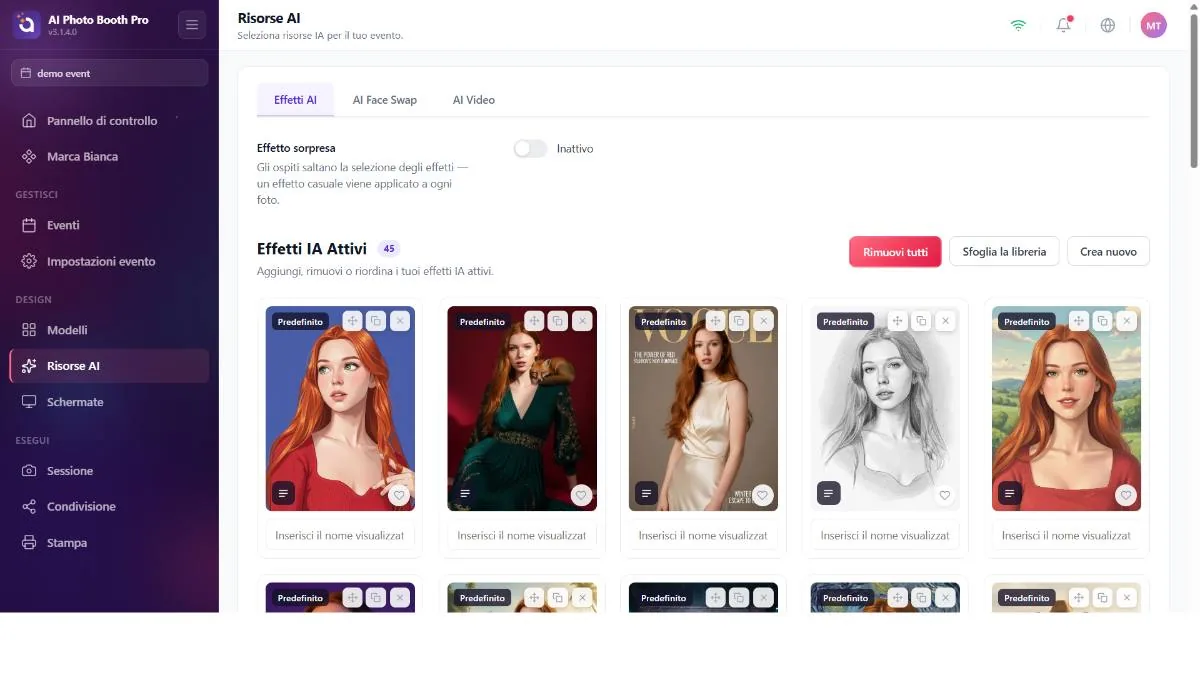
AI Effects
Una libreria di effetti fotografici AI. In alto: un pulsante Effetto sorpresa (assegna a ogni ospite un effetto casuale), un badge contatore, Rimuovi tutti, Sfoglia la libreria e Crea nuovo. Ogni scheda ha una copertina, un nome modificabile, una stella preferiti, Mostra prompt e le operazioni trascina / modifica-o-clona / rimuovi.
Creare o modificare un effetto
- Seleziona una input photo ed esegui Effetto del test per vedere l'anteprima del risultato (consuma crediti). Usa il risultato come copertina o scaricalo.
- Imposta l'Nome effetto e scegli un Modello IA (ciascuno mostra il costo in crediti e la durata approssimativa).
- Per alcuni modelli scegli una Resolution (1K / 2K / 4K), attiva Edit Original Photo, scegli uno Style (Stylized / Realistic), abilita Rilevamento del genere o esegui Google / Image Search — le opzioni disponibili dipendono dal modello.
- Scrivi il Prompt (almeno 5 caratteri). Puoi aggiungere variabili di personalizzazione come
{Name},{Number},{Color},{Interest},{Scene},{Weather}. - Aggiungi le Immagini di Riferimento (fino al limite del modello) e una Copertina, poi salva.
Se metti nel prompt una variabile come {Name}, l'applicazione chiede quell'informazione all'ospite durante lo scatto (es. il suo nome) e la inserisce nel prompt mentre l'effetto viene generato. Quindi, se nel prompt c'è un dato che vuoi ricevere dall'ospite — il nome, il colore preferito, l'interesse, ecc. — aggiungi la variabile corrispondente. Esempio: se scrivi «Turn {Name} into a superhero», la cabina chiede all'ospite il suo nome e produce un risultato personalizzato per ciascuno. {CustomPrompt} rappresenta invece il testo libero scritto dall'ospite stesso.
Ogni Effetto del test esegue il modello AI reale e consuma i crediti indicati per il modello selezionato. Testa in modo consapevole, non ripetutamente.
Gli effetti che possiedi vengono modificati sul posto. Gli effetti di libreria o predefiniti (con badge) possono solo essere clonati — modificarne uno crea una diramazione della tua copia e lascia l'originale intatto. Il nome della scheda è un'etichetta che puoi rinominare; non deve necessariamente essere il nome vero dell'effetto.
Copertine, input di test e immagini di riferimento vengono caricati in background. Se salvi appena selezionato uno di essi, il caricamento potrebbe non essere terminato e l'immagine potrebbe sparire. Prima di chiudere il modale, concedi un attimo affinché le miniature mostrino lo stato «caricato».
AI Video (movimento)
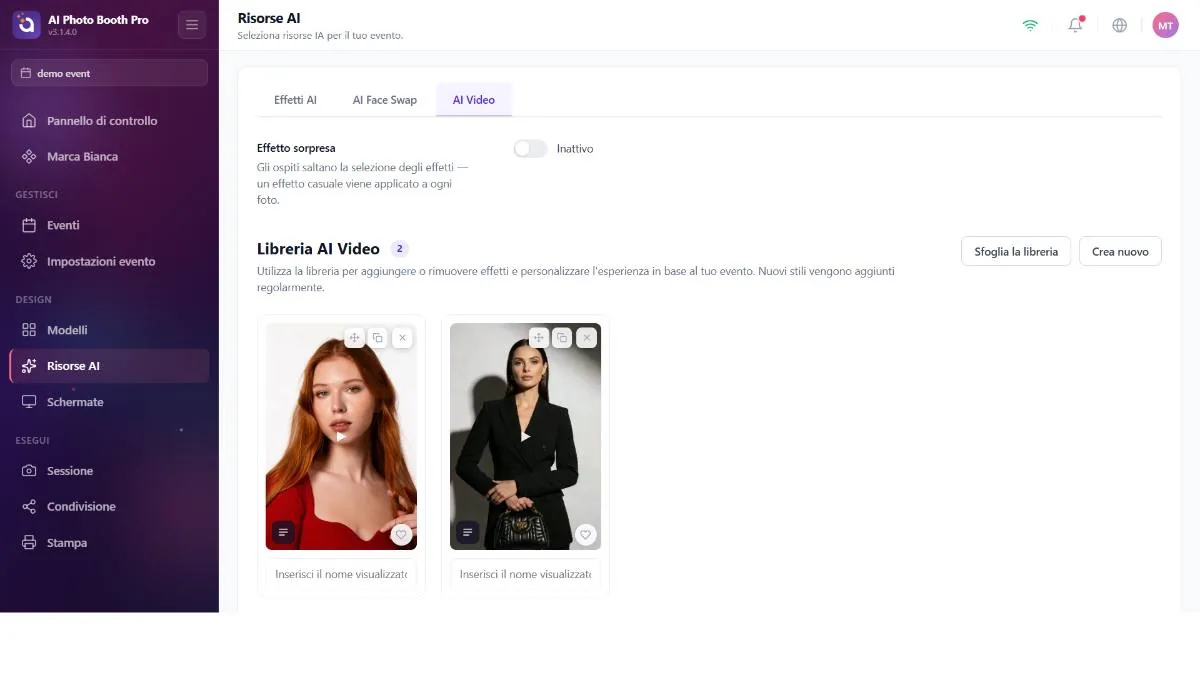
Stessa struttura di AI Effects, ma per video di movimento generati con l'AI. Un pulsante Surprise, un badge contatore, Sfoglia la libreria e Crea nuovo. Le schede mostrano una copertina — spesso un video con icona di riproduzione — un nome modificabile, i preferiti, Mostra prompt e trascina / modifica-o-clona / rimuovi. Passare il mouse o toccare una scheda avvia il video.
Le anteprime video vengono riprodotte in streaming anziché incorporate; così anche le clip di grandi dimensioni scorrono in modo fluido. Come per gli effetti, i video posseduti vengono modificati sul posto, mentre quelli di libreria/predefiniti vengono clonati.
AI Face Swap
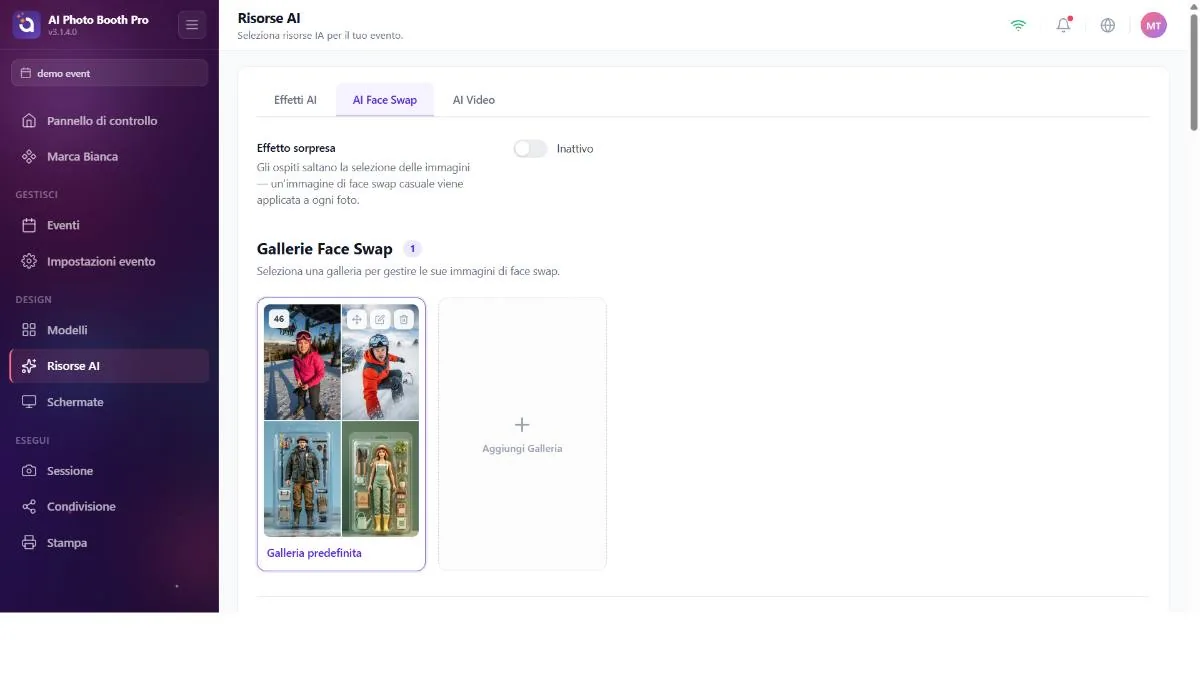
Organizza i target dello scambio volto (i volti su cui vengono applicati quelli degli ospiti) in gallerie (cartelle).
- Pulsante Effetto sorpresa — un'impostazione globale che assegna a ogni ospite un target casuale.
- Gallerie — una griglia di cartelle; ciascuna mostra un conteggio dei target e una copertina (o un piccolo mosaico), con trascina / modifica / elimina. Una galleria Default è contrassegnata da un badge e offre Restore Default Gallery. Un riquadro Add New Gallery ne crea altre.
- Target — con una galleria aperta: una scheda Aggiungi Immagini e un'area di trascinamento. Ogni target mostra la sua immagine con riquadri volto cliccabili — verde significa «questo volto verrà sostituito», grigio significa «verrà saltato». Attivali e disattivali per ciascun volto; rinomina e riordina i target.
Provare a disattivare l'ultimo riquadro volto verde viene rifiutato — un target ha bisogno di un volto da sostituire. Il pulsante Surprise è un'unica impostazione globale, non per singola galleria.
Riporta la galleria predefinita al set di fabbrica — tutto ciò che vi hai modificato va perso. Funziona dietro una conferma e un livello di elaborazione a schermo intero che resta aperto finché i target non arrivano davvero.
Le gallerie e i loro target si sincronizzano separatamente; a freddo, il riempimento dell'elenco dei target di una galleria può richiedere ~15 secondi. Se una galleria appare vuota subito dopo l'apertura, attendi un attimo. Quando aggiungi immagini, per ogni target viene eseguito il rilevamento dei volti.
