
Una configurazione di cabina inizia qui. Tutto il resto della guida configura l'evento attualmente valido — quindi creare o selezionare un evento è l'operazione chiave che sblocca il resto dell'applicazione.
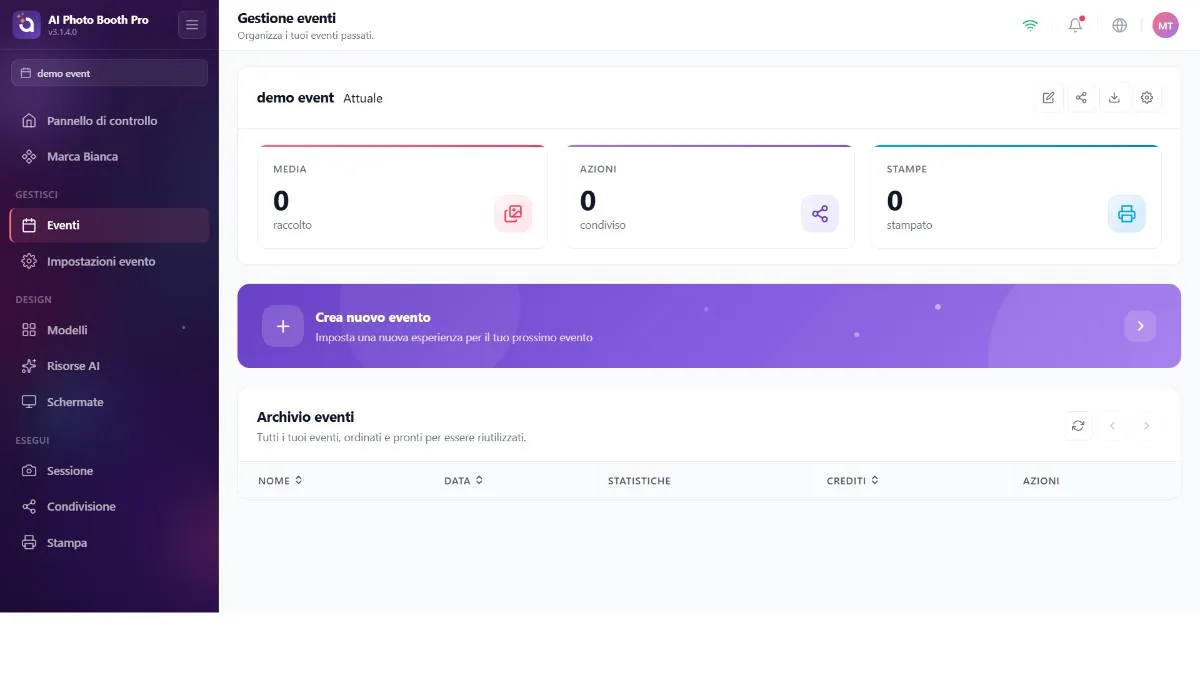
La pagina Eventi
Se non hai ancora alcun evento, vedi uno stato vuoto con Crea Primo Evento e Import Events from Cloud. Quando hai degli eventi, la pagina mostra:
- Scheda Evento selezionato — l'evento che stai configurando; con il nome e le metriche (media, condivisioni, stampe) e quattro pulsanti icona: Modifica, Condividi, Esportazione ed Impostazioni evento (vedi Parte 6).
- Banner Create New Event — avvia la procedura guidata.
- Archivio eventi — una tabella paginata di tutti i tuoi eventi (5 per pagina); ogni riga offre Riutilizza, Duplica, Modifica e Elimina.
Selezionare una riga (Riutilizza) la rende l'evento corrente. Questa singola operazione ricostruisce la barra laterale aprendo le sezioni Design ed Esegui, e attiva Avvia l'applicazione. Eliminare o riutilizzare un evento si ripercuote su tutta l'area di lavoro — quindi, prima di configurare o avviare, controlla due volte quale evento è quello valido.
Creazione evento (procedura guidata)
L'operazione Crea evento apre un modale a più passaggi. Le tue scelte qui determinano le modalità di scatto iniziali dell'evento, l'output e i valori predefiniti della stampante — quindi vale la pena capirle.
- Dettagli — assegna all'evento un Nome (obbligatorio) e una Descrizione facoltativa.
- Da dove iniziare — crea un evento da zero oppure copia uno precedente. Copiare porta i suoi modelli e le sue impostazioni come punto di partenza.
- Orientamento — per i tuoi modelli scegli Ritratto (verticale), Paesaggio (orizzontale) o Both (entrambi).
- Tipo di evento — seleziona a scelta multipla cosa farà questa cabina (foto classica, green screen, face swap, effetto AI, video AI, GIF, boomerang, video, Video 360, Glambot…). Poi Crea.
I tipi che selezioni qui vengono convertiti nelle impostazioni iniziali quando l'evento viene creato per la prima volta:
- Modalità di scatto — se hai scelto un tipo in stile foto, Photo viene attivato; GIF, Video e Boomerang vengono attivati in base alle tue scelte Video/Video 360/Glambot/video-AI.
- Auto-Trigger — attivo per Video 360 / Glambot (la cabina funziona a mani libere).
- Stampante — si attiva solo se c'è qualcosa di stampabile (foto / GIF / boomerang) e non è una modalità puramente video. Per Video 360 / Glambot puri non c'è nulla da stampare, quindi la stampante parte disattivata. Questo viene impostato una sola volta e in seguito non cambia più in automatico — da lì in poi la gestisci a mano.
- Output di rendering — predefinito H.264 / qualità Low (ampia compatibilità, file più piccoli); modificalo in seguito da Impostazioni sessione.
Reuse, Duplicate, Edit, Delete
- Riutilizza
- Rende quell'evento archiviato l'evento corrente (equivale a selezionarlo).
- Duplica
- Crea una copia completa che puoi modificare senza toccare l'originale.
- Modifica
- Apre l'editor di nome/descrizione.
- Elimina
- Rimuove l'evento dopo una conferma.
