
Un modello è il layout in cui vengono collocate le foto dei tuoi ospiti — cornice, slot, sfondo, logo e QR. È qui che li crei e li gestisci in un editor su tela completo, con trascinamento e rilascio.
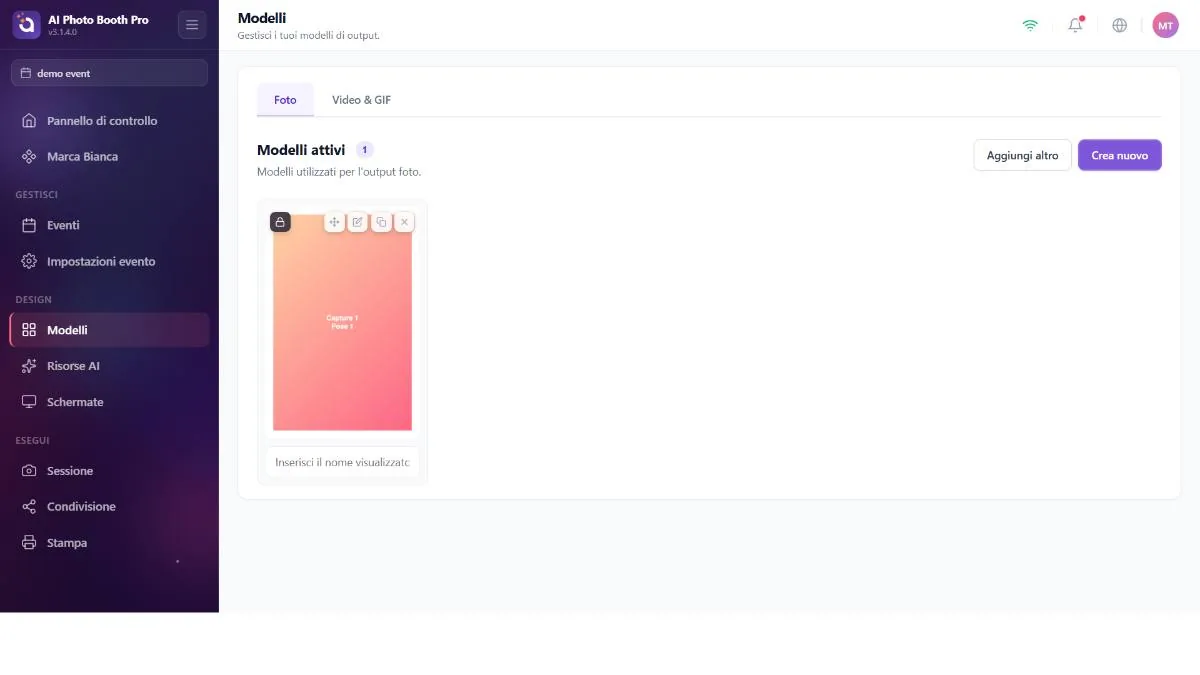
La galleria
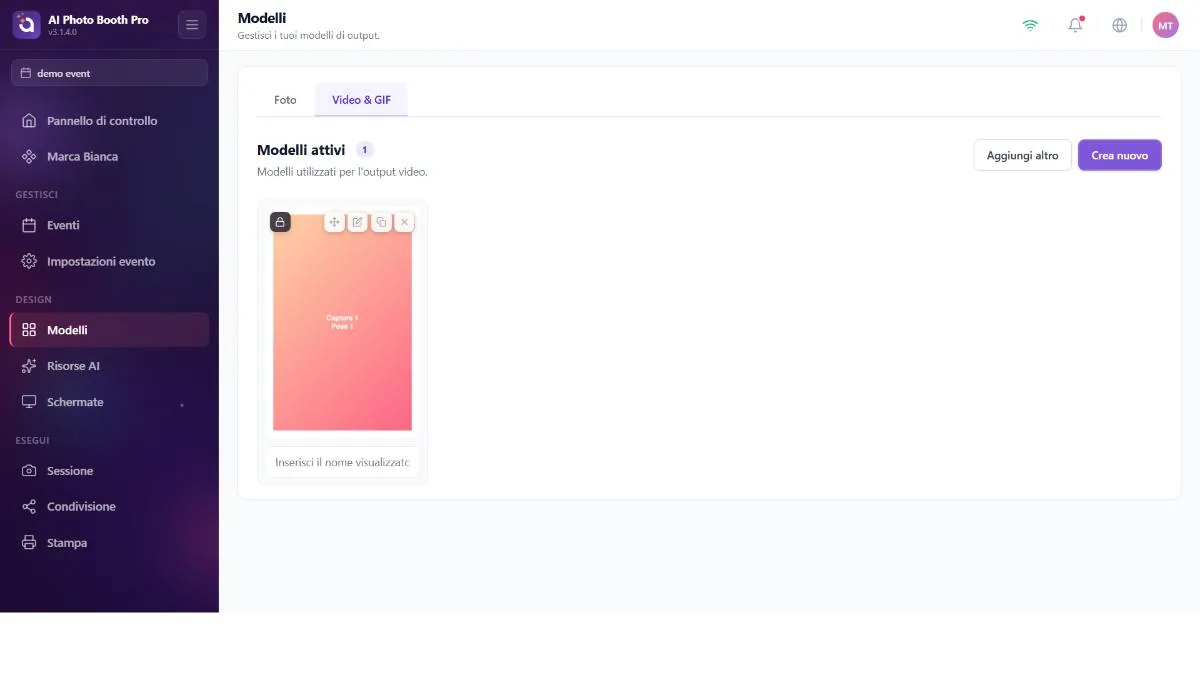
Due schede — Foto e Video & Gif — ciascuna mostra i tuoi modelli attivi in una masonry riordinabile. In alto: un badge contatore, Aggiungi altro (apre il modale Browse Library) e Crea nuovo (apre la procedura guidata).
Passa il mouse su una scheda per le sue operazioni:
- Trascina e riordina — l'ordine qui è l'ordine che vedono gli ospiti.
- Modifica (oppure Clone & Edit se il modello è bloccato/di libreria — mostra un badge «Locked»).
- Duplica — una copia profonda su cui puoi creare varianti.
- Rimuovi — due tipi: «rimuovi dall'evento» (resta nella tua libreria) ed eliminazione completa.
Rimuovere un modello dall'evento lo lascia nella tua libreria per riutilizzarlo in seguito; eliminarlo lo distrugge. Le due operazioni sono presentate come conferme separate — leggi quella in cui ti trovi.
Aggiungi altro apre una libreria di modelli pronti e predefiniti, ai quali aggiungi elementi a scelta multipla. I modelli già presenti nel tuo evento mostrano un badge «Added»; così non li duplichi.
Creazione modello (procedura guidata)
Crea nuovo apre un modale in quattro passaggi e poi ti lascia nell'editor.
- Tipo — Photo o Video-Gif.
- Dimensione — una dimensione di stampa (4×6, 6×4, 5×7, 7×5, A4), una dimensione digitale (Square, Story, Landscape) o una larghezza×altezza personalizzata.
- Layout — quanti slot foto e come sono disposti (singolo, affiancato, griglie fino a 8), con piccole anteprime.
- Style — un tema iniziale (None, Fun, Wedding, Neon, Pastel, Holiday, Corporate, Retro) più gli interruttori QR e Logo. Poi Crea per entrare nell'editor.
La procedura guidata crea una firma dalle tue scelte (type × size × layout × modes × theme × QR × logo). Se riavvii la procedura con le stesse scelte e non hai modificato il risultato precedente, invece di accumulare copie riutilizza quel modello intatto. Per creare una variante di un modello, aprilo e usa Duplica — non riavviare la procedura guidata.
Editor dei modelli (tela)
/templateeditorUna superficie di design a livelli. Disponi gli slot foto e le decorazioni sulla tela esattamente come verranno stampati o mostrati.
Strumenti: selezione e selezione multipla, copia/incolla, raggruppa/separa, annulla/ripeti (fino a 50 passaggi), zoom, griglia, pannello dei livelli, pannello delle proprietà, colore di sfondo (tinta unita/gradiente) e rinomina. Per aggiungere un nuovo livello usa il menu Aggiungi livello (i tipi disponibili variano in base al tipo di modello).
Tipi di livello — a cosa serve ciascuno
Sei di questi livelli sono «slot di scatto» — la foto dal vivo dell'ospite confluisce in questi slot (sulla tela compare un segnaposto sfumato, che allo scatto si riempie). Con un unico menu Tipo nel pannello delle proprietà puoi cambiare uno slot tra questi sei:
- Acquisizione — semplice slot per la foto dell'ospite (lo scatto dal vivo entra così com'è). Ogni normale modello foto/strip ne deve avere almeno uno.
- Face Swap — slot che si riempie con il risultato dello scambio volto AI (il volto dell'ospite su un'immagine target).
- Effetto AI — slot che si riempie dopo l'applicazione di un effetto AI alla foto dell'ospite.
- AI Video — slot per una clip video generata con l'AI; con un selettore aggiuntivo Contenuto IA ne scegli la sorgente (Photo / AIEffect / FaceSwap).
- AI BG Removal — foto dell'ospite con lo sfondo rimosso automaticamente (trasparente); per sovrapporla a uno sfondo progettato.
- Green Screen — foto con lo sfondo rimosso tramite chroma-key; richiede un Colore + una Soglia (per un telo verde fisico).
I livelli rimanenti sono parti fisse del design:
- Image (Immagine) — un grafico fisso inserito nel design (logo, cornice, sovrapposizione PNG). Viene stampato sopra ogni foto — NON è la foto dell'ospite (vedi il riquadro sotto).
- Video — clip video fissa incorporata nel design (sfondo/decorazione in loop).
- Codice QR — codice QR generato automaticamente dal collegamento galleria/condivisione dell'ospite; colore di primo piano/sfondo regolabile.
- Text (Testo) — etichetta di testo fissa (nome evento, data, hashtag); font, dimensione, colore, grassetto/corsivo, allineamento.
- Shape (Forma) — forma vettoriale (rettangolo / cerchio / triangolo / stella / rombo / esagono / freccia); riempimento, raggio angolo, bordo.
- Color (Colore) — blocco/fascia di riempimento a tinta unita.
- Risposta principale — testo dinamico che scrive la risposta al sondaggio dell'ospite (Answer 1–9) sulla stampa; la configurazione è più sotto in un titolo dedicato.
Sono due cose distinte, in due punti distinti:
- Livello Immagine (Image) — si aggiunge con Add Layer → Image, il file si sceglie dal pannello delle proprietà a destra e compare sopra ogni foto stampata (logo, cornice, sovrapposizione).
- Immagine di copertina (Cover) — si sceglie dal riquadro Livelli in fondo al pannello Layers a sinistra; è solo la miniatura nell'elenco Modelli e non compare mai nella foto stampata. Se non ne metti una, il sistema genera automaticamente una copertina dal design del modello.
Quindi, se ti chiedi «perché l'immagine che ho aggiunto non è diventata la miniatura dell'elenco»: l'hai aggiunta come livello Immagine (viene stampata su quella foto). Se vuoi cambiare solo la miniatura, usa il riquadro Immagine di copertina in basso — e vale anche il contrario: mettere una Cover non aggiunge alcun grafico alla foto.
Proprietà del livello (pannello a destra)
In base al livello selezionato, il pannello delle proprietà mostra: Posizione e Dimensione (X/Y/W/H, Lock Aspect Ratio, preset di proporzione, rotazione 0–360°, opacità), Allineamento (sinistra/centro/destra/alto/centro/basso) e Ombra (sfocatura + offset X/Y). In modo specifico per tipo: per testo/lead-answer font/dimensione/colore/grassetto-corsivo/allineamento; per la forma forma+riempimento+angolo+bordo; per il QR colore di primo piano/sfondo; per immagine/video Adatta (Contain/Cover/Stretch) + allineamento + Rimuovi sfondo (chroma-key) + colore chiave; per gli slot di scatto Posa (quale fotogramma di uno scatto multi-posa entra in questo slot, 1–10), una griglia Filtro (None/B&W/Sepia/Vintage/Warm/Cool/Contrast/Fade/Invert) e, per il green screen, colore+soglia.
Ogni modifica viene salvata automaticamente (con debounce) e uscire dall'editor genera una nuova miniatura di copertina e salva ancora una volta. Non c'è un pulsante Salva esplicito. Puoi regolare per ogni slot l'indice di posa, la proporzione, i filtri, il chroma-key e l'allineamento. Il QR mostra un'anteprima dal vivo del vero collegamento di condivisione.
L'editor richiede un modello caricato. Andarci direttamente (senza aver prima aperto un modello) ti riporta alla galleria. Se un carattere usato nel modello non è disponibile, un banner te lo segnala.
I modelli predefiniti integrati non includono ancora, per ogni tipo, una variante verticale e una orizzontale — se ti servono entrambi gli orientamenti, creali o duplicali per colmare la lacuna.
Lead Answer — stampare le risposte del sondaggio
Un livello Risposta principale scrive la risposta che l'ospite ha dato al sondaggio (nome, e-mail, quello che vuoi) direttamente sulla stampa — così ogni stampa è personalizzata. Il punto cruciale: l'abbinamento è per ordine, non per nome.
- Configura il sondaggio: nella scheda Impostazioni sessione → Sondaggio attiva Acquisizione di lead e aggiungi le tue domande nell'ordine che vuoi (assegnando a ciascuna una Label). Tipi di campo: Name, Email, Phone, Text, Multiple, Options. Es. 1° campo = Name, 2° campo = Email, 3° campo = «Bevanda preferita».
- Apri il modello nell'editor → Add Layer → Lead Answer.
- Nel pannello a destra, dal menu Risposta principale seleziona il numero corrispondente all'ordine della domanda: Answer 1 = prima domanda del sondaggio (cioè Name). Il menu mostra accanto anche l'etichetta per confermare (come «Answer 1 — Name»).
- Formatta il testo (font, dimensione, colore, allineamento). Ripeti per ogni risposta che vuoi stampare.
Poiché l'abbinamento si basa sulla posizione, se in seguito riordini o elimini le domande del sondaggio, si sposta anche la risposta a cui è collegato ogni livello Lead Answer. Se il numero che hai scelto supera il numero di domande esistenti, nel pannello vedi un avviso giallo «fuori intervallo», mentre se non c'è alcun sondaggio vedi una nota blu «nessun campo».
Taglio a 2 pollici (modelli strip)
Nelle proprietà della tela (con nessun livello selezionato) c'è un interruttore Enable 2-inch Cut. Quando è attivo, sulla tela compaiono linee guida di taglio tratteggiate rosse (con icone a forbice): il lato ~6" del foglio non viene tagliato, mentre l'altro lato viene diviso in strisce da 2" (es. 6×8 → 3 strisce). Questo contrassegna il modello come modello strip (striscia).
Questo interruttore nell'editor si limita a pianificare e mostrare il taglio; il lavoro di taglio vero e proprio lo fa una stampante capace di tagliare. Su Windows la stampante deve essere calibrata una volta nelle Impostazioni di stampa; altrimenti l'interruttore mostra solo le linee guida e non avviene alcun taglio reale (per questo l'editor dà una notifica come «pronto / calibrazione richiesta / non supportato»). Alcune stampanti (stile HiTi/Mitsubishi/Sinfonia) tagliano solo su supporti 4×6/6×4; le taglierine a lama (DNP/Citizen) su qualsiasi dimensione.
Se attivi il taglio a 2 pollici su una foto normale (a pezzo unico), la foto verrà tagliata in due/più parti. Attivalo solo su modelli con disposizione a strisce.
