
I modelli controllano il risultato stampato/condiviso; il Design delle schermate controlla invece l'esperienza a schermo che i tuoi ospiti vedono nella cabina — schermata di benvenuto, schermata di scatto, schermata di condivisione, schermata di pausa, oltre alle loro animazioni, ai testi e ai comandi vocali.
I due controlli fondamentali usati ovunque
Prima di entrare nelle schede, impara i due controlli che incontrerai ripetutamente in tutto il Design delle schermate — soprattutto il primo, che è la risposta alla domanda «perché un elemento non compare / come lo nascondo»:
- Griglia di posizione (3×3) — sia posiziona sia attiva/disattiva un elemento (logo, anteprima fotocamera, gruppo di pulsanti, ecc.). Selezionare una cella nella griglia colloca l'elemento in quell'angolo; portare la griglia allo stato spento (nessuna cella selezionata) nasconde l'elemento. Quindi il «mostra/nascondi» di gran parte degli elementi a schermo si fa con questa griglia. (Nelle modalità schermo intero/adatta, la griglia diventa un interruttore Acceso/Spento bloccato.)
- Selettore di opzioni — un controllo a segmenti per dimensione / forma / allineamento / riempimento; spesso accompagnato da un interruttore di intestazione (come «Mostra etichette», «Descrizioni»).
Il Design delle schermate cambia come appare e come suona la cabina agli ospiti. Cosa fa la cabina (durata del conto alla rovescia, durata del video, modalità di scatto) si imposta in Impostazioni sessione. L'aspetto qui, il comportamento lì.
Otto schede, a cosa servono
Main — branding generale
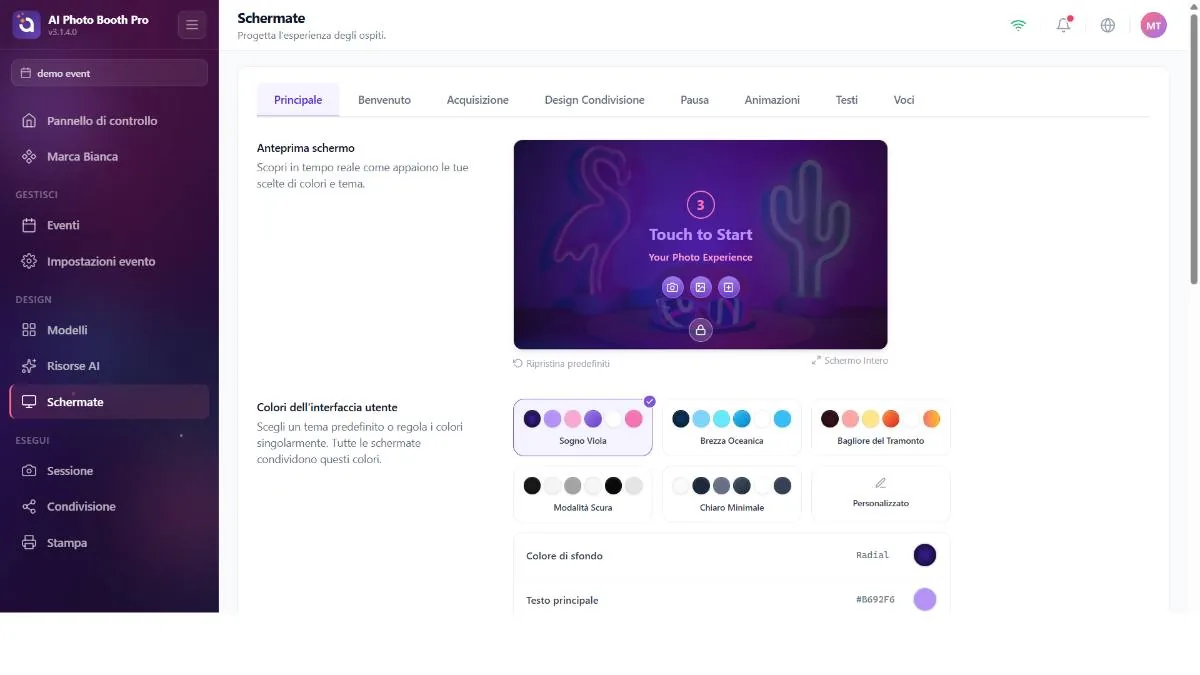
Impostazioni condivise da tutte le schermate della cabina: anteprima dal vivo + «Reset to Defaults», colori dell'interfaccia (6 temi pronti — Purple Dream / Ocean Breeze / Sunset Glow / Dark Mode / Minimal Light / Custom — più sfondo, testo primario/secondario, sfondo dei pulsanti, testo dei pulsanti e colore del conto alla rovescia), Logo predefinito (logo generale esteso a ogni schermata), Sfondo predefinito (immagine/video di sfondo predefinito per tutte le schermate), sfondi personalizzati per singola schermata (immagine separata per le schermate AI Effect / Face Swap / Gallery / Template / Payment / Lead-form) e opacità dello sfondo.
Welcome — schermata di benvenuto (attract)
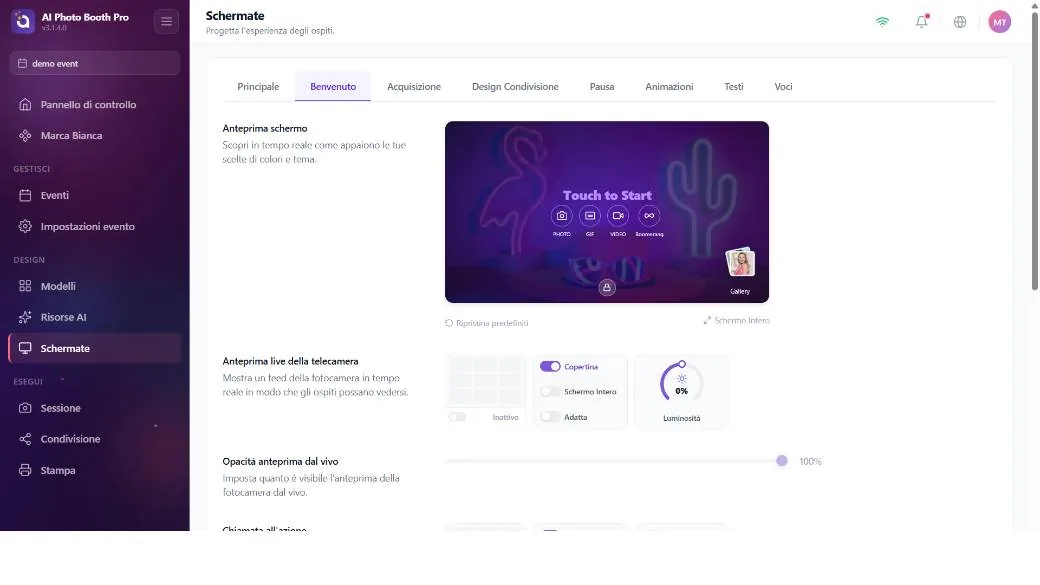
La schermata che l'ospite vede prima di iniziare: anteprima fotocamera dal vivo (posizione + Cover/Fullscreen/Fit + luminosità), invito «Touch to Start» (posizione/dimensione/allineamento + testo personalizzato), pulsanti di sessione (pulsanti modalità Photo/GIF/Video/Boomerang — posizione, forma Cerchio/Quadrato, etichetta on/off, stile), ingresso galleria, logo e sfondo personalizzato.
Capture — schermata di scatto
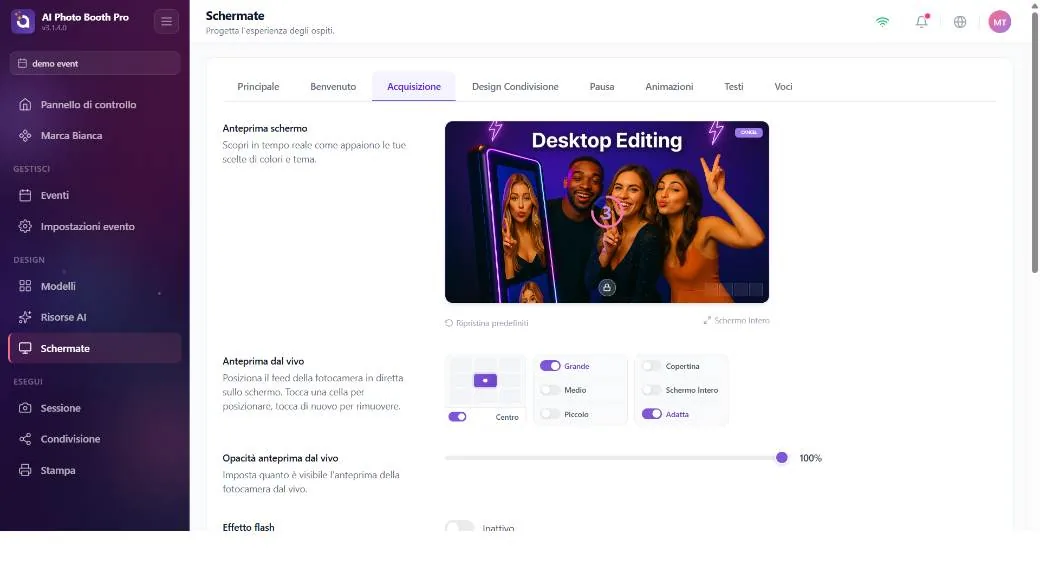
La schermata visibile mentre si scatta la foto: anteprima dal vivo (posizione/dimensione/riempimento), Flash Effect (controluce) — con spessore e temperatura del colore (è la stessa impostazione del flash nella scheda Camera; cambiarne uno cambia l'altro), anello del conto alla rovescia, miniature delle foto, logo e pulsante Cancel (Annulla) (mostra/nascondi con la griglia di posizione).
Sharing — schermata di risultato/condivisione
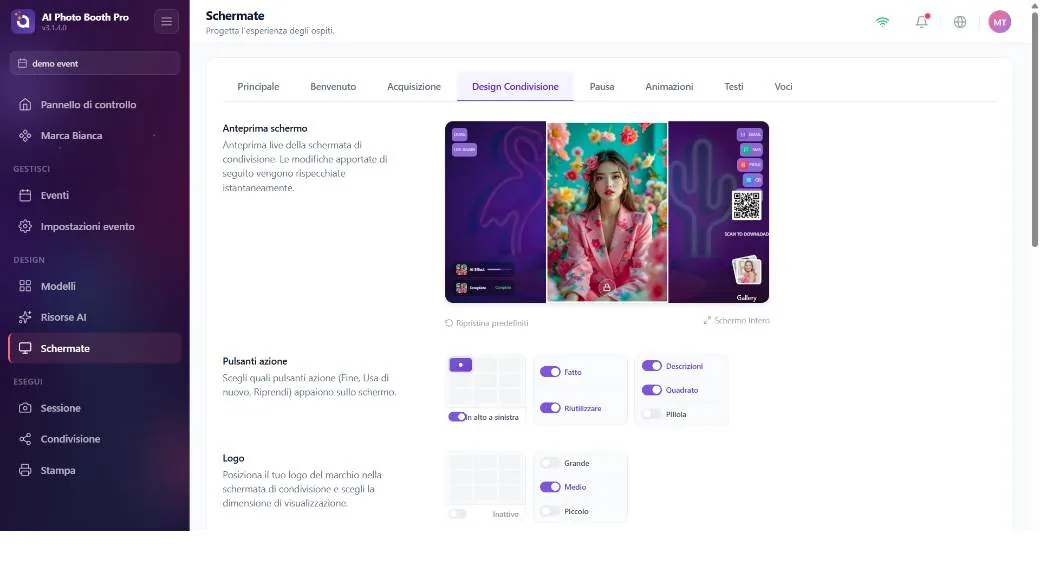
La schermata in cui l'ospite riceve il suo risultato: interruttori mostra/nascondi per i pulsanti Fatto e Riutilizzare, posizione/dimensione della foto risultato, posizione ed etichette del set di opzioni di condivisione (E-mail/SMS/Print/QR/Condividi), galleria, posizione del QR inline, interruttori principali Abilita codice QR e Condividi, barra di avanzamento e sfondo personalizzato.
La scheda Sharing regola la posizione e l'etichetta dei pulsanti; ma quale pulsante compaia (Print, E-mail, SMS) è determinato da altre impostazioni. Per il pulsante Print vedi il riquadro successivo; per E-mail/SMS devi attivare la relativa impostazione di Condivisione.
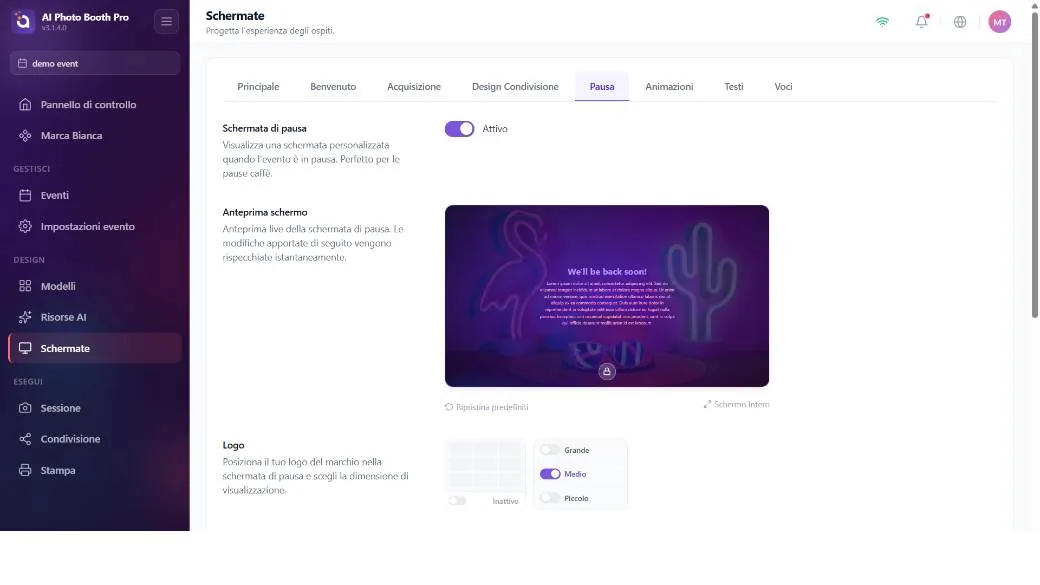
Pause — schermata di pausa/attesa
Interruttore principale Abilita schermata di pausa (attiva/disattiva l'intera schermata di pausa), logo, posizione del blocco di contenuto (titolo + corpo di testo formattato) e sfondo personalizzato.
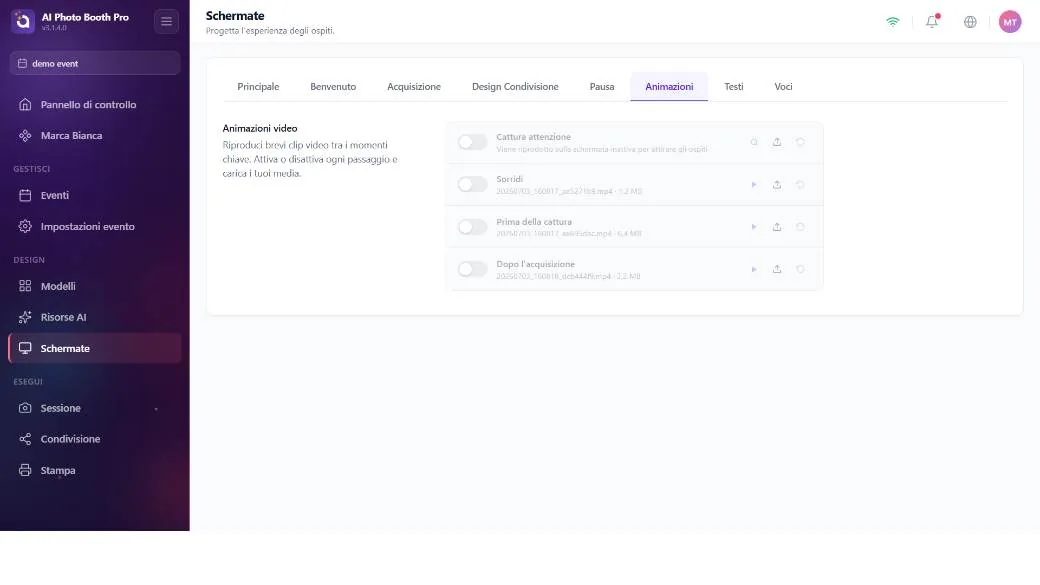
Animations — video di transizione
Quattro passaggi, ciascuno con selettore di file + on/off: Cattura attenzione (accalappia-attenzione), Sorridi, Prima della cattura e Dopo l'acquisizione.
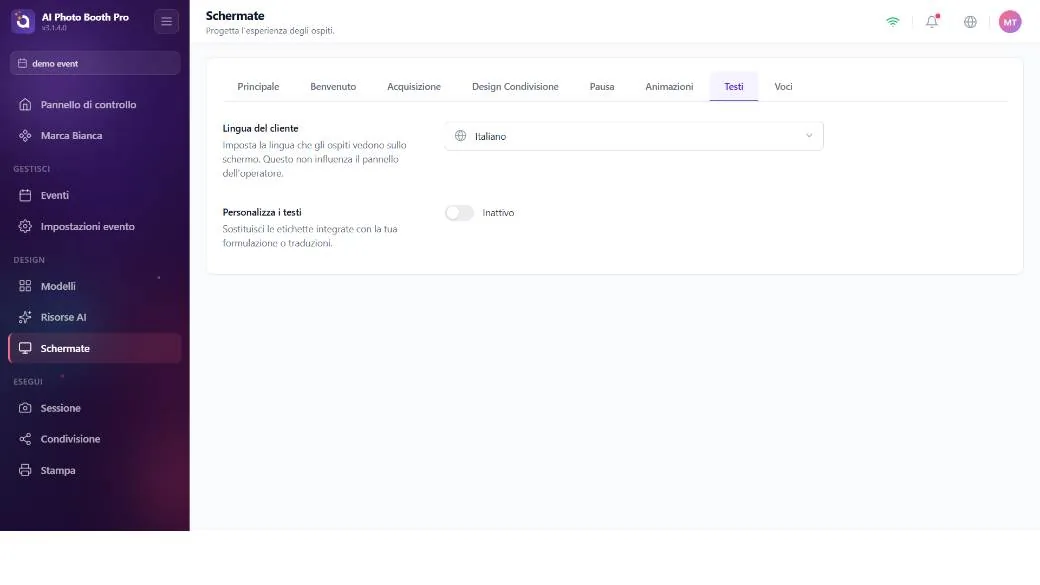
Texts — testi delle schermate
La lingua rivolta all'ospite (Lingua del cliente, 11 lingue) e un interruttore principale Personalizza i testi; quando è attivo puoi modificare uno per uno il testo di ogni scritta nelle schermate Welcome/Capture/Sharing/Payment/Gallery/FaceSwap/AI Effect/Template (es. i testi dei pulsanti Print, E-mail, QR, Done, Use Again). Nota: le modifiche qui cambiano solo il testo, non se il pulsante compare o meno.
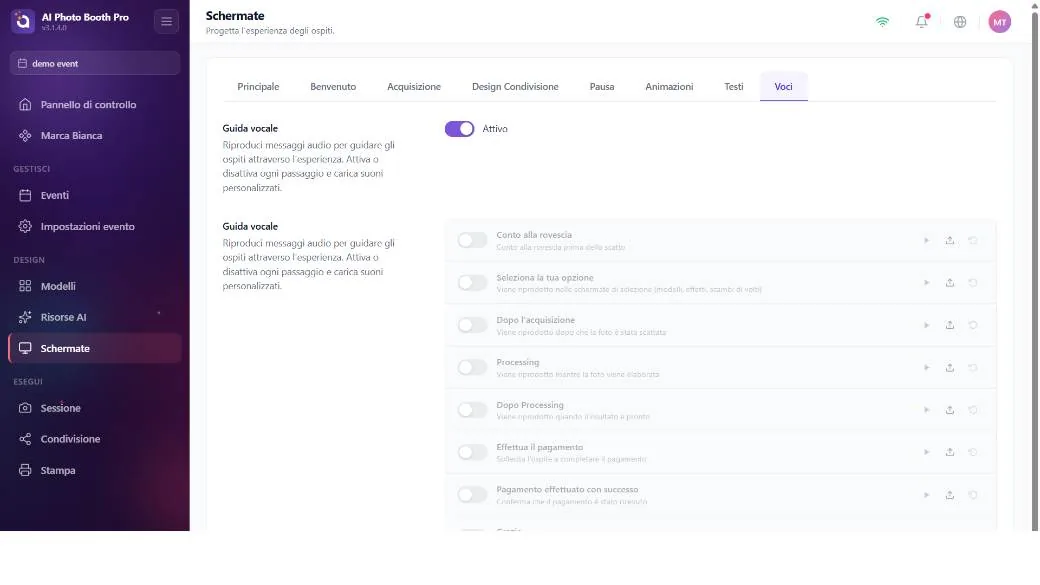
Voices — comandi vocali
Un interruttore principale Guida vocale e un selettore di file audio per 8 passaggi (conto alla rovescia, selezione dell'effetto, dopo lo scatto, elaborazione, pagamento, ringraziamento, ecc.).
«Perché il mio pulsante Print non compare?» — la domanda più frequente
Gli operatori si bloccano soprattutto qui: «Ho attivato il pulsante Pause da qui, ma il mio pulsante Print non c'è.» Il motivo è questo: la schermata Pause ha un interruttore diretto nella scheda Design delle schermate → Pause; ma il pulsante Print non ha alcun interruttore nel Design delle schermate. Il pulsante Print compare sulla schermata dell'ospite solo quando sono soddisfatte tre condizioni contemporaneamente:
- Il risultato deve essere stampabile — deve esistere un output stampabile. Nelle modalità puramente video (Video 360 / Glambot / solo-video) non c'è nulla da stampare e il pulsante non compare.
- La stampante deve essere attiva (Abilita pulsante Stampa) — questa impostazione è nelle Impostazioni di stampa, non nel Design delle schermate.
- Il limite di stampa non deve essere superato — se è stato raggiunto il limite di stampa dell'evento/sessione, il pulsante scompare (oppure, se la stampante è offline, il pulsante resta con l'errore «OFFLINE / LIMIT EXCEEDED»).
Abilita pulsante Stampa viene impostato una sola volta in base ai tipi che scegli quando crei l'evento: se sono presenti foto/GIF/boomerang parte attivo, se è puramente video parte disattivato. Cambiare in seguito le modalità di scatto non lo riattiva in automatico. Se hai creato un evento di tipo video, o se la stampante è rimasta in qualche modo disattivata, il pulsante Print non compare e nel Design delle schermate non c'è alcun punto per attivarlo — devi andare nelle Impostazioni di stampa e attivare Abilita pulsante Stampa.
La stessa logica vale per gli altri: il pulsante E-mail compare solo quando la condivisione E-mail è attiva, il pulsante SMS quando l'SMS è attivo, il pulsante QR quando Enable QR è attivo e l'evento non è Disconnesso. In modalità Disconnesso tutte le opzioni di condivisione online sono nascoste — funziona solo Print (che stampa anche offline).
Come si determina il flusso (l'ordine) delle schermate
Il Design delle schermate non imposta l'ordine delle schermate — non esiste un «router di schermate» configurabile. La sequenza di schermate che l'ospite vede è derivata dalla configurazione del tuo evento: modalità di scatto (Photo/GIF/Video/Boomerang), modalità cabina (Classic/Video360/Glambot) e Auto-Trigger, tipo di flusso (singolo/multiplo), modalità evento (Online/Offline) e schermate delle funzioni attive (AI Effect, Face Swap, selezione modello, Pagamento, modulo Lead, Galleria). Il Design delle schermate si limita a formattare le schermate che questo flusso produce; non le instrada.
