
La prima schermata che vedi a ogni avvio è la pagina di accesso. Non c'è una schermata di apertura (splash) separata — l'applicazione parte direttamente dall'accesso e, una volta entrato, ti ricorda per la volta successiva.
La schermata di accesso
All'avvio vedi il logo del brand, il nome dell'applicazione e due metodi di accesso — più un selettore di lingua in basso. Prima l'applicazione prova silenziosamente ad accederti in automatico (usando una sessione salvata); quindi, se sei stato l'ultimo ad accedere, potresti finire direttamente sul Pannello di controllo senza toccare nulla.
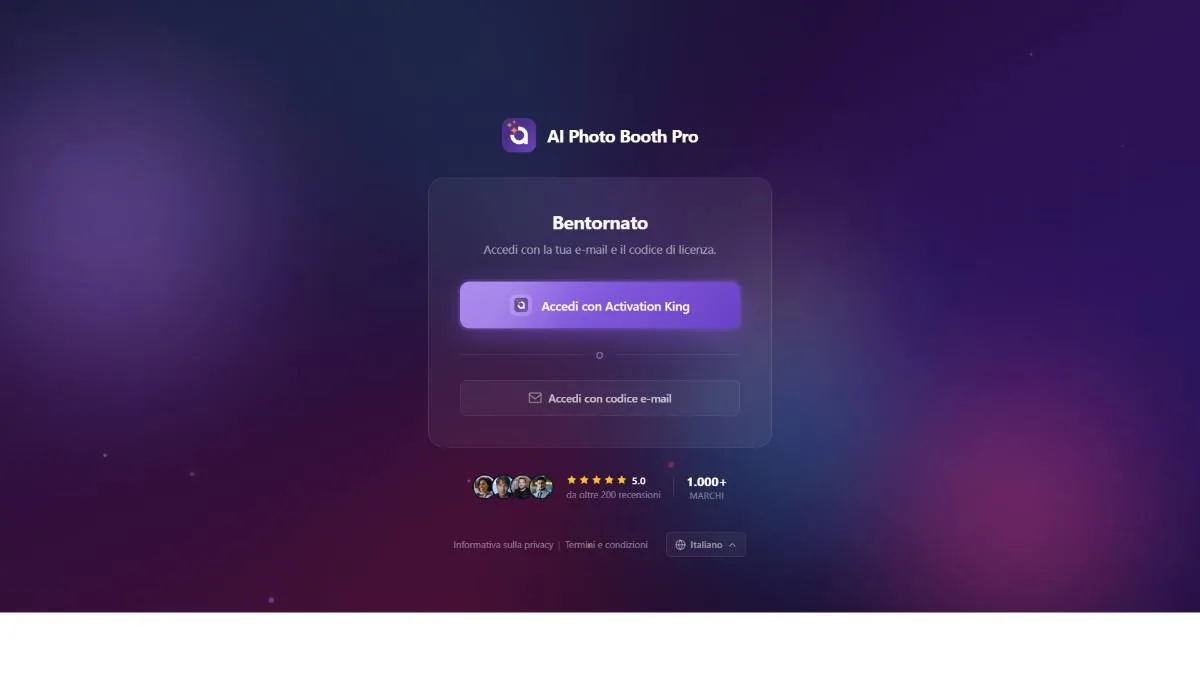
I pulsanti si attivano solo quando sono soddisfatte due condizioni: deve esserci internet e l'applicazione deve aver terminato i controlli di avvio. Fino ad allora, al posto del pulsante vedi una barra di stato — Waiting for internet… se sei offline, oppure Checking account… mentre viene verificata la tua sessione salvata.
Accesso con Activation King
Questo è il metodo primario e consigliato. Apre il tuo normale browser web anziché una finestra all'interno dell'applicazione; quindi, se in quel browser sei già connesso ad Activation King, l'accesso è quasi istantaneo.
- Tocca Accedi con Activation King.
- Il tuo browser predefinito apre la pagina di accesso di Activation King. L'applicazione mostra un indicatore Annulla con un pulsante Annulla.
- Accedi (o conferma) nel browser. Al termine, il browser riporta automaticamente il controllo all'applicazione e viene caricato il Pannello di controllo.
L'applicazione attende che il browser restituisca un segnale. Se chiudi la scheda senza completare l'operazione, il segnale non arriva mai e l'indicatore attende all'infinito — il pulsante Annulla è la tua via d'uscita. Toccalo per tornare alla schermata di accesso e riprovare.
Usare il browser vero anziché uno incorporato è una scelta di sicurezza deliberata: l'accesso avviene in modo sicuro al di fuori dell'applicazione e, al termine, il controllo torna automaticamente all'app. Poiché viene usata la tua sessione di browser esistente, spesso non devi nemmeno inserire la password.
Accesso con codice monouso (OTP)
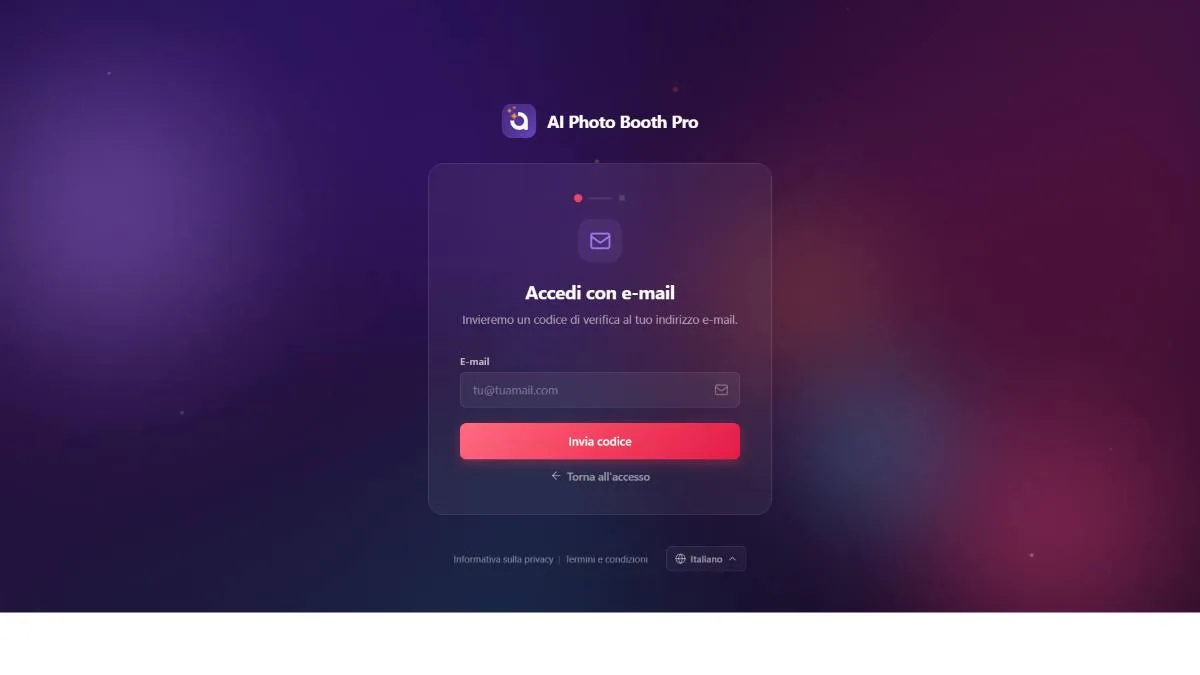
Alternativa all'accesso via browser: ricevi via e-mail un codice di 6 cifre. Utile su una macchina in cui non vuoi una sessione di browser.
- Tocca Login with OTP.
- Inserisci il tuo indirizzo e-mail e tocca Send OTP Code.
- Controlla la tua e-mail, digita il codice di 6 cifre e tocca Verifica e accedi. Da qui puoi anche usare Reinvia codice o Cambia e-mail.
Se richiedi i codici troppo velocemente, Reinvia codice mostra un conto alla rovescia prima di inviarne un altro. Dopo troppi tentativi errati il campo del codice si blocca — attendi il conto alla rovescia o richiedi un nuovo codice.
Scelta della lingua
Il selettore di lingua in basso determina la lingua dell'interfaccia di tutta l'applicazione, inclusa la pagina di accesso nel browser. Sono disponibili 11 lingue: English, Türkçe, Deutsch, Français, Español, Română, Italiano, Português, Polski, Русский e Čeština.
La tua scelta viene ricordata e da questo momento si applica a tutta l'applicazione. Potrai cambiarla in seguito anche dal globo delle lingue in alto a destra del pannello di gestione (vedi Parte 2).
Barriera di abbonamento
Windows: StripeA volte l'accesso va a buon fine ma l'applicazione mostra una finestra di pagamento (Stripe) — per esempio durante il periodo di prova (trial) o se il tuo abbonamento non è stato rinnovato. Su Windows si tratta di una finestra di pagamento sicura sovrapposta sopra la schermata corrente. Ciò che conta è in quale situazione ti trovi:
- Dopo l'accesso, se necessario, la finestra di pagamento (Stripe) si apre automaticamente sopra la schermata corrente.
- Se sei ancora nel periodo di prova (trial): puoi chiudere la finestra con la (×) in alto a destra e continuare a usare l'applicazione normalmente — in questa fase il pagamento non è obbligatorio.
- Se sia il periodo di prova è terminato sia l'abbonamento non è stato rinnovato: non puoi superare questa finestra; per proseguire devi completare l'acquisto. Al termine dell'operazione la finestra si chiude e l'applicazione passa al Pannello di controllo.
Durante la prova, la finestra di pagamento è un promemoria; poiché la tua sessione è già valida, puoi chiuderla ed entrare. Solo quando la prova è terminata e non hai un abbonamento attivo il server dichiara davvero «pagamento richiesto»: non sei considerato connesso e non si passa al pannello di gestione. Su Windows tutti gli acquisti passano da una finestra modale tramite un URL Stripe firmato dal server (un pagamento web non può essere incorporato direttamente nella pagina dell'applicazione). Ce ne sono due tipi: un pagamento di abbonamento e un pagamento di crediti AI.
Su Windows gli abbonamenti si gestiscono sul web (Stripe). Le operazioni «gestisci abbonamento / richiedi rimborso» all'interno dell'app, presenti sui tablet, qui sono disabilitate deliberatamente — gestisci il tuo piano dal sito web di Activation King.
Schermata «Aggiornamento richiesto»
Se il server ritiene la tua versione dell'applicazione troppo vecchia per essere eseguita in modo sicuro, invece della pagina di accesso vieni indirizzato a una schermata di aggiornamento obbligatorio.
Non c'è «Salta» né «indietro» — per proseguire devi aggiornare. Per superarla, installa la nuova versione. Questa schermata compare solo quando il server blocca esplicitamente la versione corrente.
