
Dopo l'accesso arrivi al pannello di gestione — il layout che avvolge ogni schermata di configurazione. Se impari le sue tre parti fisse (barra laterale, intestazione superiore e pulsante «Run the App»), ti muovi con disinvoltura in tutto il prodotto.
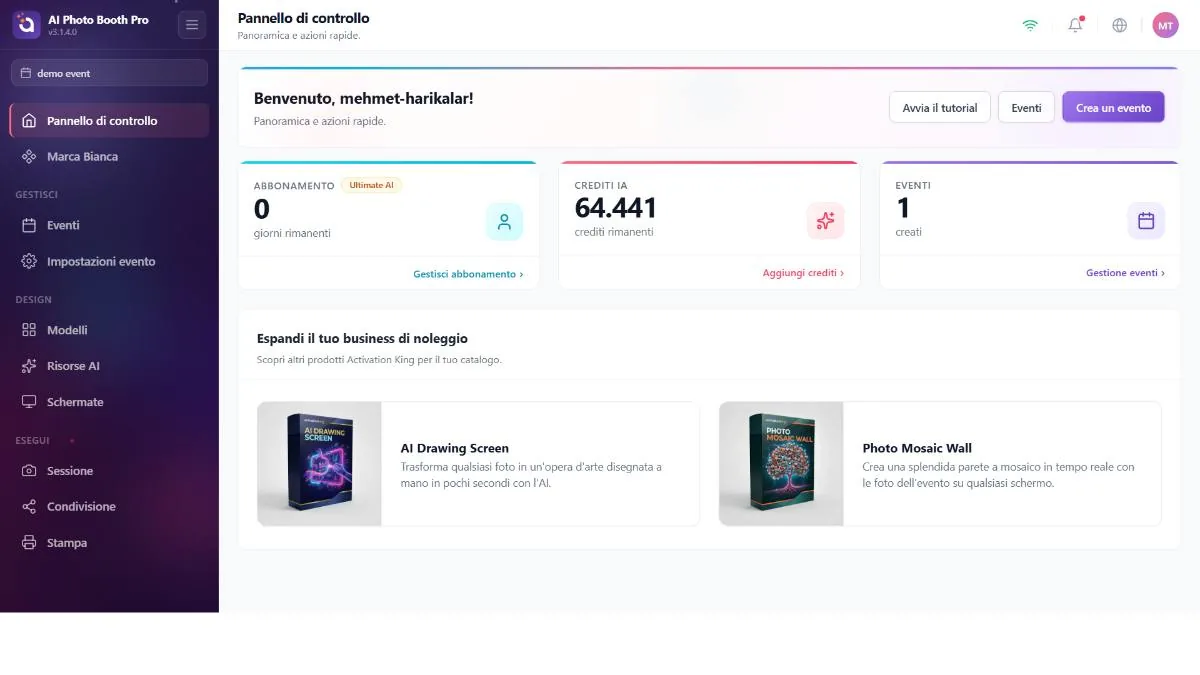
La barra laterale
Lungo il bordo sinistro: il logo del brand (toccalo per saltare al Pannello di controllo), un pulsante comprimi/espandi, il chip dell'evento selezionato che dice quale evento stai configurando, il menu di navigazione raggruppato e — in basso — una scheda di prova, una scheda di aggiornamento e il grande pulsante Avvia l'applicazione.
Il menu è suddiviso nei gruppi che questa guida segue:
- Gestisci
- Eventi, Impostazioni evento
- Design
- Modelli, Risorse AI, Schermate
- Esegui
- Sessione, Condivisione, Stampa
- Senza gruppo (in alto)
- Pannello di controllo, White Label
Prima di selezionare un evento vedi solo Pannello di controllo, White Label ed Eventi. Selezionare o creare un evento fa comparire Impostazioni evento, Modelli, Risorse AI, Schermate, Sessione, Condivisione e Stampa. (La voce Glambot compare solo quando la modalità cabina dell'evento è Glambot.) Un gruppo vuoto viene nascosto del tutto; per questo il menu cresce e si riduce man mano che cambia la tua configurazione. Se non hai ancora alcun evento, vai su Eventi nella barra laterale (oppure usa il pulsante Crea evento del Pannello di controllo) e crea il tuo primo evento — il resto del menu si apre in quel momento.
Se hai già degli eventi e nessuno è selezionato, l'applicazione seleziona automaticamente il primo, così il menu non resta vuoto. Ma se stai accedendo per la prima volta e non hai alcun evento, non c'è nulla da selezionare e il menu resta essenziale — devi prima creare un evento. Ogni voce è inoltre limitata dalla tua licenza; le funzioni che il tuo piano non include non compaiono nemmeno con un evento selezionato.
L'intestazione superiore
In alto a destra quattro comandi permanenti:
- Indicatore WiFi — mostra se la cabina è online. Molte funzioni (AI, condivisione, sincronizzazione cloud) richiedono una connessione.
- Campanella delle notifiche — un elenco a comparsa dei messaggi dal server; si aggiorna ogni volta che apri il pannello di gestione, un puntino segnala gli elementi non letti.
- Globo delle lingue — lo stesso selettore a 11 lingue della schermata di accesso, modificabile in qualsiasi momento.
- Avatar utente — le tue iniziali; toccalo per aprire il menu account (titolo successivo).
Avviare la cabina — «Run the App»
Una volta configurato tutto, il pulsante Avvia l'applicazione (in fondo alla barra laterale) esce dal pannello di gestione e avvia l'esperienza rivolta all'ospite. Offre tre opzioni di avvio:
- Run as Photo Booth
- L'esperienza di scatto completa, quella che usano i tuoi ospiti.
- Run as Sharing Screen
- Una postazione dedicata unicamente alla condivisione (QR / galleria) di risultati già scattati.
- Show Pause Screen
- Una schermata di attesa per le pause, senza terminare l'evento.
Avvia l'applicazione resta disabilitato finché non è selezionato un evento — il chip dell'evento selezionato nella barra laterale è il tuo riferimento. Ciò che avviene all'interno di queste modalità è il flusso di scatto dal vivo, che esula dall'ambito di questa guida.
