
Ajoutez des imprimantes, calibrez la position et la taille d'impression, faites des impressions de test et définissez des limites d'impression. C'est l'un des écrans les plus liés au matériel — attendez-vous à devoir tester sur une imprimante réelle.
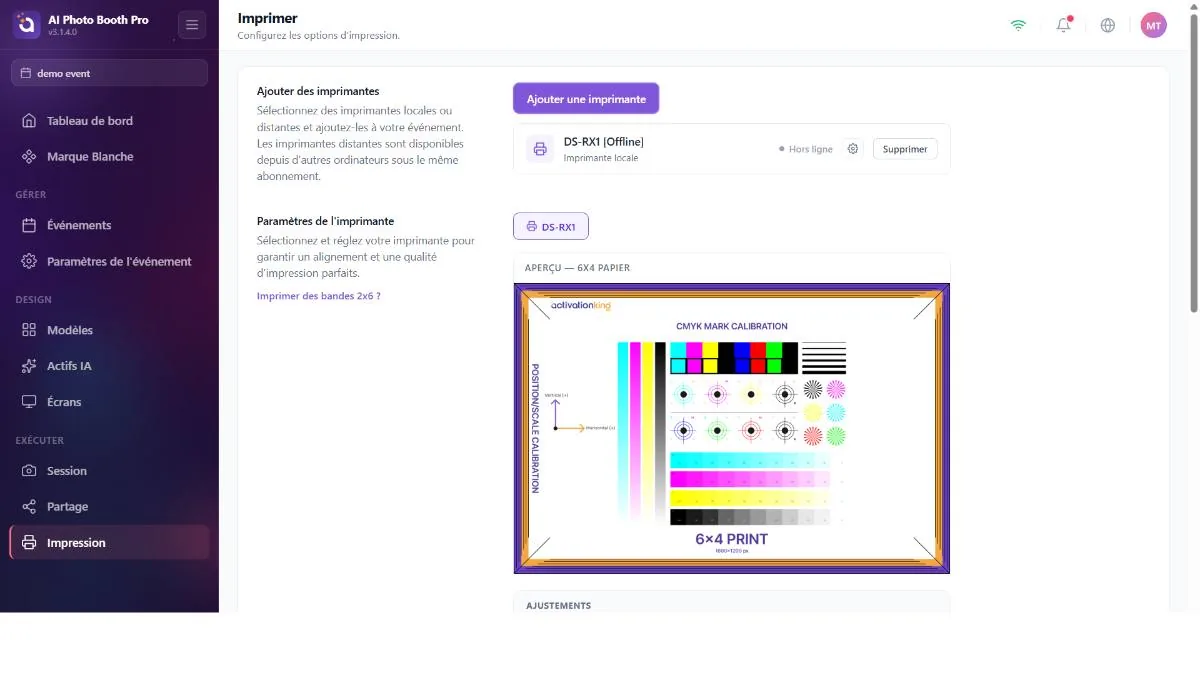
Ajouter et gérer une imprimante
Ajouter des imprimantes ouvre une fenêtre modale qui liste les imprimantes locales et distantes avec leur état en ligne/hors ligne ; ajoutez-les ou supprimez-les, et utilisez Actualiser pour relancer une analyse. La liste Connected Printers affiche un point d'état en direct, un engrenage qui ouvre les paramètres d'imprimante du système d'exploitation Windows/macOS et un bouton de suppression.
Réglage fin de l'impression
Un aperçu par imprimante (une image de test 4×6 portrait / 6×4 paysage), plus quatre curseurs et un sélecteur de taille de papier.
- Horizontal / Vertical Position — décaler l'image sur le papier (−20…20).
- Horizontal / Vertical Scale — redimensionner l'image (80–120 %).
- Taille de papier — 6×4, 4×6, 6×6 (carré), 6×8 et 8×6 (pour l'orientation de l'aperçu et l'impression de test).
- Test d'impression — envoyer l'image de test à l'imprimante.
Les changements de curseur sont temporisés (debounce) avant d'être enregistrés (~¼ de seconde) ; alors faites glisser tranquillement — cela ne spamme pas les paramètres de l'imprimante. La sélection de la taille de papier construit la tâche d'impression à 300 dpi.
La liste ici sert à l'impression de test et à l'orientation de l'aperçu. La taille/forme réelle de la sortie provient de la taille du modèle que vous imprimez (choisie dans le menu Taille du canevas du modèle — carré 1×1 inclus). Pour que le réglage fin (position/échelle) ait un sens, assurez-vous lors du test que l'imprimante contient un média de cette taille et que la taille de votre modèle correspond à ce média.
Calibrage de la coupe 2 pouces
Windows uniquementPour les imprimantes prenant en charge la coupe physique de 2 pouces, un bouton 2inch Cut Kalibre Et capture la configuration de coupe du pilote, afin que l'application puisse la reproduire.
L'interface propose uniquement l'opération de calibrage, propre à Windows — il n'y a pas d'interrupteur d'activation/désactivation visible pour la coupe 2 pouces sur cet écran. Le calibrage capture un bloc de configuration de pilote par imprimante ; il n'active réellement le massicot que lorsque cela vous est demandé (et si vous l'approuvez) dans la propre boîte de dialogue du pilote de l'imprimante.
Comme la configuration de pilote capturée n'est pas réconciliée avec la taille de papier par impression, une configuration de coupe obsolète peut silencieusement forcer une mauvaise taille de papier (par exemple, faire retomber une DNP à 6×8). Si, après le calibrage, les impressions sortent à la mauvaise taille, revérifiez les réglages de papier et de coupe du pilote et recalibrez. Rappelez-vous que le calibrage est centré sur Windows et suivi par imprimante.
Comportement et limites d'impression
- Activer le bouton Imprimer — si les invités peuvent imprimer du tout (activé par défaut).
- Activer l'impression automatique — imprimer automatiquement après chaque résultat (activé par défaut).
- Nombre d'impressions automatiques — copies par résultat (1–5).
- Limites d'impression — limites par événement, par session et un maximum de fenêtre glissante pour stopper l'impression incontrôlée.
Le bouton Activer le bouton Imprimer ici est un contrôle opérateur, mais l'application peut aussi déterminer l'état de l'imprimante à partir des modes de l'événement. Si vous activez l'impression et qu'elle semble se désactiver toute seule, c'est la configuration de mode de l'événement qui vous remplace — réconciliez les deux (rappelez-vous que la valeur par défaut de l'imprimante est définie une seule fois lors de la création de l'événement ; voir Partie 5).
Le pipeline d'impression est actuellement construit autour des imprimantes DNP (par exemple DS-RX1). EPSON n'est pas spécifiquement connecté à cet écran. Pour les champs de limite, la marque « illimité » est appliquée pendant l'événement plutôt qu'affichée ici.
