
Un modèle est la mise en page dans laquelle les photos de vos invités sont placées — cadre, emplacements, arrière-plan, logo et QR. C'est ici que vous les créez et les gérez dans un éditeur de canevas glisser-déposer complet.
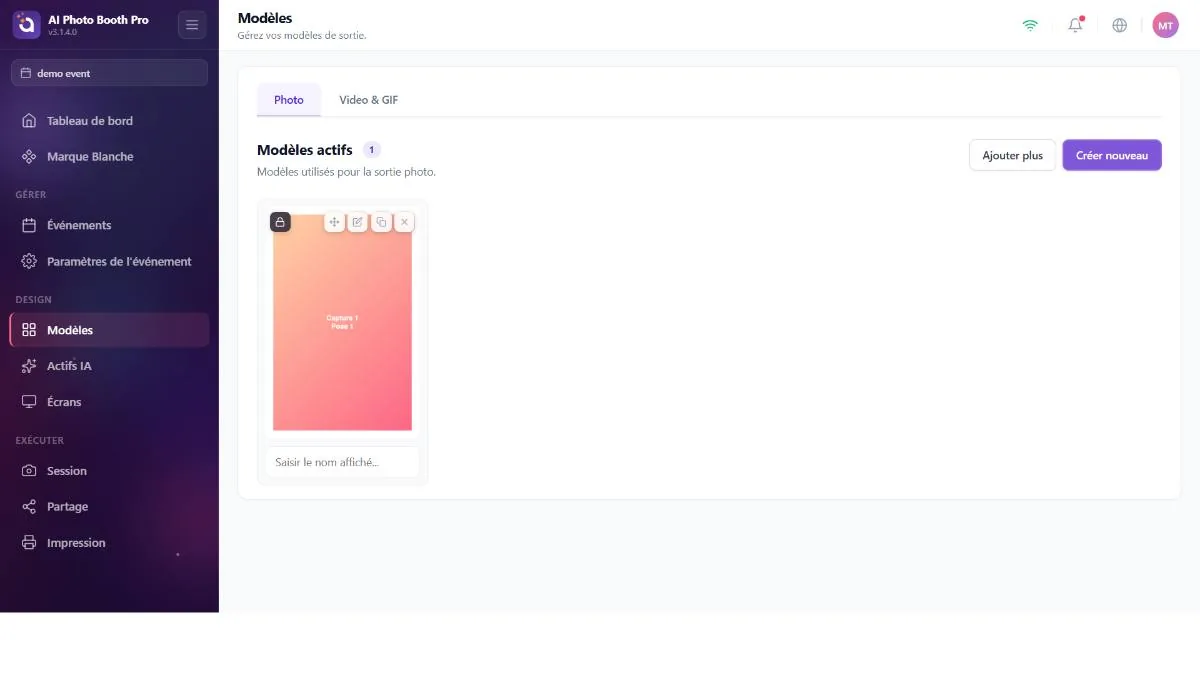
Galerie
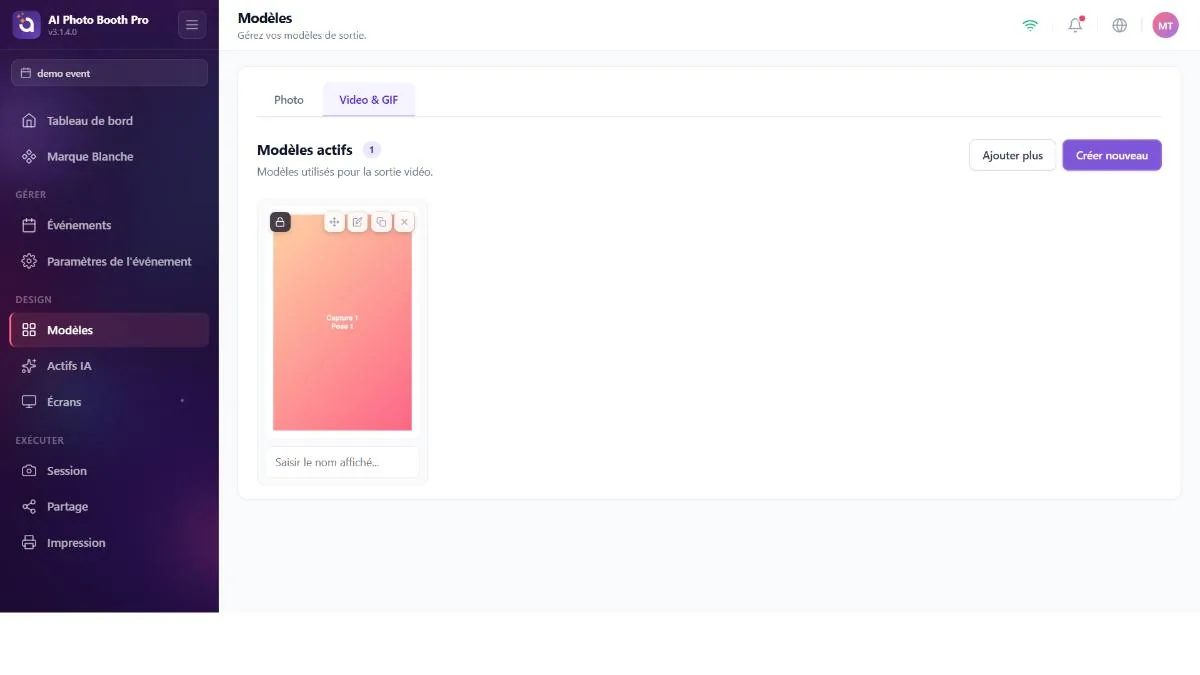
Deux onglets — Photo et Video & Gif — chacun affichant vos modèles actifs sous forme de maçonnerie réordonnable. En haut : un badge compteur, Ajouter plus (ouvre la fenêtre Browse Library) et Créer nouveau (ouvre l'assistant).
Survolez une carte pour ses actions :
- Faites glisser et réordonnez — l'ordre ici est l'ordre que voient les invités.
- Modifier (ou, si le modèle est verrouillé/issu de la bibliothèque, Clone & Edit — il porte alors un badge « Locked »).
- Dupliquer — une copie en profondeur sur laquelle vous pouvez faire des variations.
- Supprimer — deux types : « retirer de l'événement » (reste dans votre bibliothèque) et suppression complète.
Retirer un modèle de l'événement le laisse dans votre bibliothèque pour le réutiliser plus tard ; le supprimer le détruit. Les deux sont présentés comme des confirmations distinctes — lisez bien dans laquelle vous êtes.
Ajouter plus ouvre une bibliothèque de modèles prêts à l'emploi et par défaut, à ajouter par sélection multiple. Les modèles déjà présents dans votre événement affichent un badge « Added » ; ainsi vous ne les dupliquez pas.
Création de modèle (assistant)
Créer nouveau ouvre une fenêtre en quatre étapes, puis vous dépose dans l'éditeur.
- Type — Photo ou Video-Gif.
- Taille — un format d'impression (4×6, 6×4, 5×7, 7×5, A4), un format numérique (Square, Story, Landscape) ou une largeur×hauteur personnalisée.
- Disposition — combien d'emplacements photo et comment ils sont disposés (unique, côte à côte, grilles jusqu'à 8), avec de petits aperçus.
- Style — un thème de départ (None, Fun, Wedding, Neon, Pastel, Holiday, Corporate, Retro) plus les boutons bascule QR et Logo. Ensuite Créer pour entrer dans l'éditeur.
L'assistant crée une signature à partir de vos choix (type × format × mise en page × modes × thème × QR × logo). Si vous relancez l'assistant avec les mêmes choix et que vous n'avez pas modifié le résultat précédent, il réutilise ce modèle intact au lieu d'empiler des copies. Pour faire une variation d'un modèle, ouvrez-le et utilisez Dupliquer — ne relancez pas l'assistant.
Éditeur de modèle (canevas)
/templateeditorUne surface de conception à base de calques. Vous disposez les emplacements photo et les décorations sur le canevas exactement tels qu'ils seront imprimés ou affichés.
Outils : sélection et sélection multiple, copier/coller, grouper/dégrouper, annuler/rétablir (jusqu'à 50 étapes), zoom, grille, panneau de calques, panneau de propriétés, couleur d'arrière-plan (uni/dégradé) et renommer. Utilisez le menu Ajouter un calque pour ajouter un nouveau calque (les types disponibles varient selon le type de modèle).
Types de calques — lequel fait quoi
Six des calques sont des « emplacements de capture » — la photo en direct de l'invité s'y déverse (un espace réservé en dégradé apparaît sur le canevas, il se remplit à la capture). Un seul menu Type dans le panneau de propriétés vous permet de basculer un emplacement entre ces six :
- Capture — emplacement de photo d'invité simple (la prise en direct entre telle quelle). Chaque modèle photo/strip normal doit en contenir au moins un.
- Face Swap — emplacement rempli par le résultat d'un échange de visage par IA (le visage de l'invité par-dessus une image cible).
- Effet IA — emplacement rempli après application d'un effet IA à la photo de l'invité.
- AI Video — emplacement pour un clip vidéo généré par IA ; sa source (Photo / AIEffect / FaceSwap) est choisie via un sélecteur Contenu IA supplémentaire.
- AI BG Removal — photo d'invité dont l'arrière-plan est automatiquement supprimé (transparent) ; pour la superposer sur un arrière-plan conçu.
- Green Screen — photo dont l'arrière-plan est supprimé par chroma-key ; prend une Couleur + un Seuil (pour un fond vert physique).
Les calques restants sont les parties fixes de la conception :
- Image (Görsel) — un graphique fixe placé dans la conception (logo, cadre, superposition PNG). Il est imprimé par-dessus chaque photo — ce n'est PAS la photo de l'invité (voir l'encadré ci-dessous).
- Vidéo — clip vidéo fixe intégré à la conception (arrière-plan/décoration en boucle).
- Code QR — code QR généré automatiquement à partir du lien galerie/partage de l'invité ; couleur de premier plan/arrière-plan réglable.
- Text (Metin) — étiquette de texte fixe (nom de l'événement, date, hashtag) ; police, taille, couleur, gras/italique, alignement.
- Shape (Şekil) — forme vectorielle (rectangle / cercle / triangle / étoile / losange / hexagone / flèche) ; remplissage, rayon des coins, bordure.
- Color (Renk) — bloc/bande de remplissage de couleur unie.
- Réponse principale — texte dynamique qui inscrit la réponse au sondage de l'invité (Answer 1–9) sur l'impression ; sa configuration est décrite plus bas dans une section distincte.
Ce sont deux choses distinctes, à deux endroits distincts :
- Le calque Image (Görsel) — ajouté via Add Layer → Image, son fichier est choisi dans le panneau de propriétés à droite, et il apparaît sur chaque photo imprimée (logo, cadre, superposition).
- L'image de couverture (Cover) — choisie dans l'encadré « Cover Image » au bas du panneau Calques à gauche ; c'est uniquement la vignette dans la liste des modèles, elle n'apparaît jamais sur la photo imprimée. Si vous n'en mettez pas, le système génère automatiquement une couverture à partir de la conception du modèle.
Donc si vous dites « pourquoi l'image que j'ai ajoutée n'est-elle pas devenue la vignette de la liste » : vous l'avez ajoutée comme calque Image (elle est imprimée sur la photo). Si vous voulez seulement changer la vignette, utilisez l'encadré Image de couverture en bas — et l'inverse est vrai aussi : mettre une couverture n'ajoute aucun graphique à la photo.
Propriétés des calques (panneau de droite)
Selon le calque sélectionné, le panneau de propriétés affiche : Position et Taille (X/Y/L/H, Lock Aspect Ratio, préréglage de ratio, rotation 0–360°, opacité), Alignement (gauche/centre/droite/haut/milieu/bas) et Ombre (flou + décalage X/Y). Selon le type : police/taille/couleur/gras-italique/alignement pour texte/lead-answer ; forme+remplissage+coins+bordure pour les formes ; couleur premier/arrière-plan pour QR ; Ajuster (Contain/Cover/Stretch) + alignement + Effacer l'arrière-plan (chroma-key) + couleur clé pour image/vidéo ; Pose (quelle image entre dans cet emplacement lors d'une capture multi-pose, 1–10) pour les emplacements de capture, une grille Filtre (None/B&W/Sepia/Vintage/Warm/Cool/Contrast/Fade/Invert) et couleur+seuil pour le fond vert.
Chaque modification est enregistrée automatiquement (avec debounce) et quitter l'éditeur génère une nouvelle vignette de couverture et enregistre une fois de plus. Il n'y a pas de bouton Enregistrer explicite. Vous pouvez régler par emplacement l'indice de pose, le ratio, les filtres, le chroma-key et l'alignement. Le QR affiche un aperçu en direct du véritable lien de partage.
L'éditeur nécessite un modèle chargé. Y accéder directement (sans ouvrir d'abord un modèle) vous renvoie à la galerie. Si une police utilisée dans le modèle n'est pas disponible, une bannière vous en informe.
Les modèles par défaut intégrés ne contiennent pas encore une variante verticale et horizontale de chaque type — si vous avez besoin des deux orientations, créez ou dupliquez pour combler le manque.
Lead Answer — imprimer les réponses au sondage
Un calque Réponse principale inscrit la réponse de l'invité au sondage (son nom, son e-mail, ce que vous voulez) directement sur l'impression — ainsi chaque tirage est personnalisé. Point crucial : la correspondance se fait par ordre, pas par nom.
- Configurez le sondage : dans l'onglet Paramètres de session → Sondage, activez Capturer des prospects et ajoutez vos questions dans l'ordre voulu (en donnant à chacune un Label). Types de champ : Name, Email, Phone, Text, Multiple, Options. Ex. champ 1 = Name, champ 2 = Email, champ 3 = « Boisson préférée ».
- Ouvrez le modèle dans l'éditeur → Add Layer → Lead Answer.
- Dans le panneau de droite, dans le menu Réponse principale, choisissez le numéro correspondant à l'ordre de la question : Answer 1 = première question du sondage (donc Name). Le menu affiche aussi l'étiquette à côté pour vérification (comme « Answer 1 — Name »).
- Mettez en forme le texte (police, taille, couleur, alignement). Répétez pour chaque réponse que vous voulez imprimer.
Comme la correspondance est basée sur la position, si vous réordonnez ou supprimez ensuite des questions du sondage, la réponse à laquelle chaque calque Lead Answer est lié change également. Si le numéro que vous avez choisi dépasse le nombre actuel de questions, le panneau affiche un avertissement jaune « hors plage » ; s'il n'y a aucun sondage, une note bleue « aucun champ ».
Découpe 2 pouces (modèles strip)
Dans les propriétés du canevas (lorsqu'aucun calque n'est sélectionné) se trouve un interrupteur Enable 2-inch Cut. Activé, des lignes de guidage de découpe pointillées rouges (avec icônes de ciseaux) apparaissent sur le canevas : le bord ~6" du papier n'est pas coupé, l'autre bord est divisé en bandes de 2" (ex. 6×8 → 3 bandes). Cela marque le modèle comme un modèle strip.
Cet interrupteur dans l'éditeur ne fait que planifier et afficher la découpe ; le travail de découpe réel est effectué par une imprimante capable de découper. Sous Windows, l'imprimante doit être calibrée une fois dans les Paramètres d'impression ; sinon l'interrupteur n'affiche que les lignes de guidage, sans découpe réelle (l'éditeur affiche donc une notification du type « prêt / calibration requise / non pris en charge »). Certaines imprimantes (de type HiTi/Mitsubishi/Sinfonia) ne coupent que sur du support 4×6/6×4 ; les massicots à lame (DNP/Citizen) coupent tous les formats.
Si vous activez la découpe 2 pouces sur une photo normale (d'une seule pièce), la photo sera coupée en deux/en morceaux. Ne l'activez que sur des modèles disposés en strip.
