
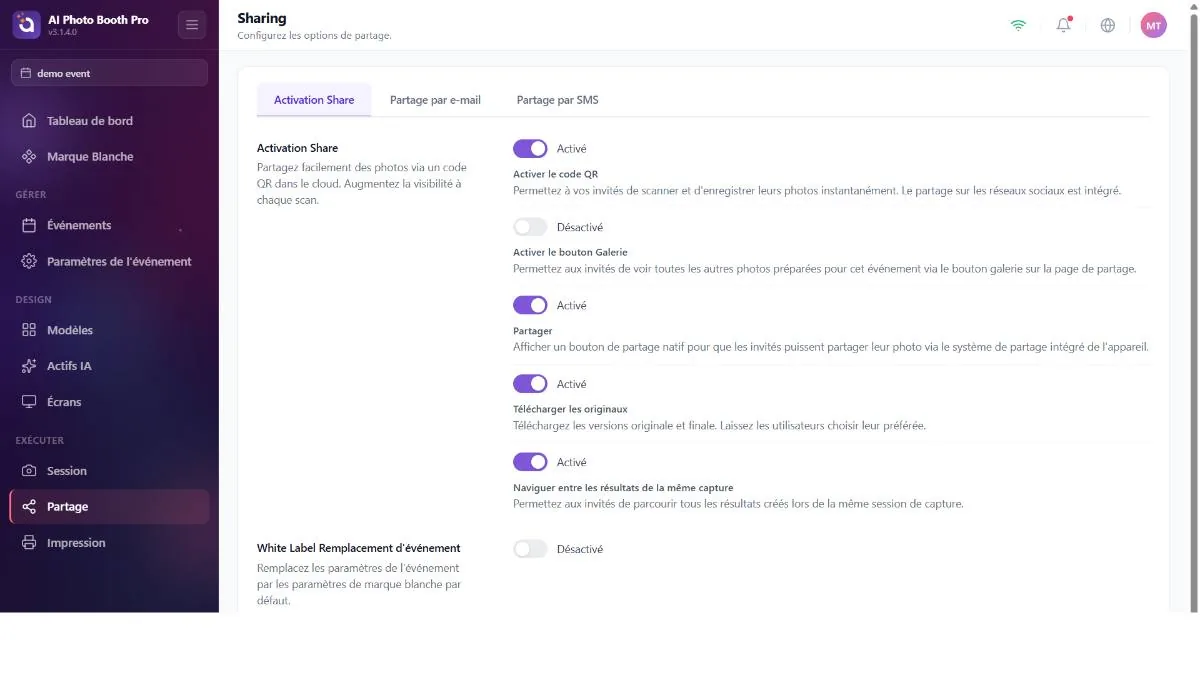
Comment les invités récupèrent leurs photos — via le QR / la galerie à l'écran, par e-mail ou par SMS. Trois onglets, chacun activé ou désactivé indépendamment.
Partage par e-mail
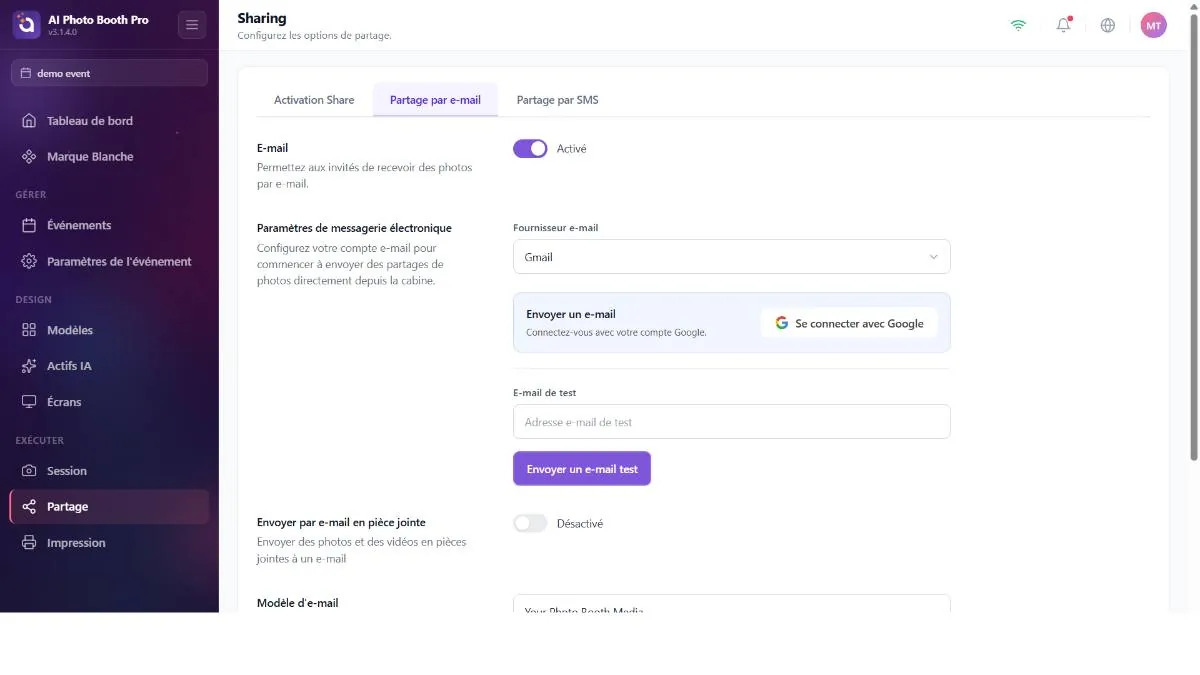
Envoyez les résultats aux invités par e-mail. Il y a un bouton principal Enable Email (désactivé par défaut pour les nouveaux événements).
Comment le connecter
- Activez Enable Email.
- Choisissez un Provider : pour Gmail ou Outlook, touchez Connecter et, dans la fenêtre qui s'ouvre, connectez-vous à ce compte e-mail et approuvez l'autorisation d'envoi (se connecte via OAuth). Si vous choisissez Custom SMTP, saisissez manuellement le nom et l'e-mail de l'expéditeur ainsi que les informations SMTP host / port / nom d'utilisateur / mot de passe.
- Dans Email Template, modifiez l'objet et le corps ; n'oubliez pas d'ajouter au corps la variable de lien par laquelle l'invité accédera à ses résultats.
- Si vous le souhaitez, activez Send As Attachment — cela envoie l'image non seulement par lien, mais aussi en pièce jointe.
- Envoyez-vous un test avec Envoyer un e-mail test et vérifiez que le lien dans le courrier reçu fonctionne réellement.
Envoyez toujours un e-mail de test. L'éditeur propose des variables comme {share_link} et {image}, mais le corps par défaut intégré peut utiliser une variable de lien différente — avant de passer en production, vérifiez que l'invité reçoit bien un lien qui fonctionne.
Partage par SMS
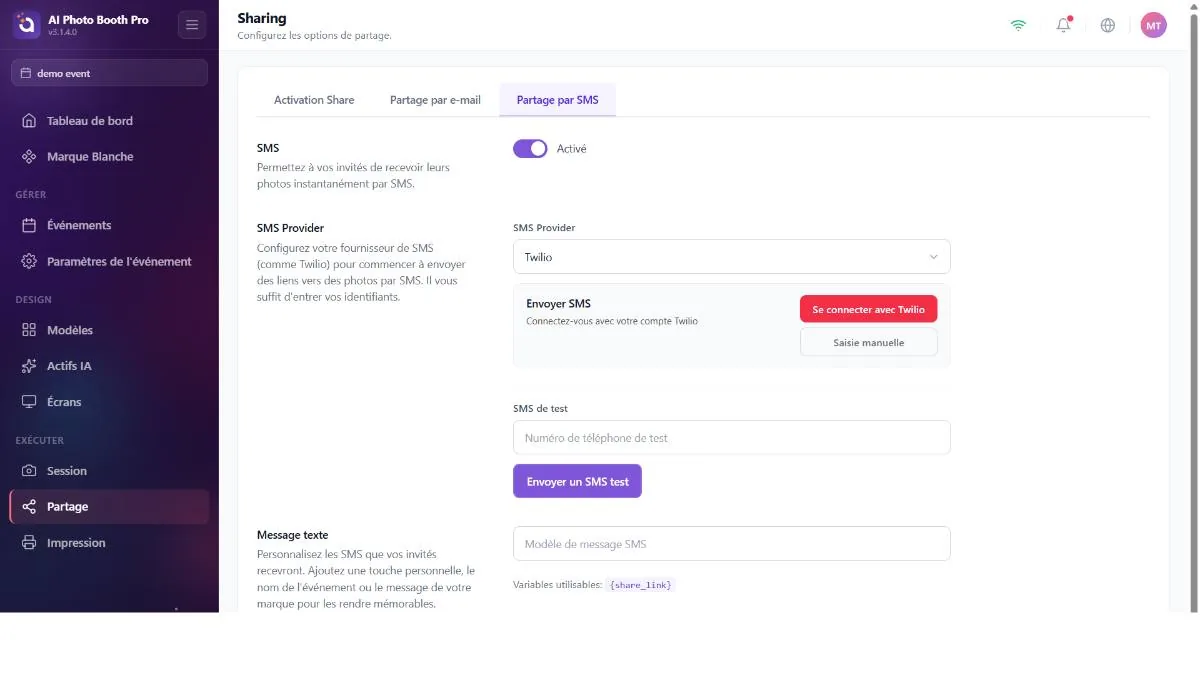
Envoyez les résultats aux invités par SMS. Il y a un bouton principal Activer les SMS (désactivé pour les nouveaux événements) ; le fournisseur est en réalité Twilio. Connectez-vous avec la connexion web de Twilio ou saisissez manuellement les identifiants (SID / token / téléphone-expéditeur). Un Envoyer un SMS test et un modèle Message texte (avec {share_link}) complètent l'ensemble.
Le menu déroulant du fournisseur signifie en réalité Twilio ; le SMS de test utilise vos identifiants Twilio connectés. Pour vérifier la remise, envoyez un test avant l'événement.
