
Une seule page, trois onglets — Effets IA, IA Face Swap et AI Video — où vous configurez les rendus assistés par IA que vos invités peuvent choisir. Ces onglets n'ont pas d'élément de menu distinct ; ils vivent tous sous Ressources IA.
Si votre offre n'inclut pas l'IA, la page affiche une bannière « Pro requis » avec un bouton Upgrade to Pro et les onglets sont masqués. Configurer et tester des rendus IA consomme en outre des crédits IA — le coût est indiqué sur chaque modèle et bouton de test.
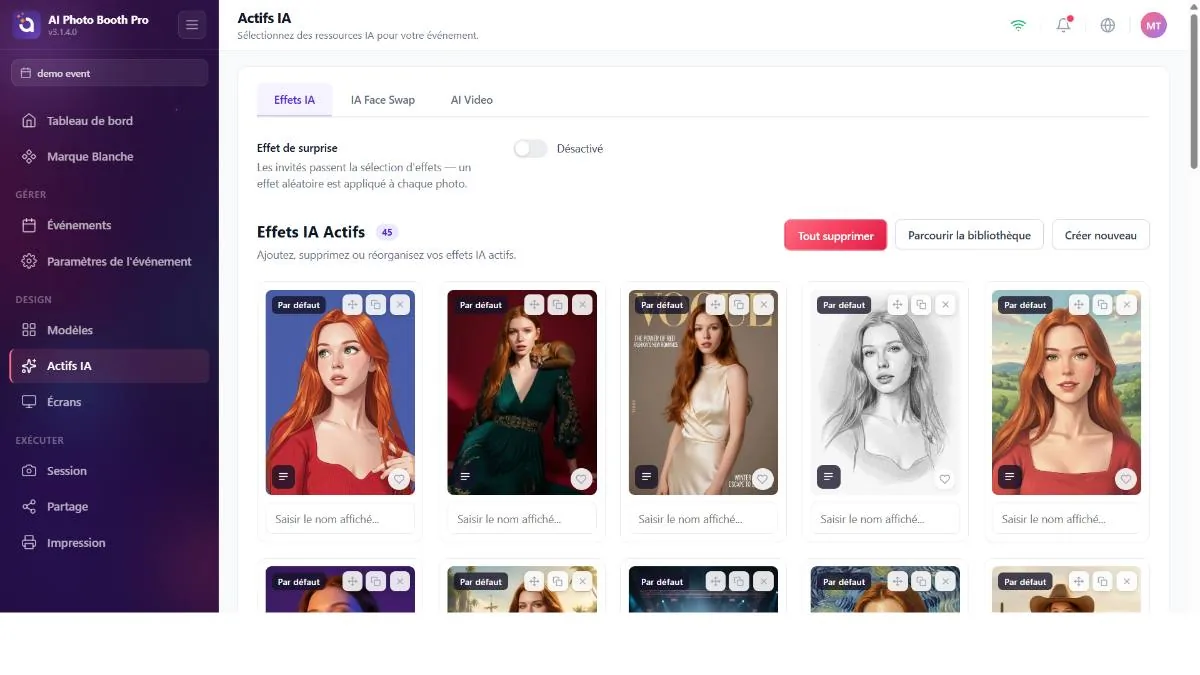
AI Effects
Une bibliothèque d'effets photo IA. En haut : un bouton Effet de surprise (donne à chaque invité un effet aléatoire), un badge compteur, Tout supprimer, Parcourir la bibliothèque et Créer nouveau. Chaque carte possède une couverture, un nom modifiable, une étoile de favori, Voir le prompt et des actions glisser / modifier-ou-cloner / retirer.
Créer ou modifier un effet
- Choisissez une input photo et lancez Effet du test pour prévisualiser le résultat (cela consomme des crédits). Utilisez le résultat comme couverture ou téléchargez-le.
- Réglez Nom de l'effet et choisissez un Modèle IA (chacun affiche son coût en crédits et sa durée approximative).
- Pour certains modèles, choisissez une Resolution (1K / 2K / 4K), activez Edit Original Photo, choisissez un Style (Stylized / Realistic), activez Détection du genre ou faites une Google / Image Search — les options disponibles dépendent du modèle.
- Rédigez le Prompt (au moins 5 caractères). Vous pouvez ajouter des variables de personnalisation comme
{Name},{Number},{Color},{Interest},{Scene},{Weather}. - Ajoutez un Images de Référence (jusqu'à la limite du modèle) et un Couverture, puis enregistrez.
Si vous mettez une variable comme {Name} dans le prompt, l'application demande cette information à l'invité pendant la capture (par ex. son nom) et l'insère dans le prompt lors de la génération de l'effet. Donc si vous voulez qu'une information provienne de l'invité dans le prompt — son nom, sa couleur préférée, son centre d'intérêt, etc. — ajoutez la variable correspondante. Exemple : si vous écrivez « Turn {Name} into a superhero », la borne demande son nom à l'invité et produit un résultat personnalisé pour chaque invité. {CustomPrompt} représente quant à lui le texte libre que l'invité écrit lui-même.
Chaque Effet du test exécute le véritable modèle IA et consomme autant de crédits qu'indiqué sur le modèle sélectionné. Testez de manière réfléchie, pas de façon répétée.
Les effets que vous possédez sont modifiés sur place. Les effets de bibliothèque ou par défaut (avec badge) ne peuvent être que clonés — en modifier un crée une bifurcation de votre propre copie et laisse l'original intact. Le nom de la carte est une étiquette que vous pouvez renommer ; ce n'est pas nécessairement le nom réel de l'effet.
Les couvertures, les entrées de test et les images de référence sont téléchargées en arrière-plan. Si vous enregistrez juste après en avoir sélectionné une, son téléchargement peut ne pas être terminé et l'image peut disparaître. Laissez un instant aux vignettes pour afficher l'état « téléchargé » avant de fermer la fenêtre.
AI Video (mouvement)
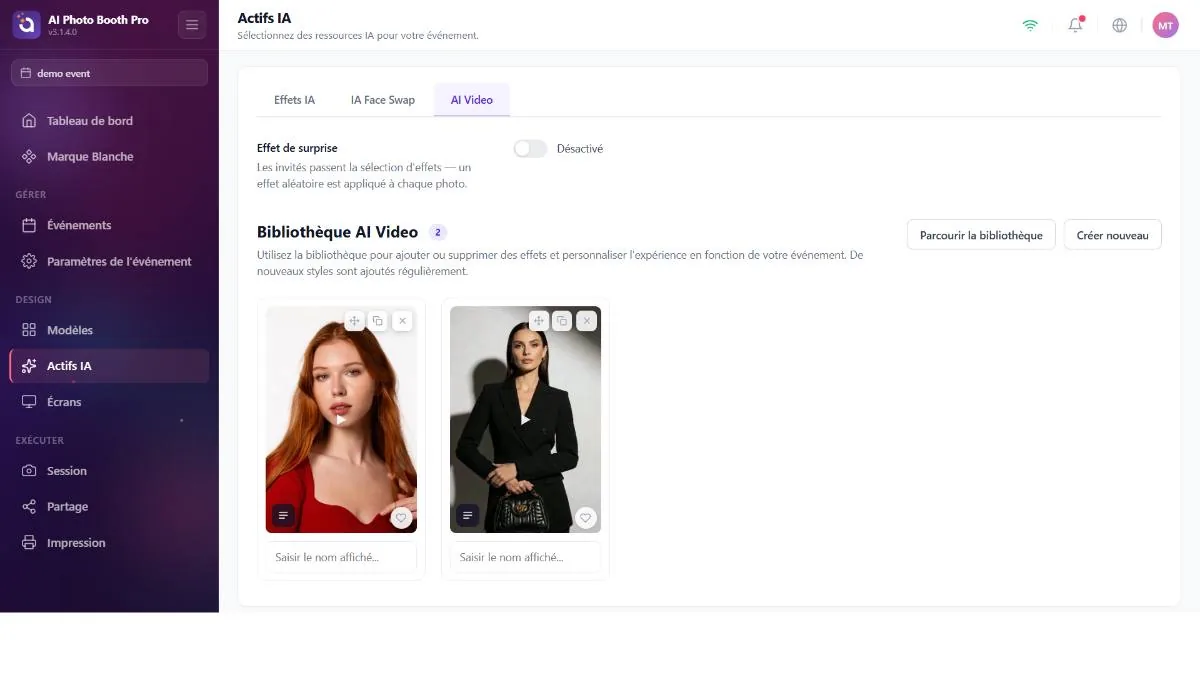
La même structure que AI Effects, mais pour des vidéos de mouvement générées par IA. Un bouton Surprise, un badge compteur, Parcourir la bibliothèque et Créer nouveau. Les cartes affichent une couverture — souvent une vidéo avec une icône de lecture — un nom modifiable, un favori, Voir le prompt et glisser / modifier-ou-cloner / retirer. Survoler ou toucher une carte lit la vidéo.
Les aperçus vidéo sont lus en flux (stream) au lieu d'être intégrés ; ainsi les gros clips s'exécutent de manière fluide. Comme pour les effets, les vidéos possédées sont modifiées sur place tandis que celles de bibliothèque/par défaut sont clonées.
AI Face Swap
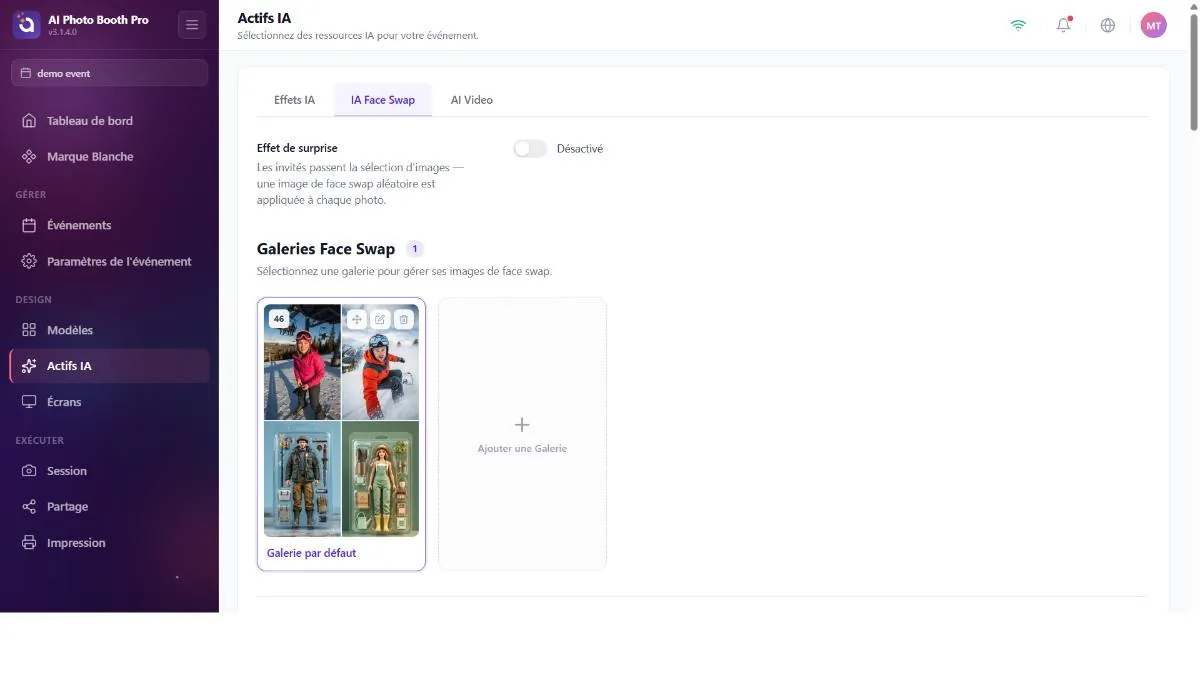
Organisez les cibles d'échange de visage (les visages placés par-dessus ceux des invités) en galeries (dossiers).
- Bouton Effet de surprise — un réglage global qui donne à chaque invité une cible aléatoire.
- Galeries — une grille de dossiers ; chacun affiche un nombre de cibles et une couverture (ou une petite mosaïque), avec glisser / modifier / supprimer. Une galerie Default porte un badge et propose Restore Default Gallery. Un carré Add New Gallery permet d'en créer d'autres.
- Cibles — lorsqu'une galerie est ouverte : une carte Ajouter des images et une zone de glisser-déposer. Chaque cible affiche son image avec des cadres de visage cliquables — vert signifie « ce visage sera échangé », gris signifie qu'il sera ignoré. Activez/désactivez par visage ; renommez et réordonnez les cibles.
Tenter de désactiver le dernier cadre de visage vert est refusé — une cible a besoin d'un visage à échanger. Le bouton Surprise est un réglage global unique, pas par galerie.
Cela restaure la galerie par défaut à son ensemble d'usine — tout ce que vous y avez modifié est perdu. Cela s'exécute derrière une confirmation et une couche de traitement plein écran qui reste ouverte jusqu'à ce que les cibles soient réellement arrivées.
Les galeries et leurs cibles se synchronisent séparément ; le remplissage de la liste des cibles d'une galerie au premier chargement à froid peut prendre ~15 secondes. Si une galerie semble vide juste après son ouverture, patientez un instant. La détection de visage s'exécute par cible lors de l'ajout d'images.
