
Après la connexion, vous arrivez au panneau d'administration — la disposition qui enveloppe chaque écran de configuration. Si vous apprenez ses trois éléments fixes (barre latérale, en-tête supérieur et bouton « Run the App »), vous naviguez aisément dans tout le produit.
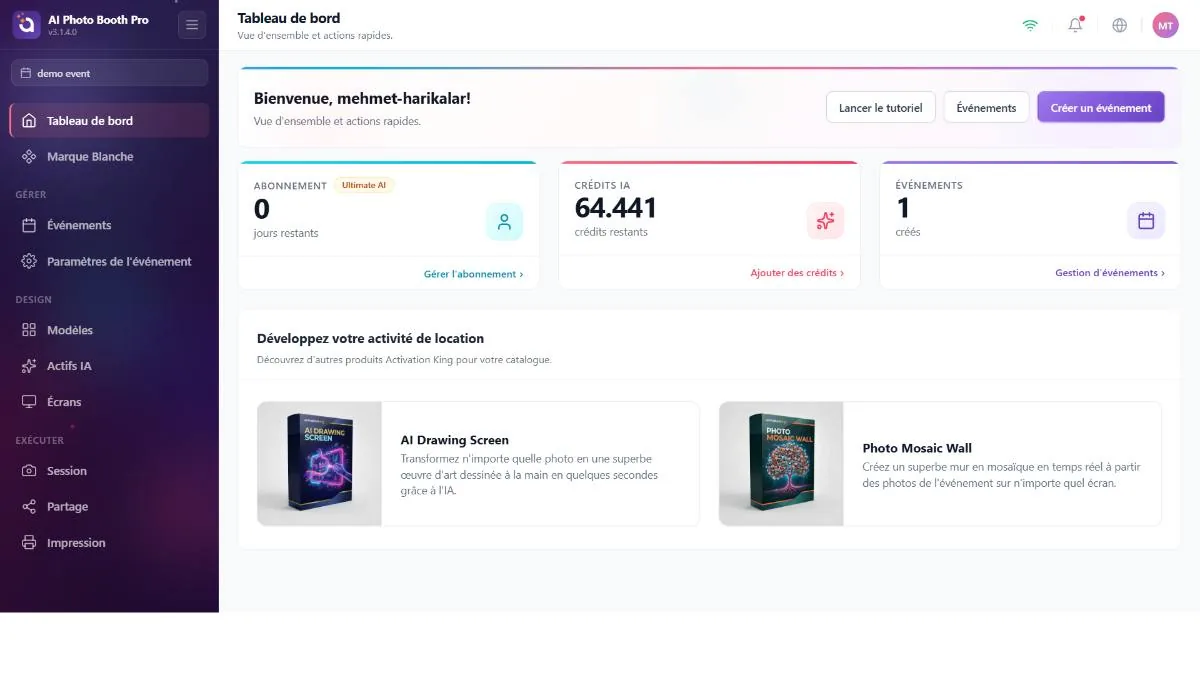
Barre latérale
Le long du bord gauche : le logo de la marque (touchez-le pour sauter au Tableau de bord), un bouton réduire/développer, la puce de l'événement sélectionné qui indique quel événement vous configurez, le menu de navigation groupé et — tout en bas — une carte d'essai, une carte de mise à jour et le grand bouton Lancer l'application.
Le menu est divisé selon les groupes que suit ce guide :
- Gérer
- Événements, Paramètres de l'événement
- Concevoir
- Modèles, Ressources IA, Écrans
- Exécuter
- Session, Partage, Impression
- Sans groupe (en haut)
- Tableau de bord, White Label
Avant de sélectionner un événement, vous ne voyez que les éléments Tableau de bord, White Label et Événements. Sélectionner ou créer un événement fait apparaître les éléments Paramètres de l'événement, Modèles, Ressources IA, Écrans, Session, Partage et Impression. (L'élément Glambot n'apparaît que lorsque le mode cabine de l'événement est Glambot.) Un groupe vide est entièrement masqué ; c'est pourquoi le menu grandit et rétrécit à mesure que votre configuration change. Si vous n'avez encore aucun événement, allez dans Événements dans la barre latérale (ou avec le bouton Créer un événement du Tableau de bord) et créez votre premier événement — le reste du menu s'ouvre à ce moment-là.
Si vous avez déjà des événements et qu'aucun n'est sélectionné, l'application sélectionne automatiquement le premier, afin que le menu ne reste pas vide. Mais si vous vous connectez pour la première fois et que vous n'avez aucun événement, comme il n'y a rien à sélectionner, le menu reste sobre — vous devez d'abord créer un événement. Chaque élément est en outre limité selon votre licence ; les fonctionnalités que votre forfait ne comprend pas ne sont pas visibles, même si un événement est sélectionné.
En-tête supérieur
En haut à droite, quatre commandes permanentes :
- Indicateur WiFi — indique si la cabine est en ligne. De nombreuses fonctionnalités (IA, partage, synchronisation cloud) nécessitent une connexion.
- Cloche de notification — une liste déroulante des messages provenant du serveur ; elle se rafraîchit chaque fois que vous ouvrez le panneau d'administration, un point marque les éléments non lus.
- Globe de langue — le même sélecteur à 11 langues que sur l'écran de connexion, modifiable à tout moment.
- Avatar de l'utilisateur — vos initiales ; touchez pour ouvrir le menu du compte (rubrique suivante).
Lancer la cabine — « Run the App »
Une fois tout configuré, le bouton Lancer l'application (en bas de la barre latérale) fait sortir du panneau d'administration et lance l'expérience destinée aux invités. Il propose trois options de lancement :
- Run as Photo Booth
- L'expérience de prise de vue complète qu'utilisent vos invités.
- Run as Sharing Screen
- Une station dédiée uniquement au partage (QR / galerie) de résultats déjà pris.
- Show Pause Screen
- Un écran d'attente pour les pauses, sans terminer l'événement.
Lancer l'application est désactivé jusqu'à ce qu'un événement soit sélectionné — la puce de l'événement sélectionné dans la barre latérale est votre indice. Ce qui se trouve à l'intérieur de ces modes relève du flux de prise de vue en direct et sort du cadre de ce guide.
