
Les modèles contrôlent le résultat imprimé/partagé ; la Conception d'écran, elle, contrôle l'expérience à l'écran que vos invités voient sur la borne — écran d'accueil, écran de capture, écran de partage, écran de pause, ainsi que leurs animations, textes et commandes vocales.
Deux contrôles fondamentaux utilisés partout
Avant de plonger dans les onglets, familiarisez-vous avec deux contrôles que vous rencontrerez à maintes reprises dans toute la Conception d'écran — surtout le premier, qui est la réponse à la question « pourquoi un élément n'apparaît-il pas / comment le masquer » :
- Grille de position (3×3) — elle à la fois positionne et active/désactive un élément (logo, aperçu de l'appareil photo, groupe de boutons, etc.). Sélectionner une cellule de la grille place l'élément dans ce coin ; mettre la grille désactivée (aucune cellule sélectionnée) masque l'élément. Ainsi, l'action « afficher/masquer » de la plupart des éléments d'écran se fait avec cette grille. (Dans les modes plein écran/ajusté, la grille se transforme en un simple interrupteur Marche/Arrêt verrouillé.)
- Sélecteur d'options — contrôle segmenté pour la taille / forme / alignement / remplissage ; souvent accompagné d'un interrupteur d'en-tête (comme « Afficher les étiquettes », « Descriptions »).
La Conception d'écran modifie l'apparence et le son de la borne pour les invités. Ce que la borne fait (durée du compte à rebours, durée de la vidéo, modes de capture) se règle dans Paramètres de session. L'apparence ici, le comportement là-bas.
Huit onglets, à quoi ils servent
Main — marque générale
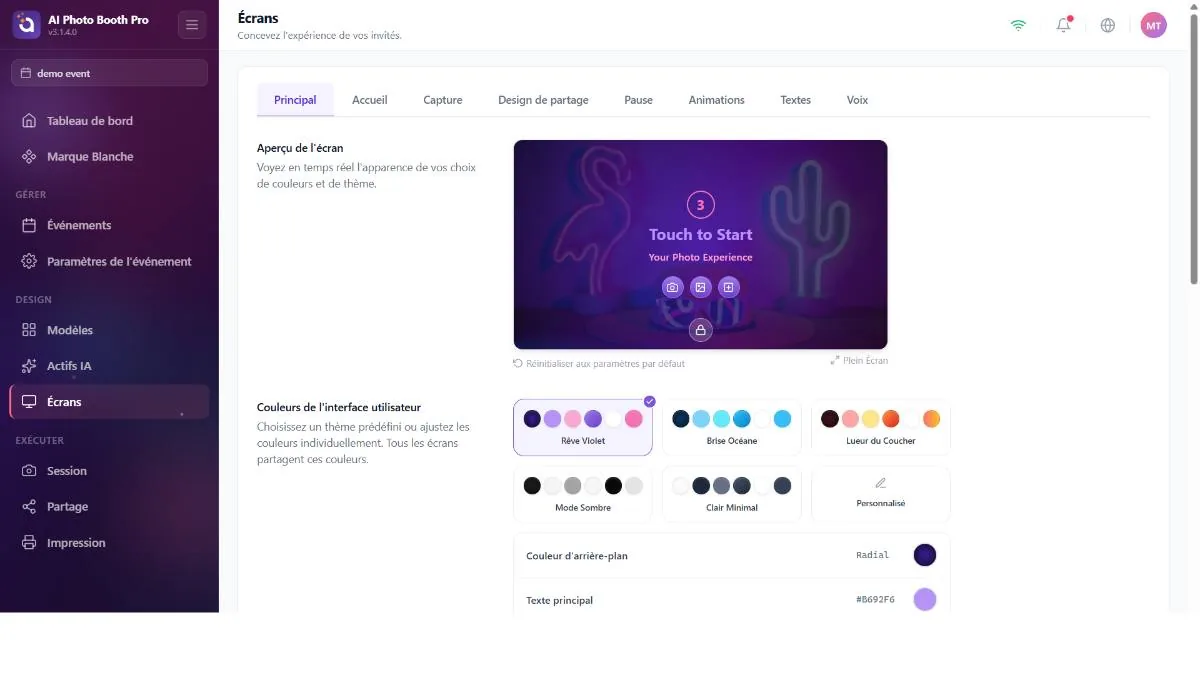
Les paramètres que partagent tous les écrans de la borne : aperçu en direct + « Reset to Defaults », couleurs de l'interface (6 thèmes prêts à l'emploi — Purple Dream / Ocean Breeze / Sunset Glow / Dark Mode / Minimal Light / Custom — plus arrière-plan, texte primaire/secondaire, arrière-plan des boutons, texte des boutons et couleur du compte à rebours), Logo par défaut (logo global qui s'étend à chaque écran), Arrière-plan par défaut (image/vidéo d'arrière-plan par défaut pour tous les écrans), arrière-plans personnalisés par écran (image distincte pour les écrans AI Effect / Face Swap / Gallery / Template / Payment / Lead-form) et opacité de l'arrière-plan.
Welcome — écran d'accueil (attract)
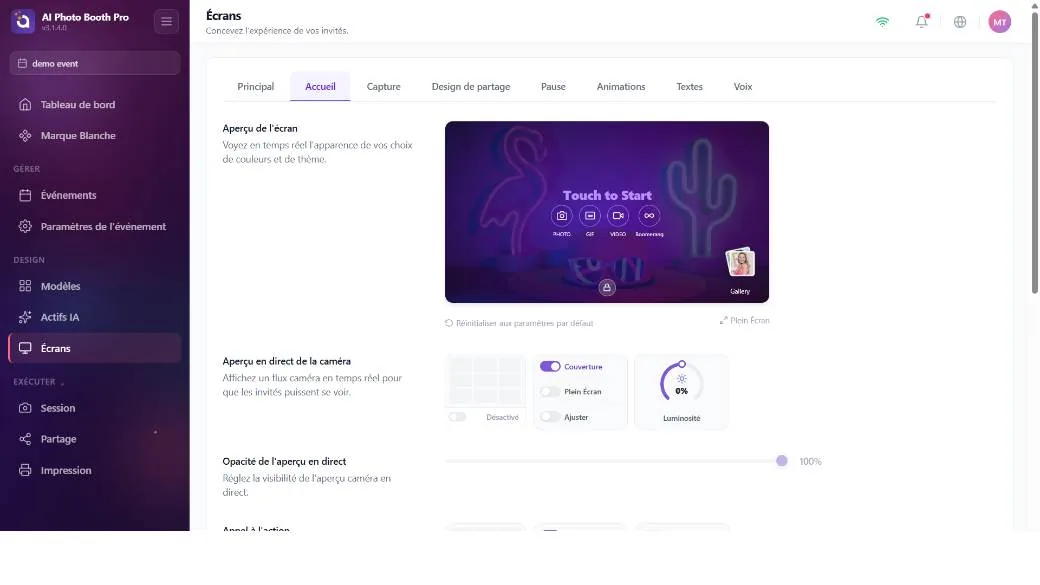
L'écran que l'invité voit avant de commencer : aperçu caméra en direct (position + Cover/Fullscreen/Fit + luminosité), appel « Touch to Start » (position/taille/alignement + texte personnalisé), boutons de session (boutons de mode Photo/GIF/Video/Boomerang — position, forme Cercle/Carré, activation/désactivation des étiquettes, style), entrée de galerie, logo et arrière-plan personnalisé.
Capture — écran de capture
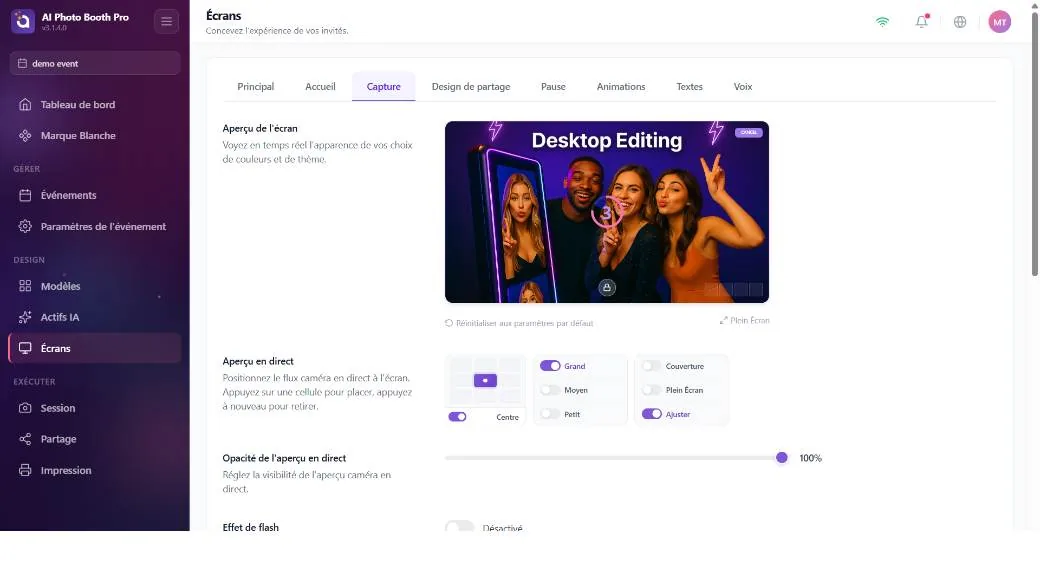
L'écran affiché pendant la prise de photo : aperçu en direct (position/taille/remplissage), Flash Effect (bord lumineux) — avec épaisseur et température de couleur (c'est le même réglage que le flash de l'onglet Camera ; modifier l'un modifie l'autre), anneau de compte à rebours, vignettes de photo, logo et bouton Cancel (Annuler) (afficher/masquer via la grille de position).
Sharing — écran de résultat/partage
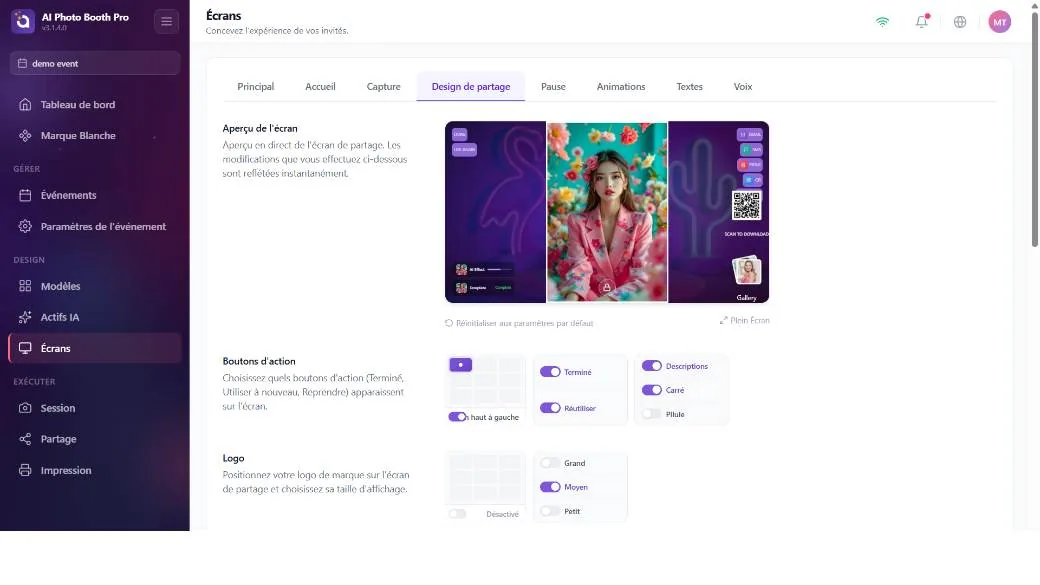
L'écran où l'invité reçoit son résultat : interrupteurs afficher/masquer des boutons Terminé et Réutiliser, position/taille de la photo de résultat, position et étiquettes de l'ensemble d'options de partage (E-mail/SMS/Print/QR/Partager), galerie, position du QR intégré, interrupteurs principaux Activer le code QR et Partager, barre de progression et arrière-plan personnalisé.
L'onglet Sharing règle l'emplacement et l'étiquette des boutons ; mais quel bouton apparaît (Print, E-mail, SMS) est déterminé par d'autres paramètres. Pour le bouton Print, voir l'encadré suivant ; pour E-mail/SMS, vous devez activer le paramètre Partage correspondant.
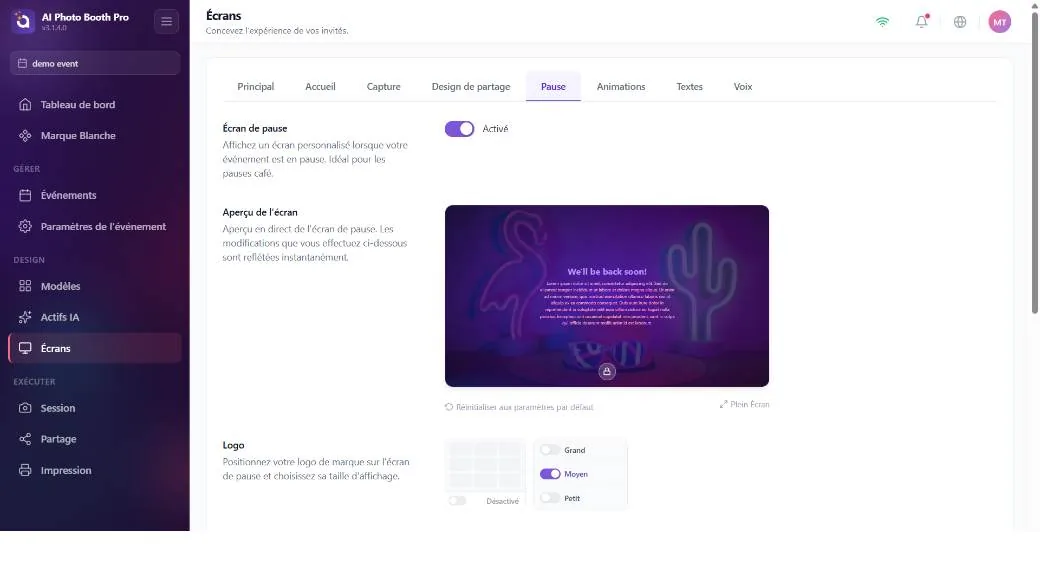
Pause — écran de pause/attente
Interrupteur principal Activer l'écran de pause (active/désactive tout l'écran de pause), logo, position du bloc de contenu (titre + corps de texte enrichi), et arrière-plan personnalisé.
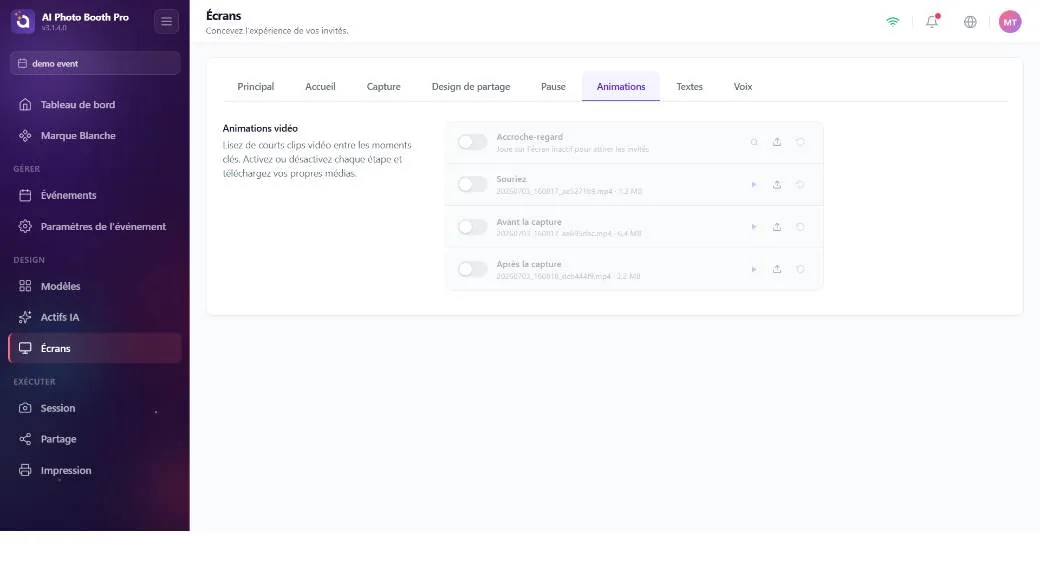
Animations — vidéos de transition
Quatre étapes, chacune avec sélecteur de fichier + activation/désactivation : Accroche-regard (accroche), Souriez, Avant la capture et Après la capture.
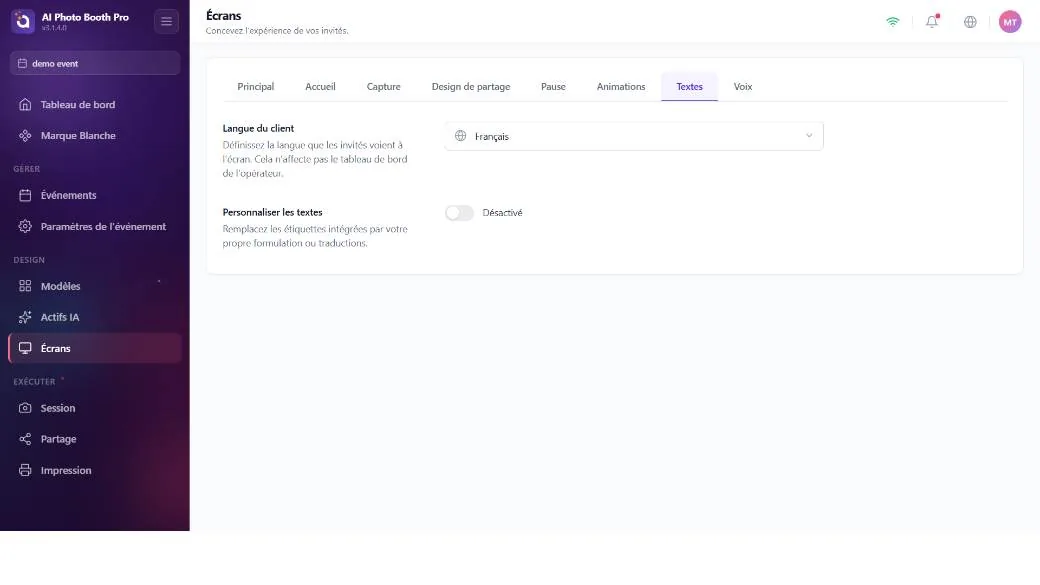
Texts — textes d'écran
La langue destinée à l'invité (Langue du client, 11 langues) et un interrupteur principal Personnaliser les textes ; une fois activé, vous pouvez modifier un par un le libellé de chaque texte (par ex. les libellés des boutons Print, E-mail, QR, Done, Use Again) sur les écrans Welcome/Capture/Sharing/Payment/Gallery/FaceSwap/AI Effect/Template. Remarque : les modifications ici ne changent que le texte, pas le fait que le bouton apparaisse ou non.
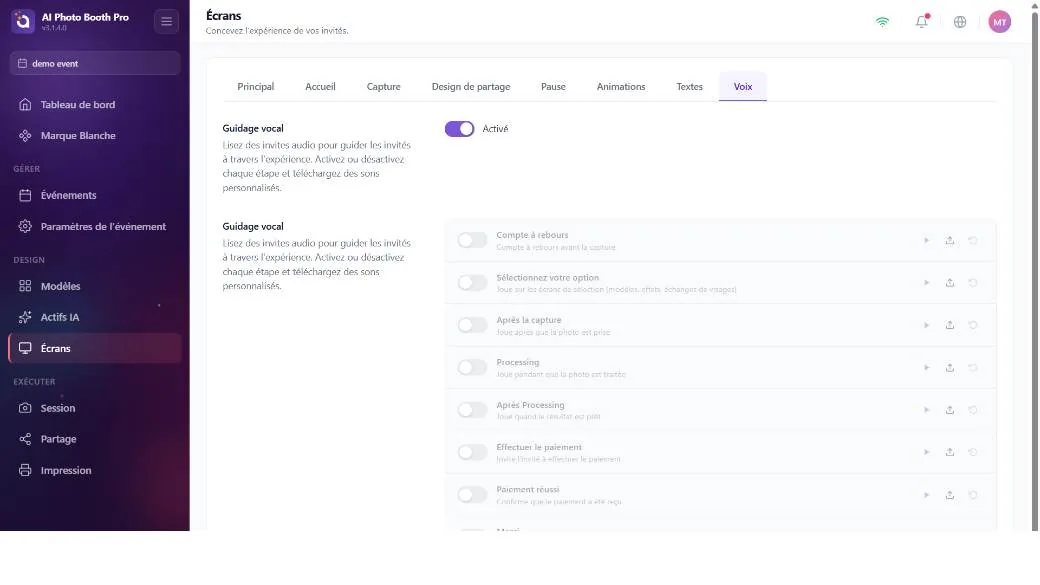
Voices — commandes vocales
Un interrupteur principal Guidage vocal et un sélecteur de fichier audio pour 8 étapes (compte à rebours, sélection d'effet, après la prise, traitement en cours, paiement, remerciement, etc.).
« Pourquoi mon bouton Print n'apparaît-il pas ? » — la question la plus fréquente
Ce qui bloque le plus les opérateurs : « J'ai activé le bouton Pause d'ici mais je n'ai pas de bouton Print. » La raison est la suivante : l'écran Pause possède un interrupteur direct dans Conception d'écran → onglet Pause ; mais le bouton Print n'a aucun interrupteur dans la Conception d'écran. Le bouton Print n'apparaît sur l'écran invité que lorsque trois conditions sont réunies en même temps :
- Le résultat doit être imprimable — il doit y avoir une sortie imprimable. Dans les modes purement vidéo (Video 360 / Glambot / vidéo uniquement), il n'y a rien à imprimer, le bouton n'apparaît pas.
- L'imprimante doit être activée (Activer le bouton Imprimer) — ce paramètre se trouve dans Paramètres d'impression, pas dans la Conception d'écran.
- La limite d'impression ne doit pas être dépassée — si la limite d'impression de l'événement/session est atteinte, le bouton disparaît (ou, si l'imprimante est hors ligne, le bouton reste avec une erreur « OFFLINE / LIMIT EXCEEDED »).
Activer le bouton Imprimer est réglé une fois selon les types que vous choisissez à la création de l'événement : activé s'il y a photo/GIF/boomerang, désactivé si c'est purement vidéo. Changer ensuite les modes de capture ne le rouvre pas automatiquement. Si vous avez créé un événement de type vidéo ou si l'imprimante est restée désactivée d'une manière ou d'une autre, le bouton Print n'apparaît pas et il n'y a aucun endroit dans la Conception d'écran pour l'activer — vous devez aller dans Paramètres d'impression et activer Activer le bouton Imprimer.
La même logique s'applique aux autres : le bouton E-mail n'apparaît que lorsque le partage par E-mail est activé, le bouton SMS lorsque SMS est activé, le bouton QR lorsque Enable QR est activé et que l'événement n'est pas en Hors ligne. En mode Hors ligne, toutes les options de partage en ligne sont masquées — seul Print fonctionne (il imprime aussi hors ligne).
Comment l'enchaînement (ordre) des écrans est déterminé
La Conception d'écran ne règle pas l'ordre des écrans — il n'y a pas de « routeur d'écran » configurable. La séquence d'écrans que voit l'invité est dérivée de la configuration de votre événement : modes de capture (Photo/GIF/Video/Boomerang), mode de borne (Classic/Video360/Glambot) et Auto-Trigger, type de flux (unique/multiple), mode d'événement (Online/Offline) et écrans de fonctionnalités actifs (AI Effect, Face Swap, sélection de modèle, Paiement, formulaire Lead, Galerie). La Conception d'écran ne fait que mettre en forme les écrans que ce flux produit ; elle ne les enchaîne pas.
