
Configuration en cinq onglets par événement : Principal, Mode événement, Sortie, Appareil photo et Kiosque. L'application se souvient du dernier onglet que vous avez utilisé et le rouvre à cet endroit.
Onglet Principal
?tab=main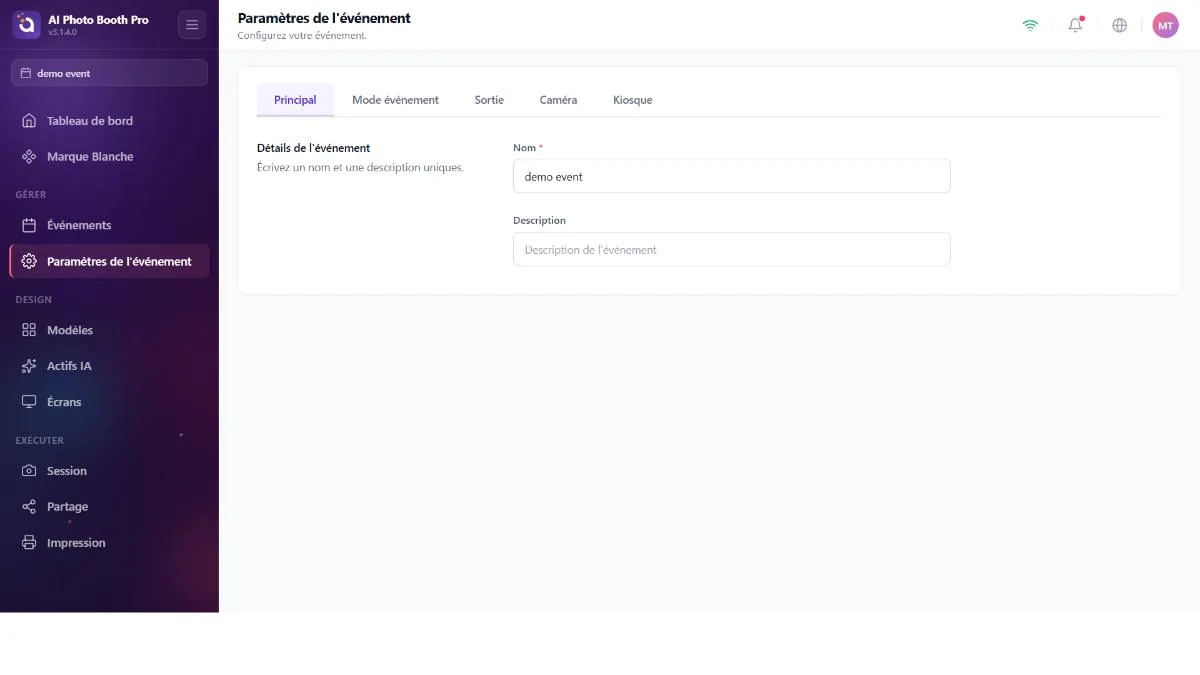
L'identité de l'événement — seulement deux champs.
- Nom (obligatoire) — le nom affiché de l'événement.
- Description (facultatif) — un sous-titre ou un slogan.
Les deux champs sont enregistrés automatiquement environ une demi-seconde après que vous avez cessé de taper. Il n'y a rien sur quoi appuyer.
Un nom vide affiche une bordure rouge et une erreur ; l'enregistrement automatique est ignoré jusqu'à ce que vous saisissiez quelque chose. La description peut être laissée vide.
Onglet Event Mode
?tab=mode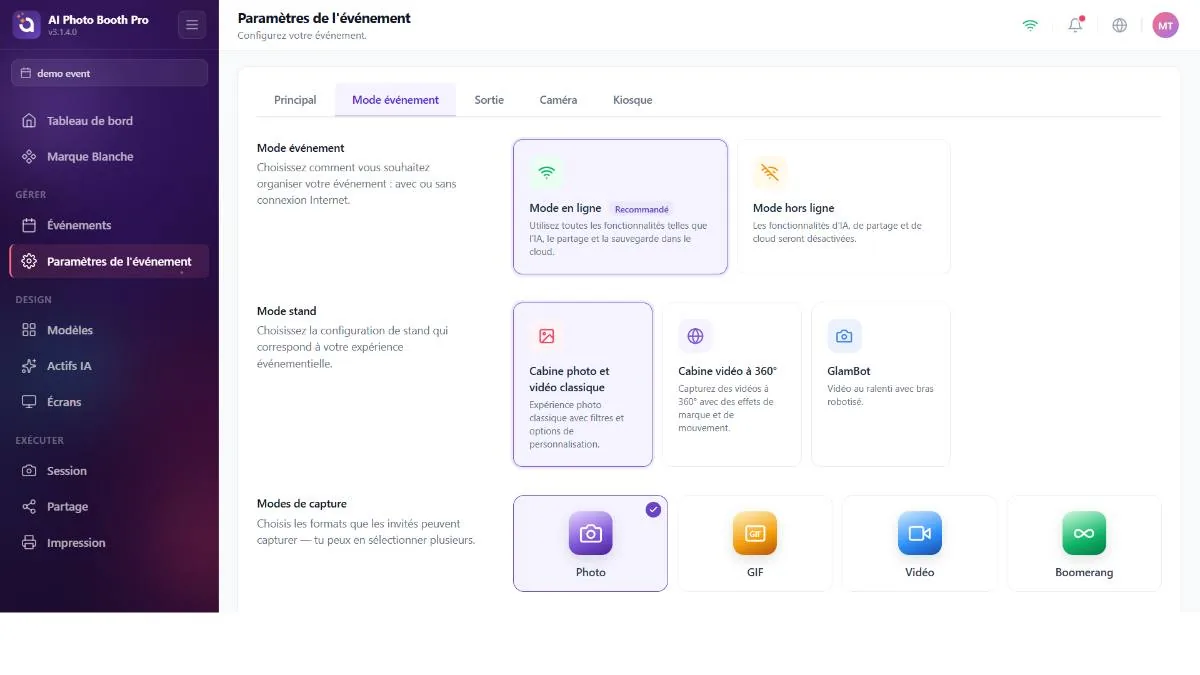
L'onglet le plus déterminant — c'est lui qui décide du comportement de la borne. Trois groupes : Event Mode, Booth Mode et Capture Modes.
Event Mode
Choisissez En ligne (recommandé, par défaut) ou Hors ligne. Enregistré dès que vous touchez.
Booth Mode
Choisissez le caractère de la borne : Classic (photobooth standard), Video 360 ou Glambot.
Capture Modes
Un ensemble de cartes à sélection multiple pour les types de sortie que la borne produira : Photo, GIF, Vidéo et Boomerang. Cochez-en autant que vous le souhaitez.
Ce sont des modes de borne « automatiques ». Sélectionner l'un des deux : active l'Auto-Trigger (saute l'étape de vérification/validation pendant la capture), retire Photo et coche Video, automatiquement. Vous verrez les cartes de mode de capture changer d'elles-mêmes — c'est normal. Revenir à Classic désactive de nouveau l'Auto-Trigger (mais ne coche pas Photo à nouveau — réglez les modes de capture manuellement).
Tenter de retirer le dernier mode restant est refusé par un bref message — la borne doit produire quelque chose.
Ces modifications automatiques sont directement liées au paramètre Booth Mode ; c'est pourquoi elles se produisent quel que soit l'écran qui effectue le changement. Sélectionner Glambot active en outre le bras robotisé et fait apparaître l'élément Glambot dans la barre latérale. Remarque : l'imprimante n'est plus modifiée automatiquement ici — elle est décidée une fois à la création de l'événement puis gérée manuellement (voir Paramètres d'impression).
Onglet Output
?tab=output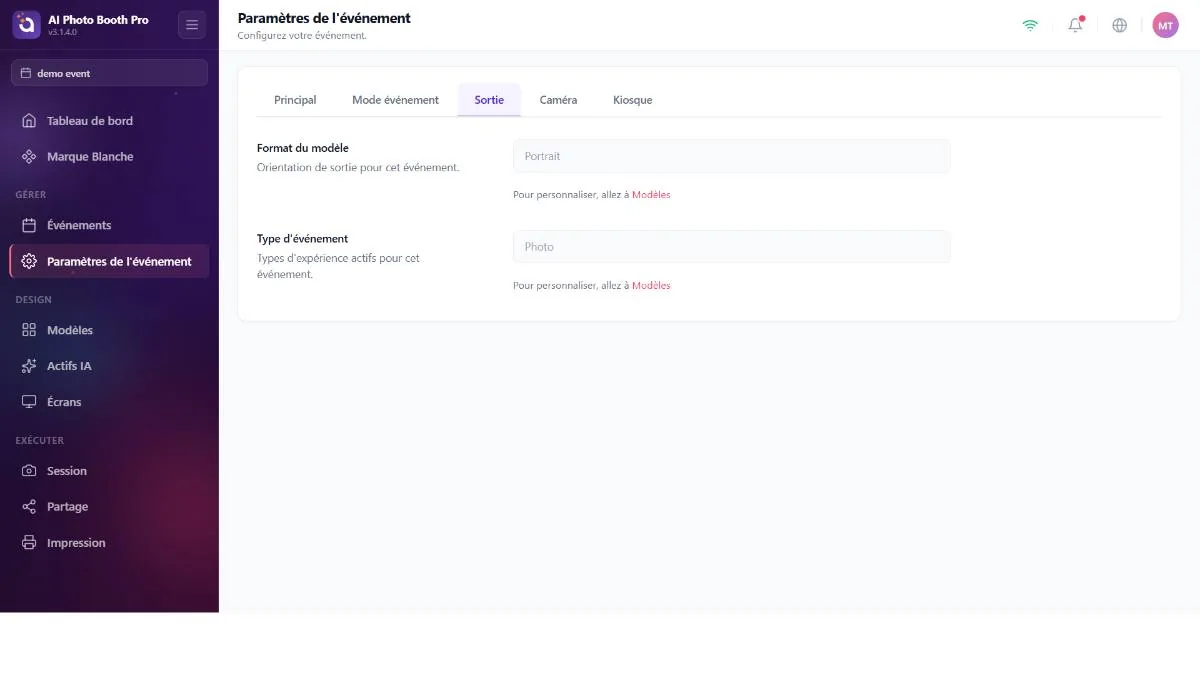
Un résumé en lecture seule — il n'y a rien à modifier ici. Il reflète ce que vos modèles impliquent :
- Format du modèle — Portrait, Landscape, les deux ou « aucun modèle ajouté », dérivé du format de vos modèles.
- Type d'événement — l'assortiment de capacités qu'utilisent vos modèles (Photo, Green Screen, Face Swap, AI Effect, AI Video, GIF, Video Print…).
Malgré son nom, cet onglet ne comporte aucun contrôle de rendu. Le codec de sortie (H.264 / HEVC) et le profil de qualité (Low / High) se trouvent dans Paramètres de session → Principal. Pour changer ce qui est affiché dans cet onglet, modifiez les Modèles — les deux éléments y sont liés.
Onglet Camera
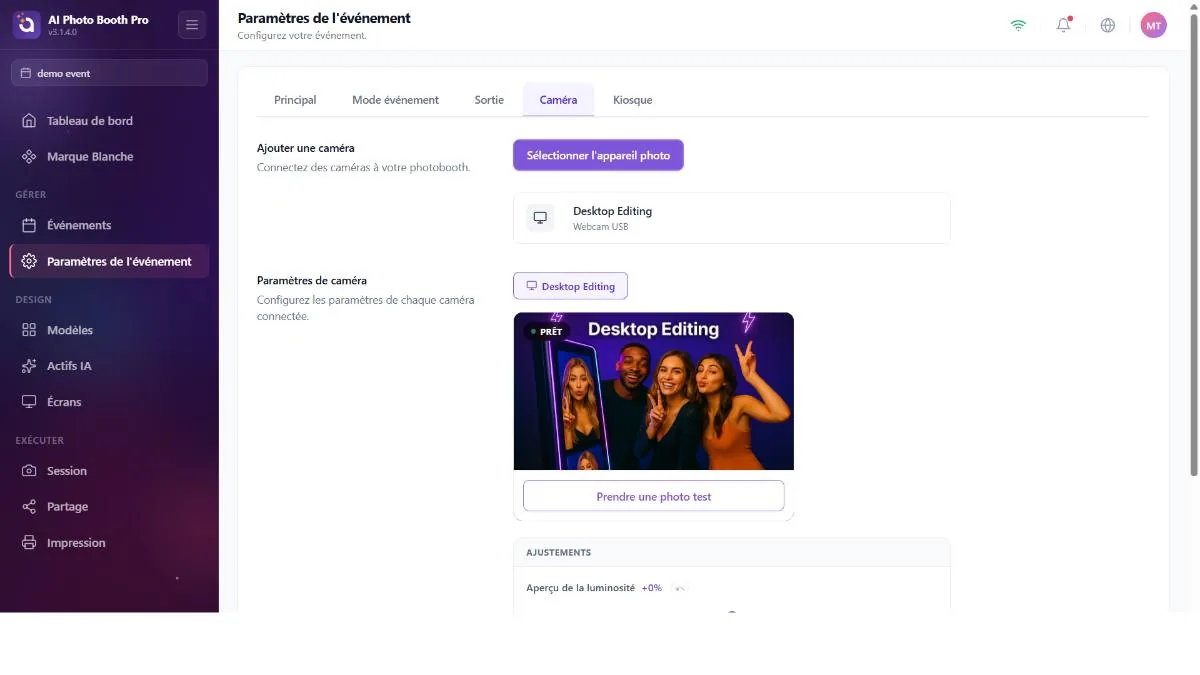
?tab=cameraL'onglet le plus riche : sélectionnez votre appareil photo, prévisualisez en direct, faites une prise de test, ajustez finement l'image et — pour les DSLR — contrôlez les propres réglages de l'appareil. L'étape appareil photo de la visite guidée mène également ici.
Add Camera
Touchez Sélectionner l'appareil photo pour ouvrir la fenêtre Add Camera. Les appareils sont regroupés ainsi : Caméras intégrées, Caméras USB (webcams et DSLR), Caméras Virtuelles (OBS/ManyCam/XSplit), Édition sur ordinateur (importation depuis un fichier au lieu d'un appareil en direct) et GoPro. Touchez un appareil pour le sélectionner ; les appareils ajoutés affichent un badge Actif/Ajouté et un bouton de retrait (×). Utilisez Actualiser pour relancer une analyse.
- GoPro — une section dédiée avec l'état en direct, Connect New GoPro (analyse Bluetooth), Reconnecter (nouvel essai Wi-Fi) et un journal de diagnostic en direct où vous pouvez voir la progression de l'appairage.
Camera Settings — aperçu en direct et prise de test
L'appareil actif affiche un aperçu en direct avec un badge Prêt. Touchez Faites un essai pour un compte à rebours de 3 secondes fixe (avec bip, son de déclencheur et flash facultatif) ; la photo prise apparaît avec un bouton Reprendre.
Camera Adjustments
- Aperçu de la luminosité — un curseur affiché en ±N % (avec bouton de réinitialisation). Appliqué en direct.
- Mounting Angle → Rotate — fait pivoter la rotation de l'aperçu (0 / 90 / 180 / 270°) pour correspondre au montage physique de l'appareil.
- Paramètres miroir — Retourner l'aperçu (mettre l'aperçu en direct en miroir) et Retourner le résultat (mettre la photo enregistrée en miroir) sous forme de boutons bascule distincts.
- Effet de flash — un flash de bord blanc à la prise (désactivé par défaut).
Advanced Settings DSLR uniquement
Visible uniquement lorsqu'un DSLR réglable est connecté. Il expose un badge de batterie et des menus déroulants basés sur les capacités pour tout ce que l'appareil propose — Mode, ISO, Vitesse d'Obturation, Ouverture, Balance des blancs, Compensation d'Exposition, Mode de Mise au Point, Qualité d'Image, Metering.
Modifier un menu déroulant met en attente la modification (bordure orange ; affiche à côté la valeur réelle actuelle de l'appareil). Rien n'est envoyé à l'appareil tant que vous n'avez pas appuyé sur Apply (N). Pour les boîtiers Nikon grand public qui ne signalent pas d'eux-mêmes les changements de molette, utilisez Lire l'état (ou Lecture auto). Auto Read se désactive tout seul lorsque vous quittez l'onglet.
Après une prise de test, les DSLR proposent Définir les paramètres avec l'AI ; il analyse la prise et suggère des réglages d'appareil que vous pouvez appliquer. Consomme 2 crédits par utilisation ; si votre solde est trop bas, le paiement de crédits s'ouvre.
Si vous choisissez une taille d'image très grande (ou RAW sur Nikon), une carte ambre suggère une taille plus petite / JPEG — les gros fichiers ralentissent nettement le transfert de l'appareil vers la borne.
Votre choix d'appareil est « persistant » : si la connexion est perdue, l'onglet affiche un état hors ligne/en recherche et un observateur tente en continu de se reconnecter au lieu de basculer silencieusement vers un autre appareil. Quitter l'onglet arrête l'aperçu pour libérer l'appareil.
Onglet Kiosk
?tab=kiosk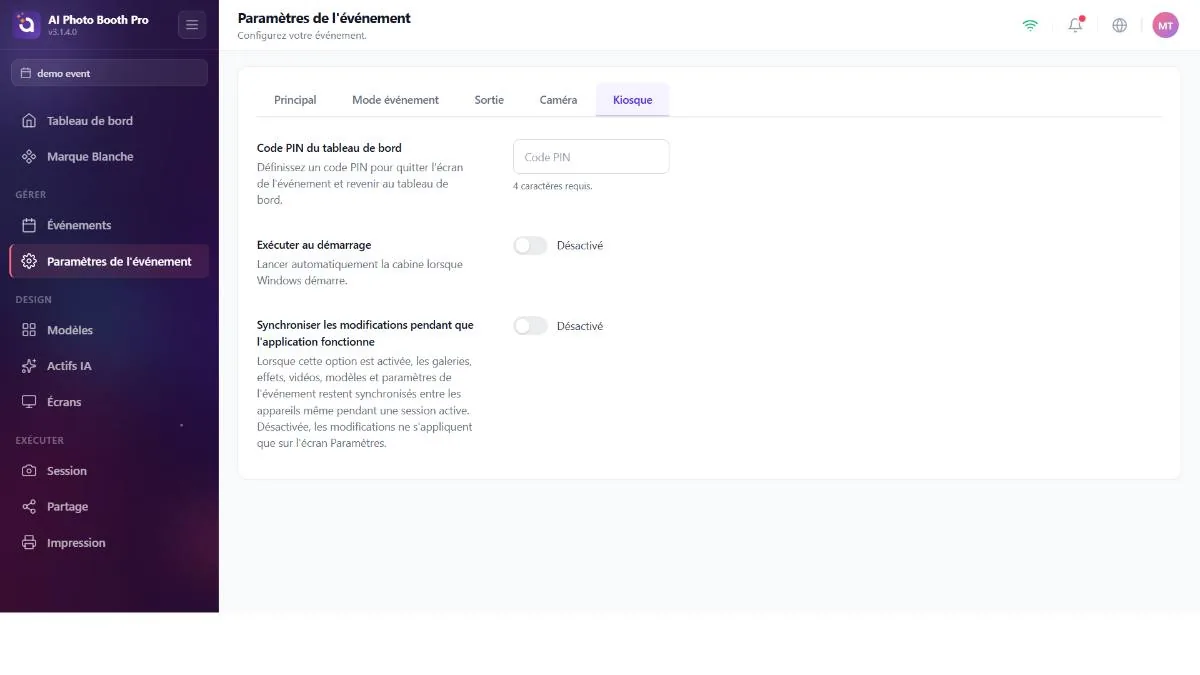
Trois paramètres qui régissent le comportement de la machine en tant que borne sans surveillance.
- Code PIN du tableau de bord — un code PIN numérique (exactement 4 chiffres) qui protège le retour depuis la borne vers le panneau de gestion de l'opérateur. Le texte d'aide indique la progression (N/4) et confirme une fois défini.
- Exécuter au démarrage Windows uniquement — démarre l'application automatiquement au démarrage de la machine. Masqué sur les tablettes (le système d'exploitation ne peut pas le faire).
- Sync Changes While Running — lorsqu'il est activé, le contenu (galeries, effets, modèles, paramètres) continue de se synchroniser environ une fois par minute même pendant que la borne est en direct (utile pour les configurations multi-appareils). Désactivé par défaut ; cela garde un événement en cours figé et prévisible.
Une saisie de 1 à 3 chiffres affiche une erreur et n'est pas considérée comme « définie ». Choisissez un PIN dont vous vous souviendrez — c'est votre clé de sortie de la borne en fonctionnement.
N'activez-le que si un second appareil (ou un autre opérateur) doit modifier le contenu pendant l'événement et que vous voulez que la borne le récupère immédiatement. Pour une borne unique et fixe, laissez-le désactivé ; ainsi rien ne bouge sous vos pieds.
