
Une configuration de cabine commence ici. Tout le reste du guide configure l'événement actuel ici présent — par conséquent, créer ou sélectionner un événement est l'action clé qui ouvre le reste de l'application.
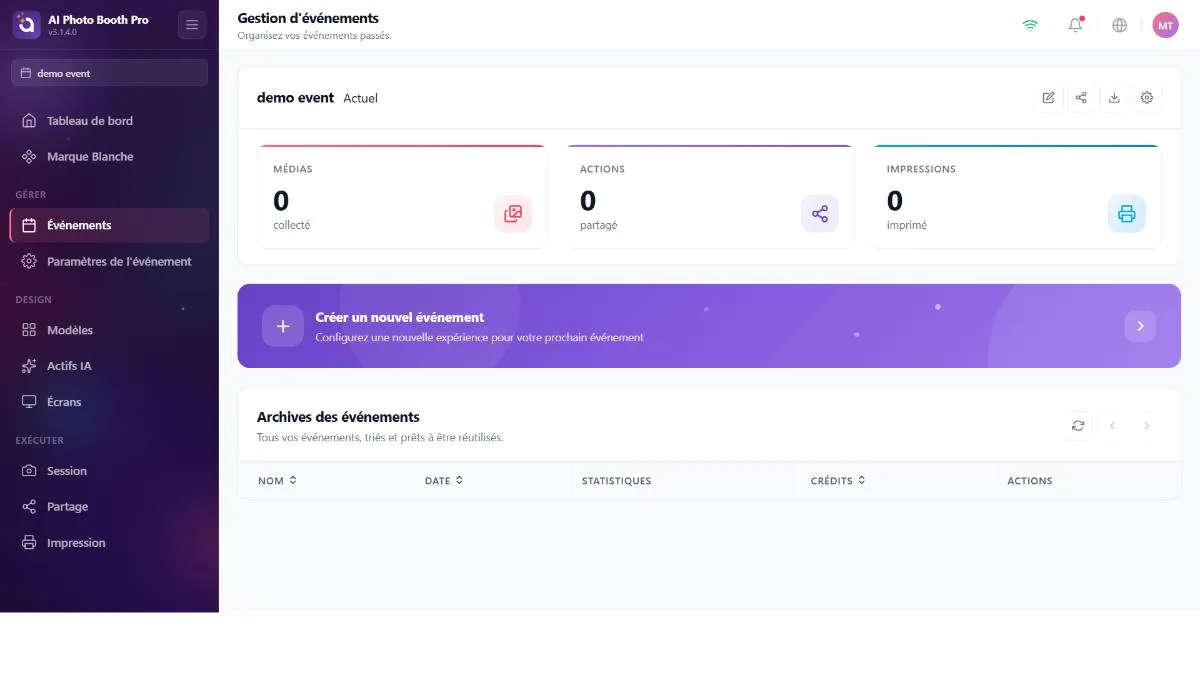
Page Événements
Si vous n'avez encore aucun événement, vous voyez un état vide comportant Créer le Premier Événement et Import Events from Cloud. Lorsque vous avez des événements, la page affiche :
- Carte Événement sélectionné — l'événement que vous configurez ; avec son nom et ses métriques (médias, partage, impressions) ainsi que quatre boutons à icône : Modifier, Partager, Exportation et Paramètres de l'événement (voir Partie 6).
- Bannière Create New Event — lance l'assistant.
- Archives d'événements — un tableau paginé de tous vos événements (5 par page) ; chaque ligne propose Réutiliser, Dupliquer, Modifier et Supprimer.
Sélectionner une ligne (Réutiliser) en fait l'événement actuel. Cette seule action reconstruit la barre latérale, ouvre les sections Concevoir et Exécuter, et active Lancer l'application. Supprimer ou réutiliser un événement se répercute sur tout l'espace de travail — c'est pourquoi vous devez vérifier deux fois quel événement est actuel avant de configurer ou de lancer.
Création d'événement (assistant)
L'action Créer un événement ouvre une fenêtre modale à plusieurs étapes. Vos choix ici déterminent les modes de prise de vue initiaux de l'événement, sa sortie et les valeurs par défaut de l'imprimante — cela vaut donc la peine d'être compris.
- Détails — donnez un Nom à l'événement (obligatoire) et un Description facultatif.
- Par où commencer — créez un événement à partir de zéro ou copiez-en un précédent. Copier reprend ses modèles et paramètres comme point de départ.
- Orientation — pour vos modèles, choisissez Portrait (vertical), Paysage (horizontal) ou Both (les deux).
- Type d'événement — sélectionnez de manière multiple ce que fera cette cabine (photo classique, green screen, face swap, effet IA, vidéo IA, GIF, boomerang, vidéo, Video 360, Glambot…). Ensuite Créer.
Les types que vous choisissez ici sont convertis en paramètres initiaux lors de la première création de l'événement :
- Modes de prise de vue — si vous avez choisi un type de style photo, Photo s'active ; GIF, Vidéo et Boomerang s'activent selon vos choix de Vidéo/Video 360/Glambot/vidéo IA.
- Auto-Trigger — activé par défaut pour Video 360 / Glambot (la cabine fonctionne en mode mains libres).
- Imprimante — n'est activée que s'il y a quelque chose d'imprimable (photo / GIF / boomerang) et que ce n'est pas un mode purement vidéo. Pour Video 360 / Glambot purs, comme il n'y a rien à imprimer, l'imprimante démarre désactivée. Cela est réglé une seule fois et ne change pas automatiquement ensuite — après cela, vous la gérez manuellement.
- Sortie de rendu — par défaut H.264 / qualité Low (large compatibilité, fichiers plus petits) ; modifiez-la plus tard depuis les Paramètres de session.
Reuse, Duplicate, Edit, Delete
- Réutiliser
- Fait de cet événement archivé l'événement actuel (identique à le sélectionner).
- Dupliquer
- Crée une copie complète que vous pouvez modifier sans toucher à l'original.
- Modifier
- Ouvre l'éditeur de nom/description.
- Supprimer
- Supprime l'événement après une confirmation.
