
Le premier écran affiché à chaque lancement est la page de connexion. Il n'y a pas d'écran de démarrage (splash) distinct — l'application démarre directement par l'ouverture de session et, une fois connecté, elle se souvient de vous pour la prochaine fois.
Écran de connexion
Au lancement, vous voyez le logo de la marque, le nom de l'application et deux méthodes de connexion — ainsi qu'un sélecteur de langue en bas. L'application essaie d'abord silencieusement de vous connecter automatiquement (en utilisant une session enregistrée) ; par conséquent, si vous vous êtes connecté récemment, vous pouvez arriver directement au Tableau de bord sans rien toucher.
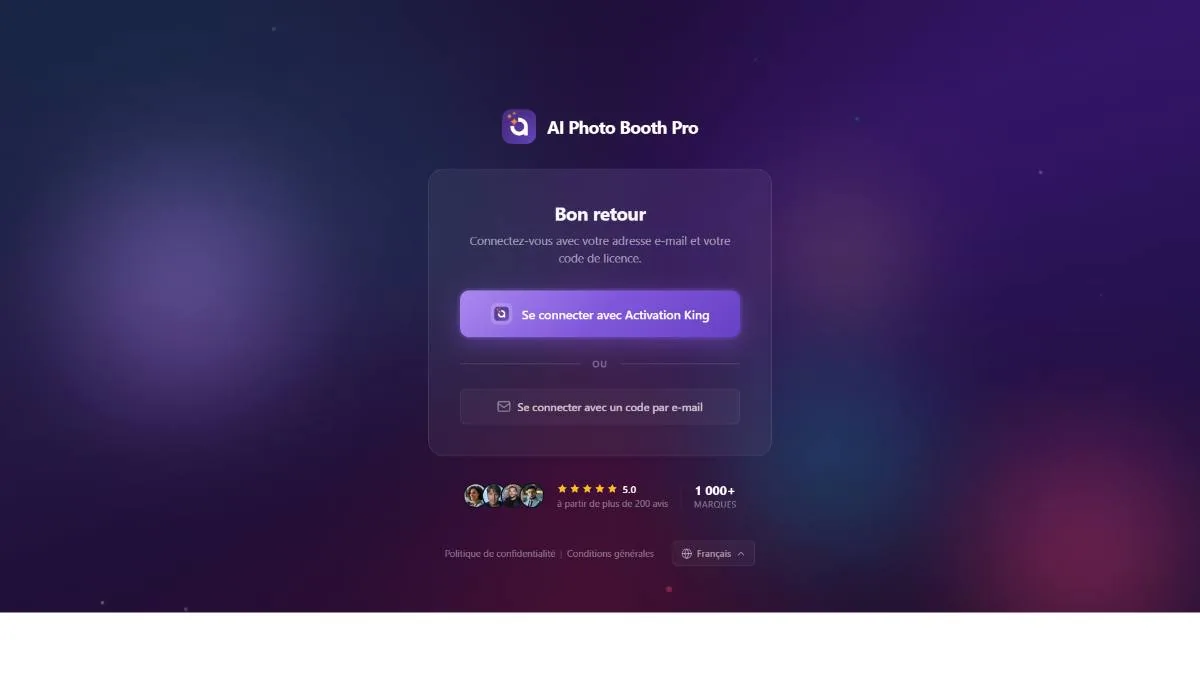
Les boutons ne sont activés que lorsque deux conditions sont réunies : Internet doit être connecté et l'application doit avoir terminé ses vérifications de démarrage. Jusque-là, vous voyez une barre d'état à la place du bouton — Waiting for internet… si vous êtes hors ligne, ou Checking account… pendant que votre session enregistrée est vérifiée.
Connexion avec Activation King
C'est la méthode principale et recommandée. Elle ouvre votre navigateur web habituel au lieu d'une fenêtre à l'intérieur de l'application ; par conséquent, si vous êtes déjà connecté à Activation King dans ce navigateur, l'ouverture de session est presque instantanée.
- Touchez Se connecter avec Activation King.
- Votre navigateur par défaut ouvre la page de connexion d'Activation King. L'application affiche un indicateur Authenticating… avec un bouton Annuler.
- Connectez-vous (ou confirmez) dans le navigateur. Une fois terminé, le navigateur redonne automatiquement le contrôle à l'application et le Tableau de bord se charge.
L'application attend que le navigateur renvoie un signal. Si vous fermez l'onglet sans terminer l'opération, le signal n'arrive jamais et l'indicateur attend indéfiniment — le bouton Annuler est votre issue de secours. Touchez-le pour revenir à l'écran de connexion et réessayer.
Utiliser le vrai navigateur au lieu d'un navigateur intégré est un choix de sécurité délibéré : la connexion se fait de manière sécurisée en dehors de l'application, et une fois terminée, le contrôle revient automatiquement à l'application. Comme votre session de navigateur existante est utilisée, la plupart du temps vous n'avez même pas besoin de saisir de mot de passe.
Connexion par code à usage unique (OTP)
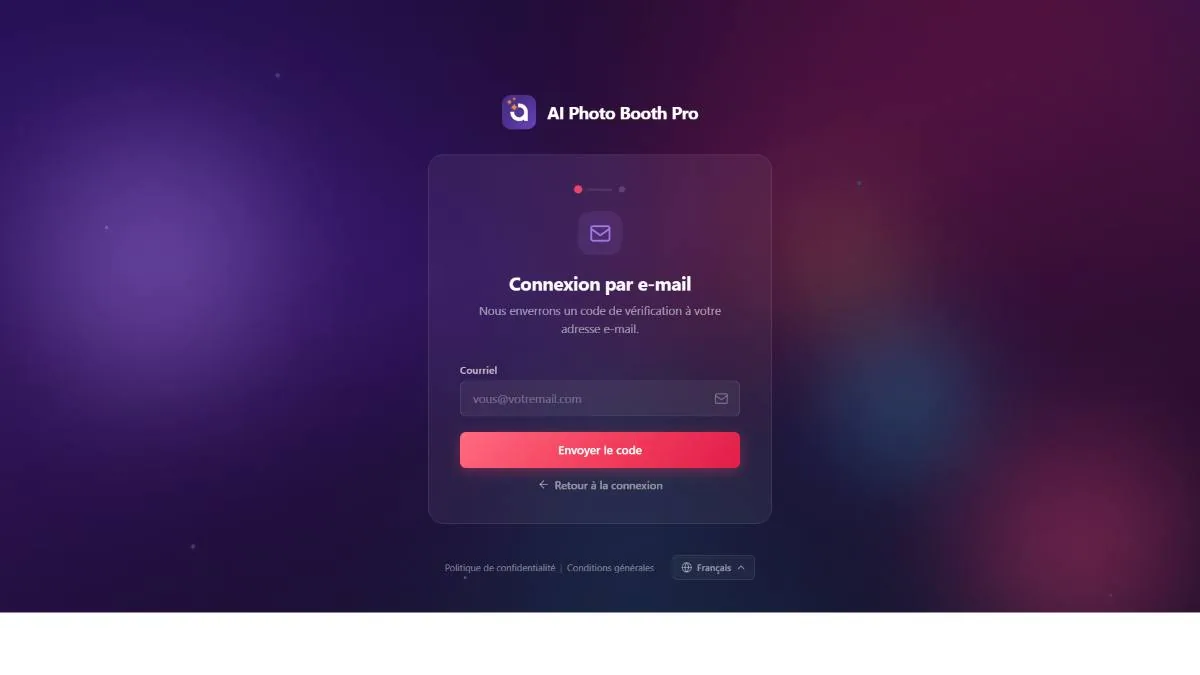
Une alternative à la connexion par navigateur : vous recevez un code à 6 chiffres par e-mail. C'est pratique sur une machine où vous ne voulez pas de session de navigateur.
- Touchez Login with OTP.
- Saisissez votre adresse e-mail et touchez Send OTP Code.
- Consultez votre e-mail, saisissez le code à 6 chiffres et touchez Vérifier et se connecter. Vous pouvez aussi faire Renvoyer le code ou Changer d'e-mail à partir d'ici.
Si vous demandez des codes trop rapidement, Renvoyer le code affiche un compte à rebours avant de renvoyer. Après un trop grand nombre de tentatives erronées, le champ du code se verrouille — attendez le compte à rebours ou demandez un nouveau code.
Choisir votre langue
Le sélecteur de langue en bas détermine la langue de l'interface de toute l'application, y compris la page de connexion du navigateur. 11 langues sont disponibles : English, Türkçe, Deutsch, Français, Español, Română, Italiano, Português, Polski, Русский et Čeština.
Votre choix est mémorisé et appliqué à toute l'application à partir de ce point. Vous pouvez également le modifier plus tard depuis le globe de langue en haut à droite du panneau d'administration (voir Partie 2).
Barrière d'abonnement
Windows : StripeParfois la connexion réussit mais l'application affiche une fenêtre de paiement (Stripe) — par exemple pendant la période d'essai (trial) ou lorsque votre abonnement n'a pas été renouvelé. Sous Windows, il s'agit d'une fenêtre de paiement sécurisée placée par-dessus l'écran actuel. Ce qui compte, c'est la situation dans laquelle vous vous trouvez :
- Après la connexion, si nécessaire, la fenêtre de paiement (Stripe) s'ouvre automatiquement par-dessus l'écran en cours.
- Si vous êtes encore dans votre période d'essai (trial) : vous pouvez fermer la fenêtre avec le (×) en haut à droite et continuer à utiliser l'application normalement — le paiement n'est pas obligatoire à ce stade.
- Si à la fois votre période d'essai est terminée et votre abonnement n'a pas été renouvelé : vous ne pouvez pas passer cette fenêtre ; pour continuer, vous devez finaliser l'achat. Une fois l'opération terminée, la fenêtre se ferme et l'application passe au Tableau de bord.
Pendant la période d'essai, la fenêtre de paiement est un rappel ; comme votre session est déjà valide, vous pouvez la fermer et entrer. Ce n'est que lorsque l'essai est terminé et que vous n'avez pas d'abonnement actif que le serveur dit réellement « paiement requis » : vous n'êtes pas considéré comme connecté et l'on ne passe pas au panneau d'administration. Sous Windows, tous les achats passent par une URL Stripe signée par le serveur dans une fenêtre modale (un paiement web ne peut pas être directement intégré à la page de l'application). Il existe deux types : un paiement d'abonnement et un paiement de crédits IA.
Sous Windows, les abonnements sont gérés sur le web (Stripe). Les opérations intégrées à l'application « gérer l'abonnement / demander un remboursement » qu'affichent les tablettes sont ici volontairement désactivées — gérez votre forfait depuis le site web d'Activation King.
Écran « Mise à jour requise »
Si le serveur estime que votre version de l'application est trop ancienne pour être exécutée en toute sécurité, vous êtes redirigé vers un écran de mise à jour obligatoire au lieu de la page de connexion.
Il n'y a pas de « ignorer » ni de « retour » — pour continuer, vous devez effectuer la mise à jour. Pour passer cette étape, installez la nouvelle version. Cet écran n'apparaît que lorsque le serveur bloque explicitement la version actuelle.
