













Эта статья сопровождает одного гостя от экрана приветствия до момента, когда робот начинает рисовать. Она показывает, какие экраны появляются всегда, какие зависят от ваших настроек, что гость должен нажать и сколько ждёт каждый экран.
- Гость касается экрана приветствия.
- Затем идут необязательные экраны: отказ от ответственности, опрос и выбор AI-эффекта.
- Обратный отсчёт, фото, затем СНЯТЬ ЕЩЁ РАЗ или ПРОДОЛЖИТЬ.
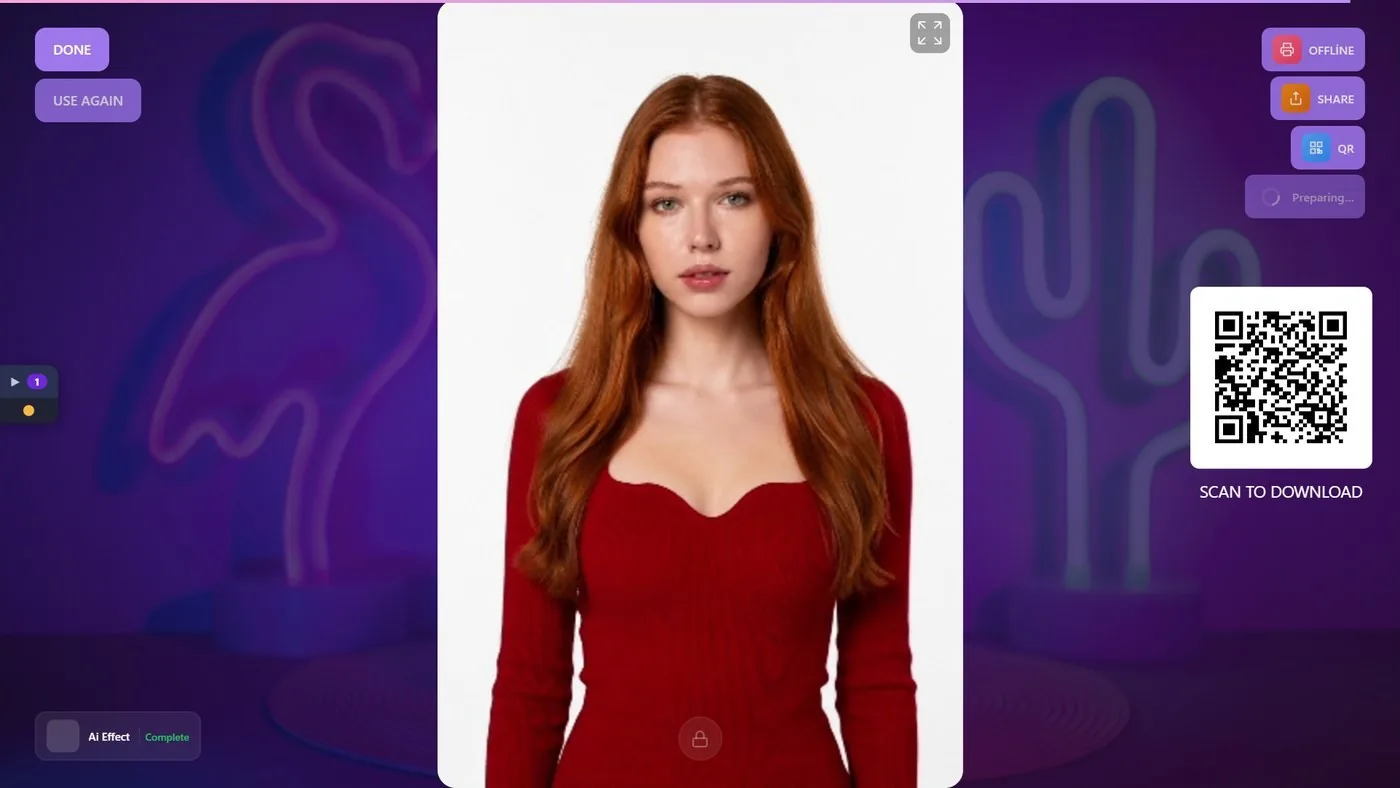
- Экран публикации показывает фото и QR-код, а также кнопку Подготовка…, пока рисунок готовится.
- Подготовка… превращается в Начать рисование. Гость нажимает её, либо рисунок начинается сам, если вы включили автозапуск.
- Робот рисует; гость нажимает ГОТОВО, и экран возвращается к приветствию для следующего гостя.
Шаги вкратце
Экран гостя открывается через Запустить приложение → Запустить робота-художника. Он всегда начинается с экрана приветствия, на весь экран.
| Шаг | Экран | Когда появляется |
|---|---|---|
| 1 | Приветствие | Всегда. |
| 2 | Отказ от ответственности | Сессия → Отказ от ответственности включён (по умолчанию выключен). |
| 3 | Опрос | Сессия → Опрос → Включить опрос включён со значением На стартовом экране (так начинается новое мероприятие, с одним полем Имя). |
| 4 | Выбор AI-эффекта | Рисующий робот → Шаг ИИ-эффекта в значении Вкл., и в мероприятии есть эффекты в AI-ресурсы. |
| 5 | Съёмка | Всегда. |
| 6 | Публикация | Всегда. Здесь рисунок готовится и запускается. |
Если вы используете Сессия → Платежи, экран оплаты добавляется в тот момент, который вы там выбрали. Выбора шаблона нет.
Шаг за шагом
Шаг 1 · Приветствие
Экран гостя → Приветствие
Гость видит ваш фон, текст Нажмите для начала и кнопку ФОТО. Касание в любом месте начинает сессию (Настройки мероприятия → Киоск → Нажмите для начала, по умолчанию включено); кнопка ФОТО делает то же самое. На этом экране также находятся значок замка оператора и тонкая полоска Роботы.

Шаг 2 · Отказ от ответственности и опрос (необязательно)
Сессия → Отказ от ответственности · Сессия → Опрос
При включённом отказе от ответственности гость читает ваш текст и нажимает ПРИНЯТЬ, чтобы продолжить; ОТМЕНА возвращает на экран приветствия.
При опросе, включённом в начале, гость заполняет вашу форму, по умолчанию одно поле Имя. Если Писать имя гостя на бумаге включено, робот пишет первый данный здесь ответ. Когда Когда показывать опрос в значении На экране публикации, форма появляется уже после фото, и имя не пишется.
Шаг 3 · Выбор AI-эффекта (необязательно)
Экран гостя → Выберите AI-эффект
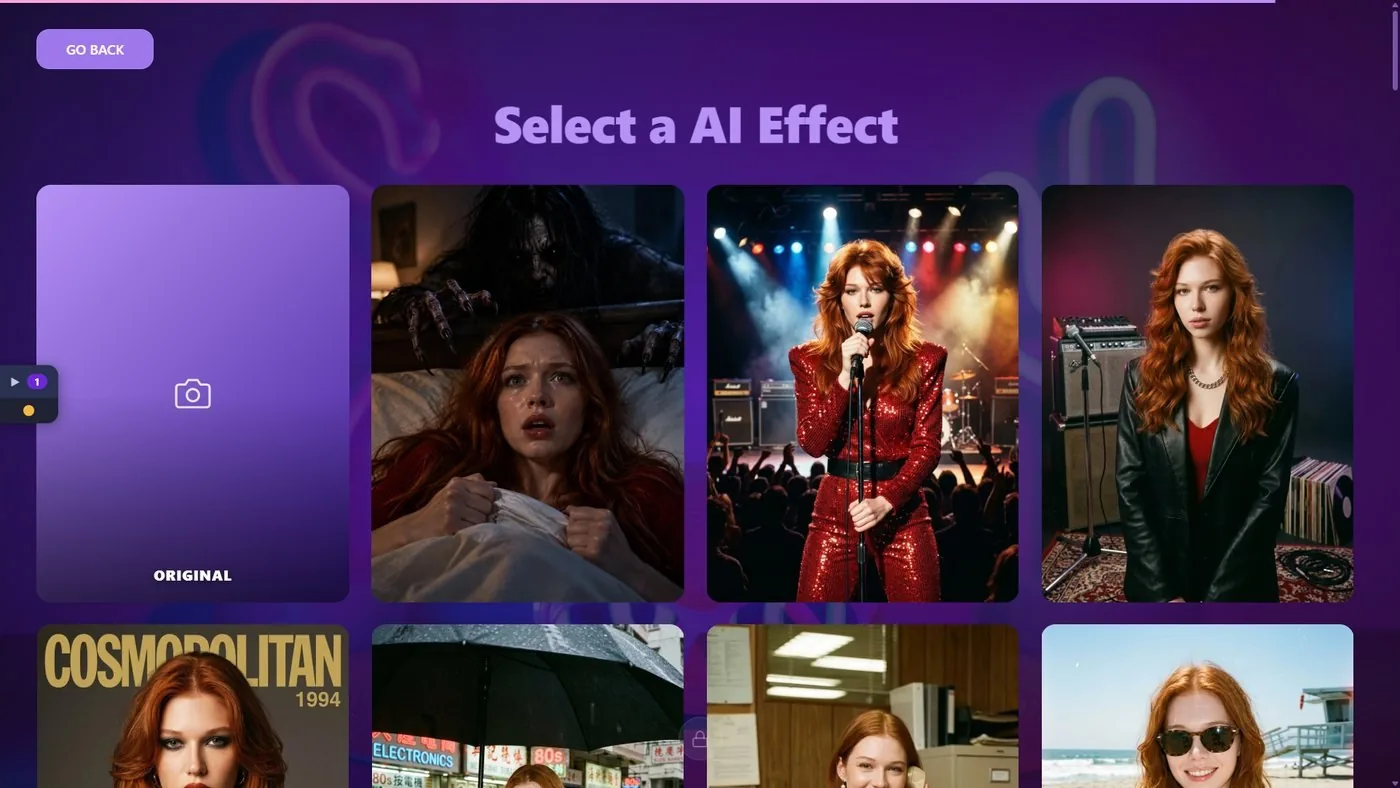
Когда Шаг ИИ-эффекта в значении Вкл. и в мероприятии есть активные эффекты, гость видит эффекты в виде карточек и касается одной из них. НАЗАД закрывает экран. Фото, снятое на следующем шаге, перерисовывается с выбранным эффектом, и именно это перерисованное изображение превращается в рисунок.
Что меняет этот экран:
- Нет эффектов в AI-ресурсы → Эффекты ИИ → Активные AI-эффекты: экран пропускается.
- Эффект-сюрприз включён: экран пропускается, и применяется случайный эффект.
- Вариант «Оригинал» включён: добавляется карточка Оригинал; гость, выбравший её, продолжает с обычным фото.
- Эффект, который задаёт гостю вопрос, показывает короткую форму сразу после выбора.
Шаг 4 · Съёмка
Экран гостя → Съёмка
Идёт обратный отсчёт (по умолчанию 5 секунд, Сессия → Главная → Таймер обратного отсчёта (сек.)), и делается фото. Затем гость видит фото с кнопками СНЯТЬ ЕЩЁ РАЗ и ПРОДОЛЖИТЬ. Если никто ничего не нажимает, через 30 секунд сессия продолжается сама (Автоподтверждение). При включённом Автоматическое подтверждение снимков просмотр пропускается полностью.
Шаг 5 · Экран публикации: рисунок готовится
Экран гостя → Публикация
Гость остаётся на этом экране до конца сессии. Что на нём происходит, по порядку:
- Обработка вашего фото..., пока фото вставляется в макет и, если гость выбрал эффект, пока создаётся эффект.
- Появляется итоговое фото с QR-кодом, кнопкой ПОДЕЛИТЬСЯ, ГОТОВО и ИСПОЛЬЗОВАТЬ СНОВА. Кнопка ПЕЧАТЬ появляется, только если вы добавили фотопринтер.
- Фото загружается; затем появляется неактивная кнопка Подготовка… с индикатором. В это время приложение превращает фото в линейный рисунок и рассчитывает штрихи ручки. Это самое долгое ожидание в сессии, и для него нужен интернет.
- Подготовка… превращается в Начать рисование.
- Рядом с фото появляются дополнения: изображение рисунка и видео рисунка, если они включены. При включённом Воспроизводить видео рисунка на весь экран видео воспроизводится один раз, без звука, поверх всего экрана; касание закрывает его.
Если выбранный AI-эффект создать не удаётся, сессия не останавливается: она продолжается с исходным фото, и рисунок делается из него.
Шаг 6 · Запуск рисования
Экран гостя → Публикация → Начать рисование
- Автоматически начинать рисование, когда готово в значении Выкл. (по умолчанию): гость или вы нажимаете Начать рисование. Кнопка 3 секунды показывает индикатор, и рисунок уходит роботу.
- Автоматически начинать рисование, когда готово в значении Вкл.: рисунок уходит роботу сам в момент, когда он подготовлен.
В любом случае какой-то робот должен быть в состоянии Готов. Если такого нет, рисунок ждёт в очереди, и на экране гостя об этом ничего не сказано; он начинается, как только вы нажмёте Готово. Начать рисование после этого остаётся видимой, и каждое нажатие отправляет тот же рисунок роботу ещё раз.
Шаг 7 · Пока робот рисует
Экран гостя не меняется, пока робот рисует: нет ни страницы прогресса, ни сообщения «готово». Прогресс виден в панели Роботы: коснитесь полоски Роботы, чтобы увидеть индикатор прогресса с процентами, значок глаза, открывающий предпросмотр линий, и красную кнопку Отмена. Подробнее: статья «Как пользоваться панелью роботов во время мероприятия?».
Гость нажимает ГОТОВО, чтобы завершить сессию, и экран приветствия возвращается для следующего гостя. Робот продолжает рисовать после завершения сессии. Когда он заканчивает, он переходит в Ждёт бумагу: отдайте рисунок, положите новую бумагу и нажмите Готово.
Сколько ждёт каждый экран
| Что | Время | Где это меняется |
|---|---|---|
| Обратный отсчёт перед фото | 5 с | Сессия → Главная → Таймер обратного отсчёта (сек.) |
| Просмотр фото продолжается сам | 30 с или Выкл. | Сессия → Главная → Автоподтверждение |
| Сессия завершается без касаний, возврат к приветствию | 300 с | Настройки мероприятия → Киоск → Тайм-аут сессии |
| Ожидание загрузки фото | до 180 с; 20 с без интернета | фиксировано |
| Ожидание линейного рисунка | до 300 с | фиксировано |
Полоса вверху экрана публикации показывает, как истекает тайм-аут сессии.
Сообщения, которые может увидеть гость
Они появляются на экране публикации, только пока сессия того же гостя ещё открыта.
| Сообщение | Что означает | Что делать |
|---|---|---|
| Не удалось загрузить фото | Фото не удалось загрузить, поэтому рисунок не был запущен. | Проверьте подключение к интернету и сделайте фото заново. |
| Не удалось создать рисунок | AI отклонил это фото. | Сделайте новое фото. |
| Не удалось подготовить рисунок | Что-то другое пошло не так во время подготовки. | Сделайте новое фото; проверьте подключение к интернету. |
Ожидать, что экран сообщит гостю, что робот рисует или закончил: он этого не делает. Скажите гостям, где ждать, и следите за панелью Роботы.
Забыть нажать Готово после замены бумаги: следующий рисунок ждёт, а гость не видит на экране ничего необычного.
Нажимать Начать рисование несколько раз, потому что робот не начинает сразу: каждое нажатие снова ставит тот же рисунок в очередь.
