













Большинство настроек AI Drawing Robot относится к мероприятию: когда вы выбираете другое мероприятие, они меняются вместе с ним. Настройки устройства устроена иначе. Здесь хранятся настройки, которые относятся только к этому компьютеру. Они не сохраняются в мероприятии, не попадают в вашу учётную запись и не меняются при смене мероприятия. В этой статье описано, где находится страница и что делают две её настройки.
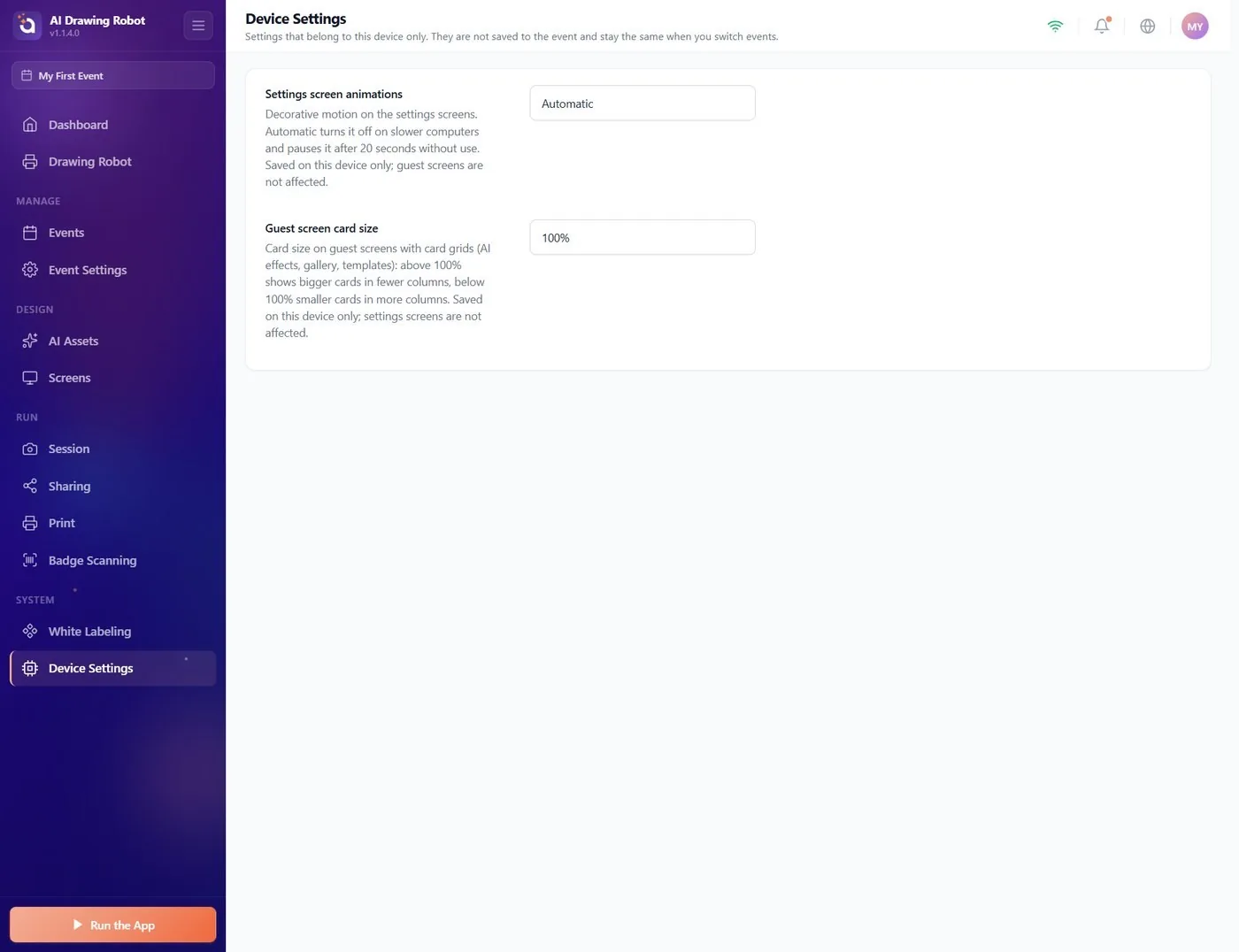
- Откройте Настройки устройства в разделе Система в самом низу боковой панели. Выбирать мероприятие не нужно.
- Анимация экранов настроек: оставьте Автоматически. Выберите Выкл., если экраны настроек работают медленно.
- Размер карточек на гостевых экранах: измените, если карточки на экране выбора ИИ-эффекта выглядят на вашем экране слишком маленькими или большими.
- Изменения сохраняются сразу и действуют только на этом компьютере.
Где её найти
Система → Настройки устройства
Боковая панель заканчивается разделом Система. В нём две страницы, которые относятся к учётной записи и устройству, а не к мероприятию: White Labeling и Настройки устройства. Они всегда внизу и видны, даже когда мероприятие не выбрано.
Подзаголовок страницы говорит это одной фразой: Настройки только этого устройства. Они не сохраняются в мероприятии и не меняются при смене мероприятия.
Если одно и то же мероприятие работает на двух компьютерах, настройте Настройки устройства на каждом компьютере отдельно.
Анимация экранов настроек
Система → Настройки устройства → Анимация экранов настроек
На экранах настроек есть декоративное движение: анимированный фон боковой панели, светящиеся баннеры и пульсирующие эффекты. Они красивы, но на слабом компьютере постоянно загружают видеокарту, и экраны настроек могут работать медленно. Этот список управляет движением. На то, что видят гости, он не влияет.
| Вариант | Что делает |
|---|---|
| Автоматически (по умолчанию) | Приложение само отключает движение на более медленных компьютерах. На любом компьютере оно также ставит движение на паузу через 20 секунд бездействия и возобновляет при первом касании или щелчке. |
| Всегда включена | Движение работает всегда, даже когда экраном никто не пользуется. |
| Выкл. | Никакого декоративного движения. |
Когда менять:
- Экраны настроек тормозят или вентилятор компьютера громко шумит, пока вы с ними работаете: выберите Выкл..
- Вы показываете приложение на мощном компьютере и хотите, чтобы движение не останавливалось: выберите Всегда включена.
Изменение действует сразу; перезапускать приложение не нужно.
Размер карточек на экране гостя
Система → Настройки устройства → Размер карточек на гостевых экранах
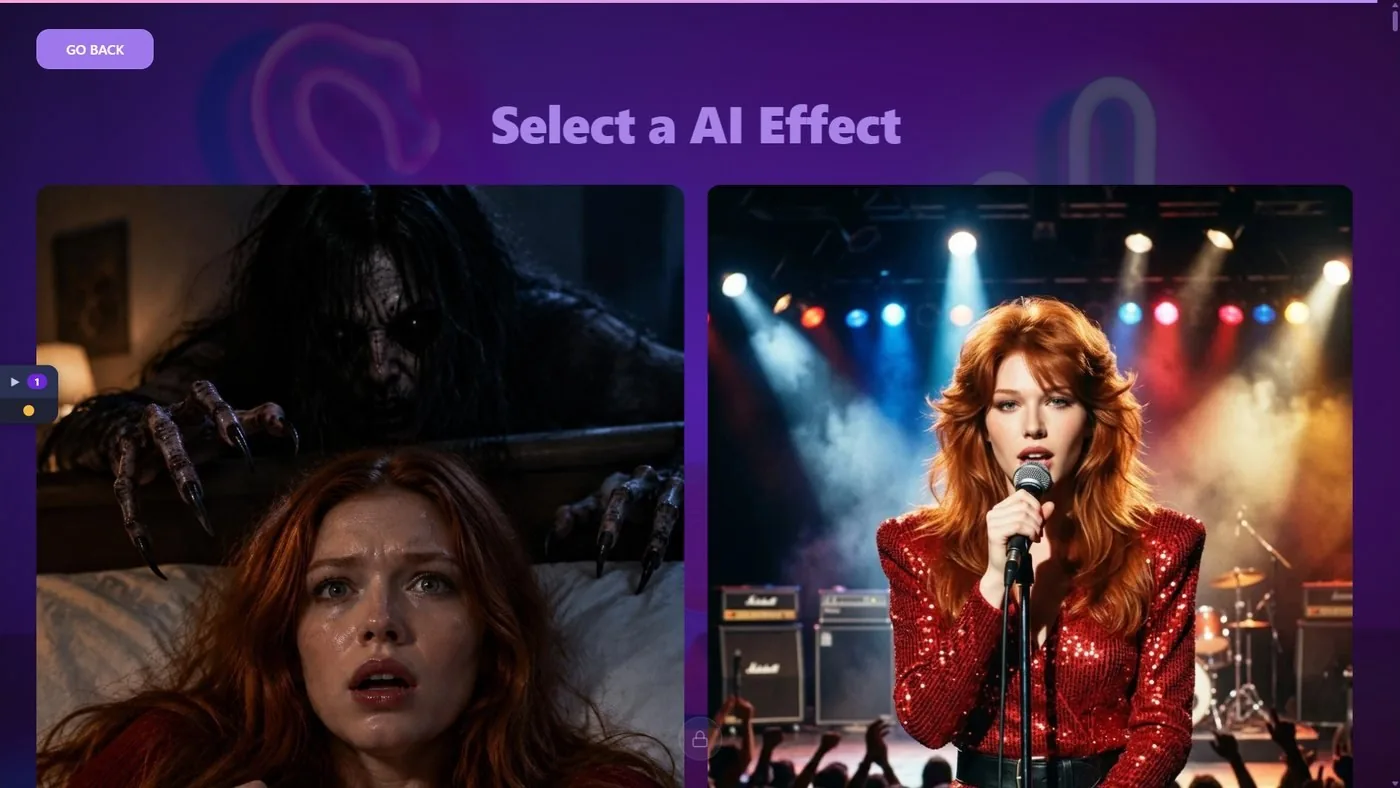
Некоторые экраны гостя показывают сетку карточек. В AI Drawing Robot это прежде всего экран выбора ИИ-эффекта, где гости выбирают эффект перед фото. На большом сенсорном экране карточки могут казаться маленькими, на маленьком — тесными. Этот список задаёт размер таких карточек:
- 100% — значение по умолчанию.
- Больше 100% (125%, 150%, 200%, 300%): более крупные карточки в меньшем числе столбцов. Гостям приходится больше прокручивать, зато по карточкам легче попасть.
- Меньше 100% (50%, 75%): более мелкие карточки в большем числе столбцов. На одном экране помещается больше эффектов.
Настройка меняет только экраны гостя с сеткой карточек. Экраны настроек, экран съёмки и экран отправки не меняются.
Чтобы проверить результат, запустите приложение кнопкой Запустить приложение и дойдите до экрана выбора эффекта, как гость. Если у мероприятия нет ИИ-эффектов или Шаг ИИ-эффекта выключен, этот экран не показывается; подробнее: статья Как настроить параметры рисования?
Полезно знать
- Настройки устройства хранятся отдельно для каждого компьютера и каждой вошедшей учётной записи. Другой компьютер или другая учётная запись на этом компьютере начинают со значений по умолчанию.
- Они не переносятся вместе с мероприятием: копирование или импорт мероприятия их не копирует.
- Они не относятся к White Labeling. White Labeling принадлежит вашей учётной записи и одинаков на всех устройствах.
Искать эти настройки в разделах Экраны или Настройки мероприятия: они перенесены в Настройки устройства и больше не сохраняются вместе с мероприятием.
Настроить размер карточек на одном компьютере и ожидать его на втором компьютере стенда: настройте его на каждом компьютере.
Выбрать очень крупные карточки на маленьком экране: в ряд помещается одна-две карточки, и гостям приходится много прокручивать. Проверьте на настоящем экране до мероприятия.
