













Прежде чем робот сможет рисовать, он должен знать высоту, на которой ручка касается бумаги. Вы показываете её вручную, а затем проверяете, что бумага лежит в нужном месте. Эта статья проводит через калибровку на странице Рисующий робот и приводит диапазон высот, который работает для каждого размера бумаги. Значения измерены на Dobot Magician Lite.
- Выберите Размер бумаги и нажмите Home на карточке робота.
- Удерживайте кнопку разблокировки на руке, слегка коснитесь бумаги кончиком ручки и отпустите кнопку.
- Нажмите Считать Z с робота. Поле Касание пера Z (мм) заполняется и сохраняется.
- Сверьте значение с таблицей ниже. Если оно вне диапазона, поднимите или опустите бумагу и считайте Z заново.
- Нажмите В центр и положите центр бумаги под ручку.
- Нажмите Готово. Нажимайте её снова после каждой замены бумаги.
Перед началом
Рисующий робот
Рисующий робот — второй пункт левого меню, сразу под Панель управления. Размер бумаги находится вверху; в разделе Подключённые роботы есть по одной карточке на каждого подключённого робота. Если карточка не появляется, см. статью «Как подключить робота?».
На каждой карточке есть раздел Калибровка с пометкой (на робота — сохраняется по SN). Калибровка принадлежит роботу, а не мероприятию: она сохраняется при переключении мероприятий. Робот, который ни разу не калибровался, показывает Не настроен — нет калибровки пера/бумаги и не берёт рисунки.
Кнопки сохранения нет. Каждое поле сохраняется в момент изменения, и появляется Сохранено ✓.
Подготовьте: ручку, закреплённую в держателе, бумагу на ровной твёрдой поверхности перед роботом и выбранное мероприятие, потому что Размер бумаги сохраняется в мероприятии.
Калибровка шаг за шагом
Шаг 1 · Выберите бумагу и отправьте руку в исходное положение
Рисующий робот → Размер бумаги
Выберите в Размер бумаги бумагу, которую будете использовать. Затем нажмите Home на карточке робота и дождитесь, пока рука остановится в исходном положении.
Шаг 2 · Коснитесь ручкой бумаги
Удерживайте кнопку разблокировки на руке. Пока вы её держите, рука свободно движется в вашей руке. Опускайте ручку, пока кончик едва не коснётся бумаги, затем отпустите кнопку. Рука остаётся там, где вы её оставили.
Касайтесь легко. Если вдавить ручку в бумагу, робот запомнит слишком низкую высоту, и линии получатся жирными.
Шаг 3 · Считайте высоту
Рисующий робот → Подключённые роботы → Калибровка
Нажмите Считать Z с робота. Приложение считывает текущую высоту руки, записывает её в Касание пера Z (мм) и сохраняет. Статус карточки меняется с Не настроен — нет калибровки пера/бумаги на Ожидание бумаги — нажмите Готово после замены.
Можно и ввести значение вручную, чтобы точно подобрать нажим: большее число поднимает ручку, меньшее опускает её.

Шаг 4 · Сверьте значение с таблицей
Зона досягаемости руки меняется с высотой. Для каждого размера бумаги Касание пера Z (мм) должно лежать в диапазоне, иначе часть бумаги окажется вне досягаемости и робот откажется рисовать. Эти диапазоны даны для Magician Lite с бумагой в положении по умолчанию (оба поля Смещение бумаги равны 0).
| Размер бумаги | Рабочее Z касания ручки | Примечание |
|---|---|---|
| 4×6 (портрет) | от −8 до +2 | В идеале около −2. |
| 6×4 (альбом) | −22 и выше | |
| A6 (книжная) | −9 и выше | |
| A6 (альбомная) | −21 и выше | |
| A5 (альбомная) | от −4 до +1 | Только при Смещение бумаги X (мм) около −11, то есть когда бумага сдвинута на 11 мм к роботу. |
| A5 (книжная) | нет | Не помещается на Magician Lite. |
Что делать, если ваше значение вне диапазона:
- Ниже диапазона (например, −12 для 4×6 (портрет)): бумага слишком низко. Поднимите её, например подложив доску или стопку бумаги.
- Выше диапазона (4×6 (портрет) выше +2, A5 (альбомная) выше +1): бумага слишком высоко. Опустите её.
После изменения высоты коснитесь ручкой бумаги и снова нажмите Считать Z с робота. Не вводите значение из таблицы только ради попадания в диапазон; число должно соответствовать реальной высоте бумаги.
Шаг 5 · Задайте подъём ручки
Подъём пера (мм) — это высота, на которую ручка поднимается между двумя линиями. По умолчанию 5 мм. Если ручка оставляет тонкие следы между линиями из-за того, что бумага лежит неровно, немного увеличьте значение.
Шаг 6 · Положите бумагу в нужное место
Рисующий робот → Подключённые роботы → Положение бумаги
Нажмите В центр. Ручка перемещается к центру бумаги и останавливается в воздухе, в 5 мм над ним. Сдвиньте бумагу так, чтобы её центр был точно под кончиком ручки, а края лежали ровно относительно робота.
Это движение — ещё и настоящая проверка вашей калибровки. Если бумага не помещается в зону досягаемости робота на этой высоте, робот отказывается от движения, а карточка показывает Сбой — устраните проблему, затем нажмите Готово. То, что вы можете рукой дотянуть руку робота до угла, не доказывает, что робот сможет там рисовать; доказывает В центр. Если движение отклонено, вернитесь к шагу 4.
Чтобы быстрее менять бумагу во время мероприятия, используйте Отметить углы бумаги:
- Уберите бумагу и оставьте на столе лист-подложку большего размера.
- Нажмите Отметить углы бумаги. Робот рисует короткую L в каждом из четырёх внешних углов выбранного размера бумаги.
- Кладите каждый новый лист внутрь четырёх меток L.
Пока рука движется, карточка показывает Рисует... и красную кнопку Отмена. Обе кнопки остаются неактивными, с пометкой Сначала задайте Z касания ручки., пока у робота нет значения Касание пера Z (мм).
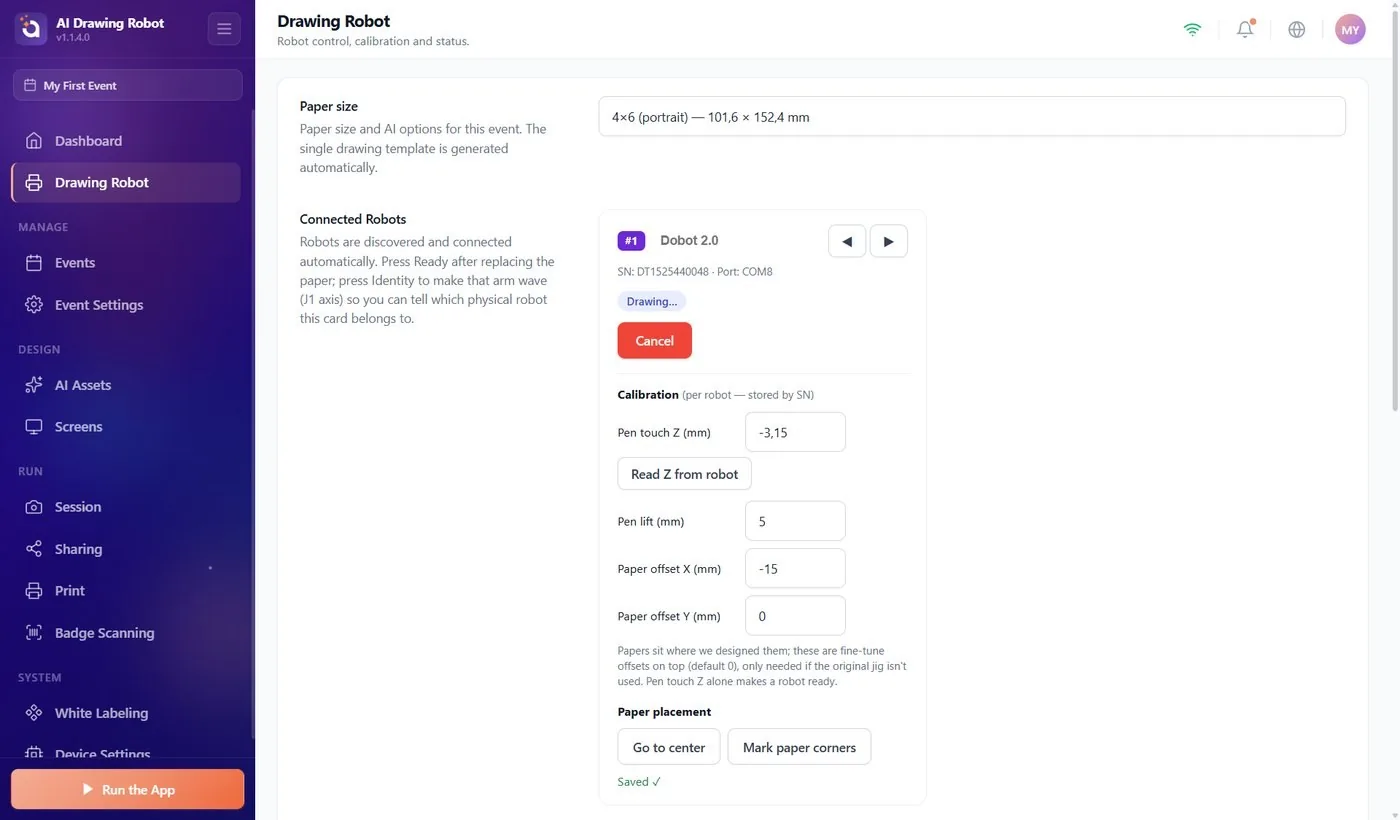
Шаг 7 · Нажмите «Готово»
Когда бумага на месте, нажмите Готово. Статус меняется на Готово, и робот возьмёт следующий рисунок.
Робот никогда не становится готовым сам. После каждого рисунка он возвращается в состояние Ожидание бумаги — нажмите Готово после замены, потому что приложение не видит бумагу. Положите новый лист и снова нажмите Готово — здесь или в панели роботов на экране гостя. Подробнее: статья «Как пользоваться панелью роботов во время мероприятия?».
Когда калибровать заново
- Вы сменили ручку либо вдвинули её глубже в держатель или выдвинули из него.
- Вы переставили робота на другой стол или изменили то, что лежит под бумагой.
- Вы перешли на размер бумаги с другим диапазоном в таблице или на гораздо более плотную бумагу.
- Линии бледные или пропадают (ручка слишком высоко) либо жирные (ручка слишком низко).
При двух роботах калибруйте каждого на его собственной карточке. Идентификация заставляет руку этой карточки качнуться дважды, чтобы вы могли их различить.
Сильно прижать ручку перед Считать Z с робота: робот запоминает слишком низкую высоту, и линии получаются жирными.
Ввести значение из таблицы вместо считывания: ручка рисует в воздухе или вдавливается в бумагу.
Запустить Отметить углы бумаги, не убрав бумагу: метки L попадают на углы вашего листа. Уберите бумагу и используйте лист-подложку.
Забыть Готово после замены бумаги: рисунок следующего гостя ждёт, и ничего не происходит, пока вы её не нажмёте.
Пропустить В центр после смены размера бумаги: о том, что бумага не помещается, вы узнаёте, только когда рисунок гостя отклонён.
