













Другие поддерживаемые камеры Canon
AI Drawing Robot также поддерживает следующие модели Canon.
| Модель | Canon EDSDK |
|---|---|
| Canon PowerShot V10 | 13.17.10 |
| Canon EOS R5 Mark II | 13.18.30 |
| Canon EOS R1 | 13.18.40 |
| Canon EOS R50 V (EOS R50V) | 13.19.0 |
| Canon EOS R6 Mark III | 13.20.10 |
| Canon EOS R6 V (EOS R6V) | 13.20.20 |
Указанные версии EDSDK относятся к SDK Canon, а не к версии приложения AI Drawing Robot. Используйте актуальное приложение и прошивку камеры; доступные настройки зависят от модели и платформы. Поддержка не означает, что наша команда лично протестировала каждый экземпляр устройства.
EOS R6 V: Canon добавила поддержку EDSDK/CCAPI в прошивке 1.1.0. Используйте версию 1.1.0 или новее. Canon
SDK Canon, необходимый для поддержки этих моделей в Windows, добавлен в приложение в версии 3.6.1. В более старой версии эти камеры могут не подключаться, даже если отображаются в списке камер, — обновите приложение.
Камеры, которые используются у клиентов
Перечисленные ниже модели за последние 30 дней (сентябрь 2026) подключались к фотобудкам наших клиентов и использовались в приложении. Если модели нет в списке, это не значит, что она не поддерживается; если вы используете Canon или Nikon, которой нет в списке, сделайте тестовый снимок перед мероприятием.
| Модель | Платформа, на которой замечена |
|---|---|
| Canon EOS 5D Mark IV | Windows |
| Canon EOS 5DS | Windows |
| Canon EOS 7D Mark II | Windows, Mac |
| Canon EOS 60D | Windows |
| Canon EOS 70D | Windows |
| Canon EOS 77D | Windows |
| Canon EOS 80D | Windows |
| Canon EOS 200D | Windows |
| Canon EOS 250D (Rebel SL3) | Windows |
| Canon EOS 500D | Windows |
| Canon EOS 550D | Windows |
| Canon EOS 600D | Windows |
| Canon EOS 650D | Windows |
| Canon EOS 700D | Windows |
| Canon EOS 750D | Windows |
| Canon EOS 800D (Rebel T7i) | Windows |
| Canon EOS 850D | Windows |
| Canon EOS 1100D | Windows |
| Canon EOS 1200D | Windows |
| Canon EOS 1300D (Rebel T6) | Windows, Mac |
| Canon EOS 2000D | Windows |
| Canon EOS 4000D | Windows |
| Canon EOS M6 Mark II | Windows |
| Canon EOS M50 | Windows |
| Canon EOS M50 Mark II | Windows |
| Canon EOS R6 Mark II | Windows |
| Canon EOS R6 Mark III | Windows |
| Canon EOS R8 | Windows |
| Canon EOS R10 | Windows |
| Canon EOS R50 | Windows |
| Canon EOS R100 | Windows |
| Canon EOS RP | Windows |
| Nikon D3400 | Windows |
| Nikon D3500 | Windows |
| Nikon D5100 | Windows |
| Nikon D5200 | Windows |
| Nikon D5300 | Windows |
| Nikon D5600 | Windows |
| Nikon D7000 | Windows |
| Nikon Z 6II | Windows |
| Nikon Z 50 | Windows |
Камеры Sony могут отображаться в списке камер, но сейчас не работают по USB.
- Мероприятие должно быть создано и открыто в режиме редактирования (должен отображаться экран Event Settings)
- При первом использовании может быть запрошено разрешение на камеру (Mac; начиная с 3.4.2 — и в установленном приложении для Windows; в Windows для веб-камеры нужны разрешения и на камеру, и на микрофон) — если разрешение не предоставлено, камера не откроется
- Для расширенных настроек DSLR и Настроить параметры с помощью AI должна быть подключена поддерживаемая DSLR-камера (Canon / Nikon). Камеры Sony могут отображаться в списке, но сейчас не работают по USB (живое изображение не появляется, фото не делается); камеры Fujifilm (Fuji) и Kodak не поддерживаются
Шаг 1 · Откройте вкладку Камера
Настройки → Event Settings → 'Camera'
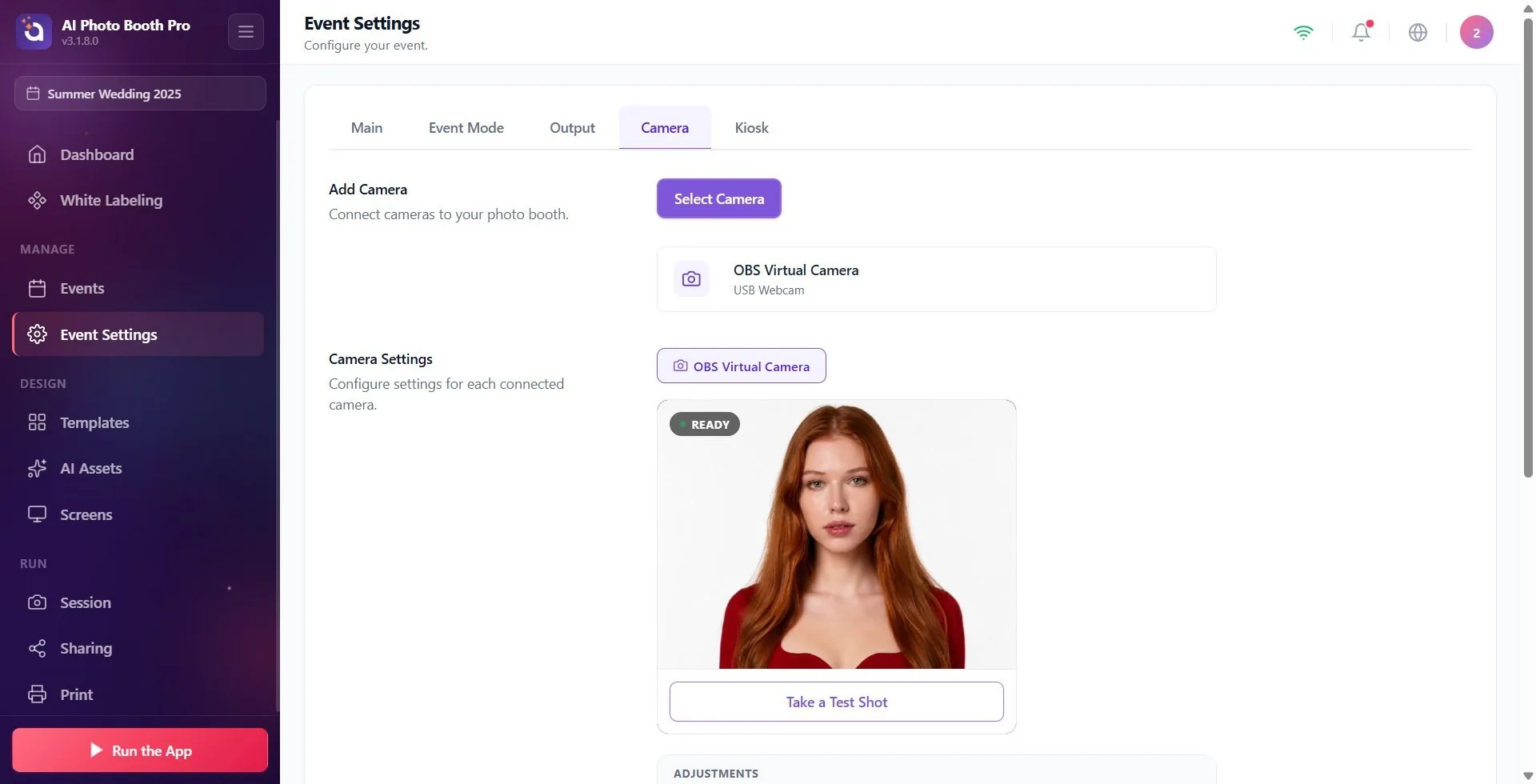
🔎 Элементы на экране: Верхняя панель вкладок: вкладка Камера (метка: Камера); два основных раздела: Добавить камеру и Настройки камеры.
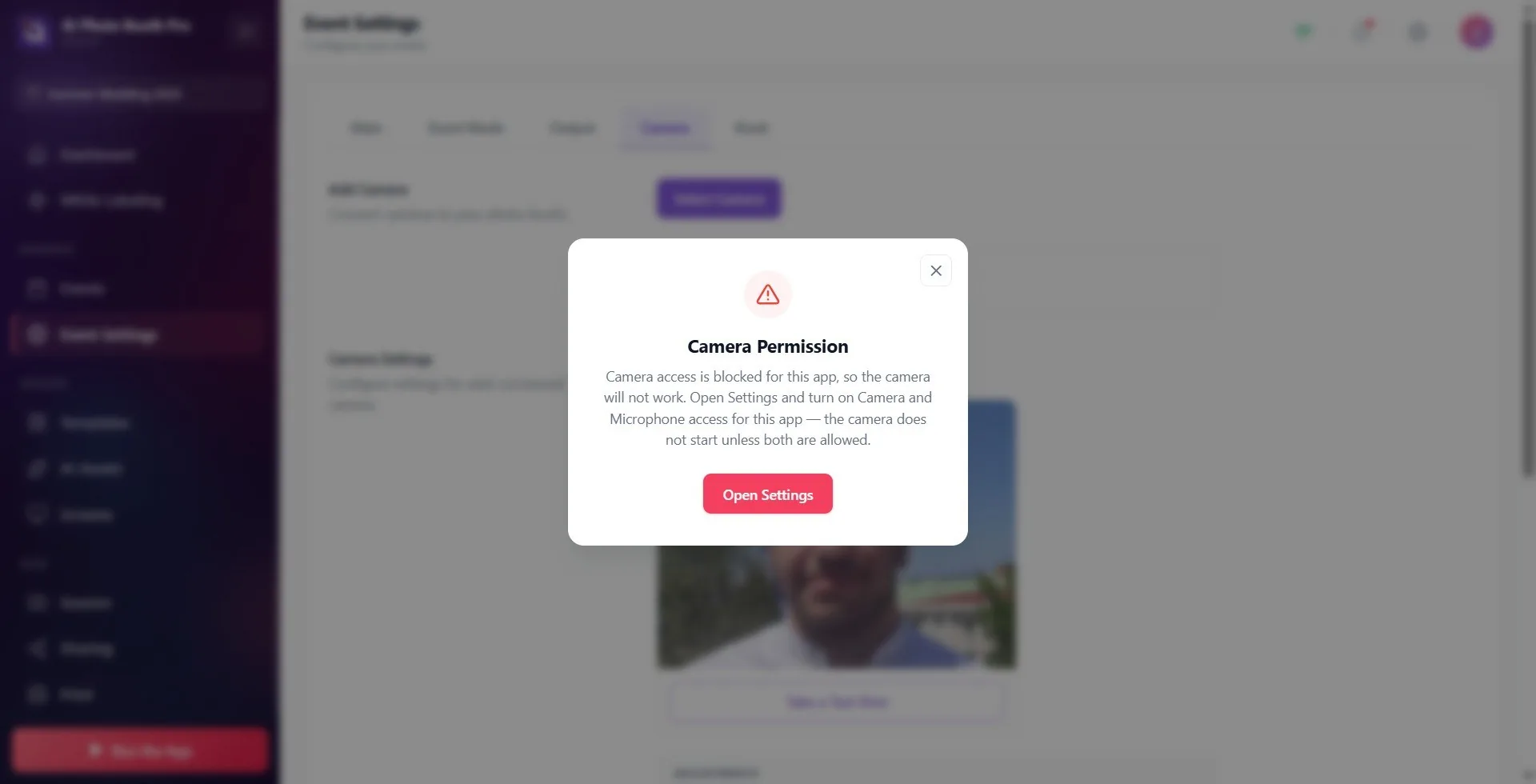
Если запрашивается разрешение на камеру · окно Доступ к камере
Настройки → Event Settings → 'Camera' (окно Доступ к камере)
Приложение проверяет разрешение на камеру, когда вы открываете вкладку камеры, выбираете веб-камеру из списка и в начале каждой съёмки. Если разрешение не предоставлено, открывается окно с заголовком Доступ к камере. Если в разрешении просто отказали, сообщение будет Доступ к камере не разрешён, поэтому камера не будет работать. Разрешите доступ к камере, чтобы делать фотографии., а окно закрывается кнопкой OK; разрешение будет запрошено снова при следующей попытке. Если разрешение заблокировано навсегда, сообщение будет Доступ к камере для этого приложения заблокирован, поэтому камера не будет работать. Откройте настройки и включите доступ к камере и микрофону для этого приложения — без обоих камера не запускается., а кнопка Открыть настройки открывает собственные настройки разрешений приложения (в Windows: Параметры → Приложения → Установленные приложения → приложение → Дополнительные параметры; на Mac: Системные настройки → Конфиденциальность и безопасность → Камера). Включив там разрешения на камеру и микрофон, снова выберите камеру на этой вкладке. Если вы не будете использовать камеру (например, работаете только в режиме «Редактирование на компьютере»), окно можно закрыть крестиком ✕ в углу.
Это окно и кнопка Открыть настройки появились в версии 3.4.2; в Windows разрешение на камеру тоже впервые начали проверять в этой версии. В более старых версиях после отказа в разрешении вернуться к нему из приложения было нельзя, и камера могла вообще не открываться, а причина показывалась неверно (например, как ошибка кабеля), — обновите приложение.
🔎 Элементы на экране: заголовок Доступ к камере; сообщение о разрешении; кнопка OK или Открыть настройки; ✕ в углу.
Шаг 2 · Откройте окно добавления камеры с помощью Выбрать камеру
Настройки → Event Settings → 'Camera' (окно Добавить камеру)
Коснитесь фиолетовой кнопки Выбрать камеру в разделе Добавить камеру. Откроется окно с заголовком Добавить камеру; подзаголовок гласит: Выберите камеру для добавления к подключённым устройствам.. Окно перечисляет все подключённые камеры, сгруппированные по типу.
🔎 Элементы на экране: Заголовок Добавить камеру + описание Подключите камеры к вашей фотобудке.; кнопка Выбрать камеру; открывшееся модальное окно с заголовком Добавить камеру, подзаголовок Выберите камеру для добавления к подключённым устройствам.
Шаг 3 · Выберите камеру из списка и добавьте её
Настройки → Event Settings → 'Camera' (окно Добавить камеру)
Коснитесь нужной строки камеры в одной из групп окна. Касание одновременно добавляет эту камеру в список и делает её активной (отображаемой в живом предпросмотре). Группы: Встроенные камеры (детали Встроенная камера), USB-камеры (webcam с деталями USB-веб-камера — в старых версиях 'USB Webcam' —, DSLR — с деталями USB-камера (DSLR)), Виртуальные камеры (OBS/ManyCam и т. п., детали Виртуальная камера (OBS и др.)) и Редактирование на компьютере (детали Импорт из файла — режим импорта из файла вместо камеры). Значок справа от каждой строки показывает статус: Активно (используется сейчас), Добавлено (в списке, но не активна) или Добавить (ещё не добавлена).
🔎 Элементы на экране: Группы: Встроенные камеры / USB-камеры / Виртуальные камеры / Редактирование на компьютере; значки строк: Активно, Добавлено, Добавить; для добавленных строк — кнопка Удалить.
Шаг 4 · Закройте окно / обновите список
Настройки → Event Settings → 'Camera' (окно Добавить камеру)
Если недавно подключённое устройство не отображается в списке, нажмите кнопку Обновить внизу — камеры будут просканированы заново, а значки Добавлено/Активно обновятся (пока идёт сканирование, кнопка Обновить неактивна; после завершения её снова можно нажать). Чтобы убрать камеру из списка, используйте кнопку Удалить в её строке (если вы удалите активную камеру, произойдёт автоматический переход на следующую камеру). По завершении закройте окно кнопкой Отмена (при выборе камеры окно закрывается само).
🔎 Элементы на экране: Внизу окна кнопки Отмена и Обновить; для добавленных строк — кнопка Удалить.
Шаг 5 · Считайте статус подключённой камеры (не в сети / поиск — фиксированная камера)
Настройки → Event Settings → 'Camera' (Добавить камеру · подключённая камера)
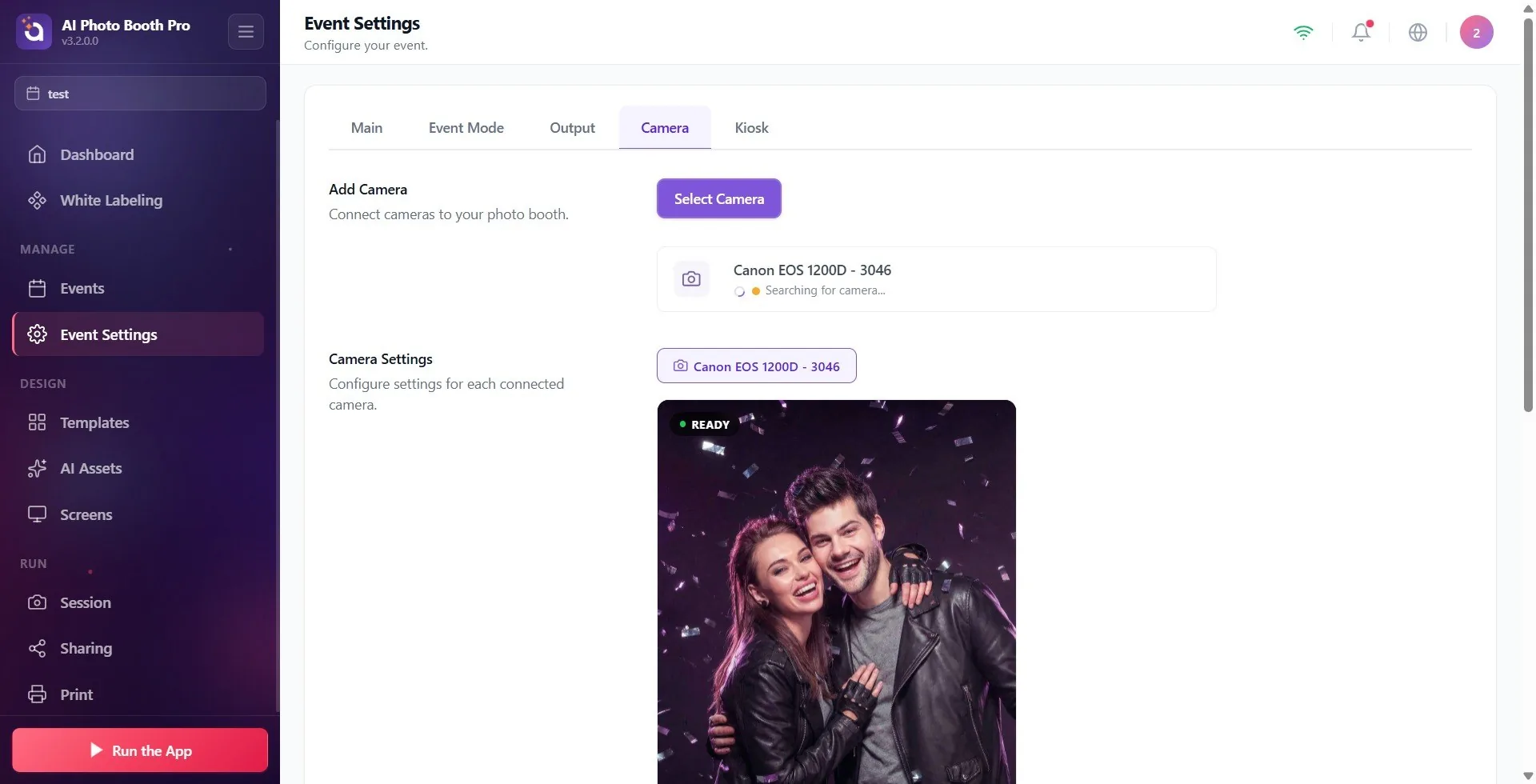
🔎 Элементы на экране: Карточка подключённой камеры: значок типа + название камеры + детали; если пусто — Камера не выбрана; в состоянии отключения оранжевая точка + Не в сети; во время поиска спиннер + Поиск камеры...
Шаг 6 · Изучите живой предпросмотр и вкладку камеры
Настройки → Event Settings → 'Camera' (Настройки камеры)
Раздел Настройки камеры (описание: Настройте параметры для каждой подключённой камеры.) показывает вкладку с названием активной камеры и под ней карточку живого предпросмотра. В углу карточки значок Готова с зелёной точкой указывает, что живая трансляция работает. Если вы добавили несколько камер, чтобы сменить активную камеру, откройте окно Выбрать камеру из шага 2 и коснитесь другой камеры (предпросмотр переключится на новую камеру).
🔎 Элементы на экране: Заголовок Настройки камеры + описание; вкладка камеры (название активной камеры); карточка живого предпросмотра; значок Готово (зелёная точка).

Шаг 7 · Сделайте тестовый снимок
Настройки → Event Settings → 'Camera' (Настройки камеры)
🔎 Элементы на экране: Кнопка Сделать тестовый снимок (неактивна во время съёмки); кольцо обратного отсчёта + цифра; после съёмки кнопка Переснять.
Шаг 8 · Настройки — Яркость предпросмотра
Настройки → Event Settings → 'Camera' (Настройки)
В панели Настройки перетащите ползунок Яркость предпросмотра, чтобы осветлить/затемнить предпросмотр. Процентное значение рядом с меткой отображается мгновенно (напр., '+0%'). Кнопка Сбросить со значком обновления возвращает значение к 0 (если значение уже равно 0, кнопка неактивна). Яркость сохраняется отдельно и постоянно для каждой камеры; не сбрасывается при переключении вкладки/камеры.
🔎 Элементы на экране: Заголовок панели Настройки; метка Яркость предпросмотра + индикатор процента; ползунок; кнопка Сбросить (круглая, со значком стрелки).
Шаг 9 · Настройки — Эффект вспышки
Настройки → Event Settings → 'Camera' (Настройки)
Если включить переключатель Вкл. в строке Эффект вспышки, в момент съёмки по краю предпросмотра загорается мягкая световая рамка (edge-light); при Выкл. этот эффект отключается. Этот эффект экранной вспышки применяется как при тестовой съёмке здесь, так и при реальной съёмке.
🔎 Элементы на экране: Метка Эффект вспышки; переключатель Вкл./Выкл. (Вкл. / Выкл.).
Шаг 10 · Расширенные настройки DSLR (только для поддерживаемых DSLR)
Настройки → Event Settings → 'Camera' (Расширенные настройки)
Если активная камера — настраиваемая DSLR, под Настройки появляется панель Расширенные настройки (в заголовке также может отображаться процент заряда батареи). Здесь вы выбираете из выпадающих меню такие значения, как Режим съёмки и ISO, Выдержка, Диафрагма, Баланс белого, Коррекция экспозиции, Режим фокусировки, Качество изображения, Режим экспозамера. Каждое выбранное значение сначала становится 'черновиком' (меню показывает оранжевую рамку и метку 'camera: X', отражающую разницу с текущим значением на камере); чтобы записать на камеру, нажмите кнопку Применить — на кнопке отображается число ожидающих изменений (напр., 'Применить (3)'), а во время применения появляется текст Применение настроек.... На некоторых камерах (напр., потребительские корпуса Nikon) физические изменения на камере не отражаются автоматически; в этом случае обновите значения с камеры кнопкой Считать статус или включите переключатель Автоматическое считывание для автообновления каждые несколько секунд.
🔎 Элементы на экране: Заголовок Расширенные настройки + значок батареи (Заряд батареи камеры); выпадающее меню режима (выделенная строка); выпадающие меню ISO/выдержки/диафрагмы/баланса белого и т. п.; кнопка Считать статус; переключатель Автоматическое считывание; кнопка Применить (с числом ожидающих); индикатор Применение настроек....

Шаг 11 · DSLR — Настроить параметры с помощью AI (по желанию, 2 кредита)
Настройки → Event Settings → 'Camera' (Настройки камеры · DSLR)
После того как на DSLR-камере сделан тестовый снимок, под кнопкой Переснять появляется кнопка Настроить параметры с помощью AI (рядом метка '2 Кредиты'). Эта кнопка отправляет снятый кадр на анализ ИИ (Анализ настроек…) и автоматически записывает предложенные значения ISO/выдержки/диафрагмы в черновик; также сверху отображается общий комментарий (свет/композиция). Предложения не применяются напрямую — изучите их, оставьте нужные и запишите на камеру кнопкой Применить. Если кредитов недостаточно, откроется экран покупки кредитов.
🔎 Элементы на экране: Кнопка Настроить параметры с помощью AI + метка '(2 Кредиты)'; во время анализа Анализ настроек…; значок подсказки ИИ в меню; сверху лента комментария ИИ (закрывается кнопкой Закрыть).
Если после применения предложенных AI значений результат вам не понравится, кнопкой Вернуть настройки до ИИ вы вернётесь к значениям до анализа (3.8.0 и новее). AI больше не предлагает сюжетные или автоматические режимы съёмки; он предлагает значения только в таких режимах, как M, Av, Tv, P.
Шаг 12 · DSLR — окно Восстановить прежние настройки?
Настройки → Event Settings → 'Camera' (при подключении DSLR)
Когда вы подключаете DSLR (подключение к USB, выбор из списка или выключение и включение корпуса) и настройки на камере отличаются от тех, что вы в последний раз использовали с этой камерой, открывается окно Восстановить прежние настройки?; в подзаголовке указаны название камеры и Настройки этой камеры отличаются от тех, что вы использовали в прошлый раз. Если настройки совпадают, окно не появляется. Кнопка Посмотреть, что изменилось (рядом — число отличий) открывает список отличий: Настройка · Прежнее · На камере. Использовать мои прежние настройки записывает прежние значения в камеру; Оставить настройки камеры продолжает работу с текущими настройками камеры. В окне нет кнопки закрытия (✕) — нужно выбрать один из двух вариантов.
Это окно появилось в версии 3.3.0; в более старых версиях при подключении камеры прежние настройки не предлагаются.
🔎 Элементы на экране: заголовок Восстановить прежние настройки?; подзаголовок (название камеры — Настройки этой камеры отличаются от тех, что вы использовали в прошлый раз.); кнопка Посмотреть, что изменилось + число отличий; таблица отличий (Настройка / Прежнее / На камере); кнопки Оставить настройки камеры и Использовать мои прежние настройки.
Логика каждой строки на вкладке: сначала ДОБАВЬТЕ + сделайте АКТИВНОЙ камеру в окне Выбрать камеру, затем выполните точную настройку с помощью предпросмотра и параметров в разделе Настройки камеры ниже.
Сделать тестовый снимок — самый быстрый способ проверить кадрирование/свет/цвет перед реальной съёмкой; для DSLR это также обязательное условие для получения совета от ИИ (сначала нужен тестовый снимок).
Камера 'фиксирована': если выбранная камера временно отключается, приложение не переключается на другую камеру — оно показывает Не в сети + Поиск камеры... и пытается автоматически переподключиться.
Яркость сохраняется отдельно для каждой камеры и постоянно; не теряется при переключении вкладки/камеры.
Значения, выбранные на DSLR, сначала являются черновиком (оранжевая рамка + 'camera: X'); чтобы они были записаны на камеру, обязательно нажмите 'Применить'.
На некоторых DSLR, например потребительских Nikon, физические повороты колец на корпусе не отражаются на экране мгновенно — обновите кнопкой Считать статус или включите Автоматическое считывание.
Если на DSLR выбрано высокое разрешение/RAW, появляется жёлтая предупреждающая карточка (передача замедляется); для более быстрого потока рекомендуется низкое разрешение (Small) или JPEG. Под предпросмотром могут появляться и другие красные или жёлтые предупреждающие карточки (камера в автоматическом режиме, камера отклонила запись на карту, камера отклонила живой просмотр); следуйте указаниям в тексте, подробности — в статье «Проблемы с камерой».
Для виртуальной камеры (OBS) сначала запустите трансляцию в исходном приложении кнопкой Start Virtual Camera; иначе камера будет отображаться подключённой, но изображение не появится.
Редактирование на компьютере — это не камера; это режим импорта фотографии из файла вместо камеры (Импорт из файла).
Добавить камеру из окна Выбрать камеру, но не сделать её активной: касание строки уже одновременно добавляет и делает активной; камера со значком Добавлено не активна и не отображается в живом предпросмотре.
Отклонить запрос разрешения на камеру: без разрешения камера не открывается; чтобы booth продолжал работать, приложение может перейти в режим «Редактирование на компьютере», и появляется предупреждение Доступ к камере отклонён — камера не будет работать. Разрешите приложению доступ к камере, затем снова выберите камеру в разделе Настройки → Камера. (в версиях до 3.4.2: 'Доступ к камере запрещён. Выполнен переход в режим редактирования на рабочем столе.'). В Windows для веб-камеры вместе с разрешением на камеру должно быть включено и разрешение на микрофон.
Игнорировать ошибку 'Камера недоступна': камера должна быть подключена и не извлечена (проверьте кабель/USB).
Ошибка 'Другое приложение использует камеру': повторная попытка без закрытия другого приложения (Zoom, приложение камеры и т. п.), удерживающего webcam.
Попытка подключиться к OBS/виртуальной камере без запуска трансляции: появится предупреждение 'Виртуальная камера установлена, но не передаёт видео'; запустите виртуальную камеру в исходном приложении и попробуйте снова.
Изменить значение в выпадающем меню на DSLR и не нажать 'Применить': изменение остаётся черновиком и не записывается на камеру.
Искать Настроить параметры с помощью AI без предварительного тестового снимка: кнопка активируется только после тестового снимка и расходует 2 кредита; предложения не применяются автоматически, требуется Применить.
