













Вкладка 'Киоск' в настройках мероприятия содержит шесть настроек, определяющих поведение работы стенда: (1) PIN панели управления — задаёт 4-значный PIN для выхода из работающего экрана мероприятия и возврата на панель управления (Настройки); (2) Запускать при старте системы — обеспечивает автоматический запуск приложения при старте Windows/macOS и сразу после запуска открывает кабину (отображается только на компьютере); (3) Синхронизировать изменения во время работы приложения — включает живую синхронизацию галереи/эффектов/видео/шаблонов/настроек мероприятия между устройствами даже во время работы кабины; (4) Тайм-аут сеанса — автоматический возврат на экран приветствия при бездействии; (5) Нажмите для начала — гость начинает сессию касанием экрана; (6) Лимит кредитов мероприятия — максимальное количество кредитов, которое можно потратить в этом мероприятии. Последние три перенесены сюда с вкладки Сессия → Общее в версии 3.5.1. Все настройки привязаны к конкретному мероприятию.
- Мероприятие должно быть создано и выбрано (активно) — настройки на этой вкладке привязаны к мероприятию (event-scoped). Если мероприятие не выбрано, PIN и переключатели не сохраняются.
- Страница Настройки → Настройки мероприятия (Event Settings) должна быть открыта.
Шаг 1 · Перейдите на вкладку Киоск
Настройки → Настройки мероприятия → Киоск
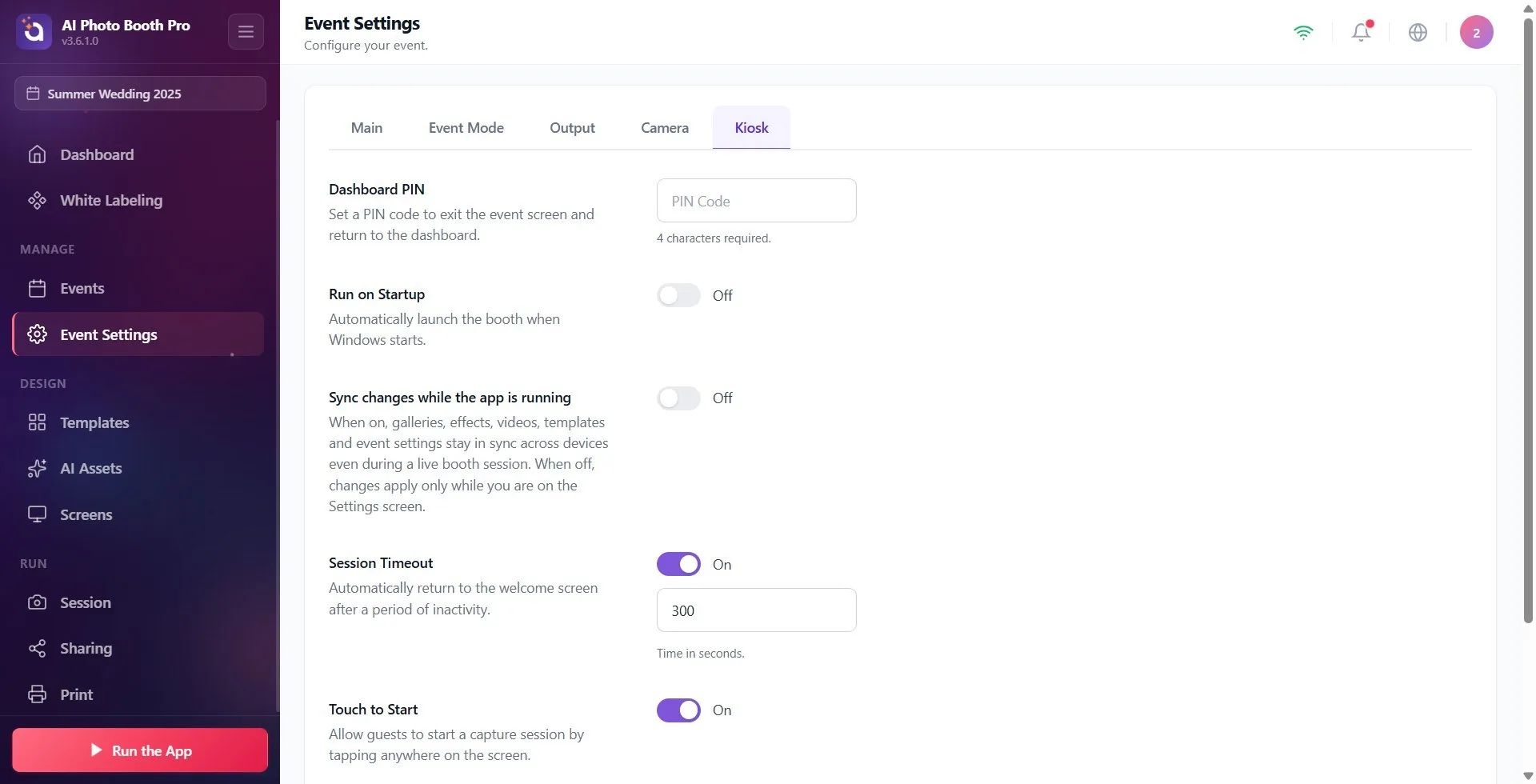
Шаг 2 · Введите 4-значный PIN в поле PIN панели управления
Настройки → Настройки мероприятия → Киоск
🔎 Элементы на экране: Заголовок раздела PIN панели управления; узкое поле ввода, плейсхолдер PIN-код; максимум 4 символа (на сенсорных устройствах — цифровая клавиатура).

Шаг 3 · Следите за статусом проверки PIN (вспомогательный текст) и убедитесь в автосохранении
Настройки → Настройки мероприятия → Киоск
Следите за вспомогательным текстом под полем ввода. Когда поле пустое, отображается Требуется 4 символа.. При вводе 1-3 цифр текст становится красным и показывает прогресс (напр., «2/4»); в этом состоянии PIN НЕ СОХРАНЯЕТСЯ. При вводе 4-й цифры текст становится зелёным и появляется PIN установлен. — PIN автоматически сохраняется примерно через полсекунды (отдельной кнопки сохранения нет). Когда вы вводите первую цифру в пустое поле или сокращаете 4-значный PIN, появляется уведомление «PIN должен состоять ровно из 4 цифр. Не сохранено.»; после ввода 4-й цифры PIN сохраняется.
🔎 Элементы на экране: Состояния вспомогательного текста: Требуется 4 символа. (нейтральное) / 'x/4' (красное, ошибка) / PIN установлен. (зелёное, успех). При ошибочном переходе — оранжевое уведомление (toast).

Шаг 4 · Узнайте, для чего нужен PIN (выход / блокировка панели управления)
Настройки → Настройки мероприятия → Киоск
Заданный вами PIN запрашивается, когда на живом экране мероприятия стенда запрашивается выход; при вводе правильного PIN происходит выход с экрана мероприятия и возврат на панель управления (Настройки). Этот PIN не мешает участнику делать фото/видео — он лишь предотвращает переход посторонних (не операторов) к настройкам/панели. Примечание: PIN привязан к мероприятию, для разных мероприятий можно задать разные PIN. Тот же PIN запрашивается и при попытке вернуться на панель управления клавишей F11 или F12 на клавиатуре; обойти PIN клавишей нельзя.
На Windows контекстное меню (правый клик) на экране кабины не открывается; только в текстовых полях (например, в поле e-mail) доступны команды «вырезать», «копировать», «вставить» и «выделить всё». Так гость не сможет правым кликом добраться до меню браузера.
Шаг 5 · Настройте переключатель Запускать при старте системы (только Windows/macOS)
Настройки → Настройки мероприятия → Киоск
Если включить переключатель под вторым разделом Запускать при старте системы (положение Вкл.), стенд запускается автоматически при старте операционной системы (по умолчанию Выкл.). Описание раздела: Автоматически запускать кабину при старте Windows. (на Mac — Автоматически запускать кабину при старте macOS.). ВАЖНО: этот раздел отображается только на Windows и macOS; на iOS и Android раздел вообще не показывается, так как операционная система не предоставляет эту функцию.
Когда переключатель включён, приложение при каждом запуске — автоматически при включении компьютера или когда вы открываете его вручную — после входа сразу открывает экран приветствия кабины и использует мероприятие, которое последним запускалось в кабине. Если кабину запустить не удаётся (например, камера не готова примерно в течение 15 секунд или не удаётся загрузить настройки мероприятия), приложение безопасно открывается на экране настроек. Чтобы вернуться из кабины в настройки, используйте кнопку панели управления в кабине (если задан PIN, он будет запрошен) или клавишу F11/F12 на клавиатуре. Если в дизайне экрана приветствия вы выключили положение кнопки панели управления, вернуться в настройки можно будет только клавишей F11/F12; держите у кабины клавиатуру.
🔎 Элементы на экране: Заголовок раздела Запускать при старте системы; переключатель Вкл./Выкл. (toggle), по умолчанию Выкл.. Отображается только на настольных платформах.
3.5.4 и новее: автоматический вход в кабину происходит при каждом запуске. В более старых версиях кабина открывается только при первом запуске после включения компьютера; если снова открыть приложение вручную, появляется экран настроек.

Шаг 6 · Настройте переключатель Синхронизировать изменения во время работы приложения
Настройки → Настройки мероприятия → Киоск
Если включить переключатель под третьим разделом Синхронизировать изменения во время работы приложения (положение Вкл.), галереи, эффекты, видео, шаблоны и настройки мероприятия остаются синхронизированными между устройствами даже во время работы кабины (для многоустройственной установки). При Выкл. (по умолчанию) изменения применяются только пока открыт экран «Настройки» — так во время мероприятия не происходит неожиданных изменений.
🔎 Элементы на экране: Заголовок раздела Синхронизировать изменения во время работы приложения; переключатель Вкл./Выкл., по умолчанию Выкл.

Шаг 7 · Настройте Тайм-аут сеанса
Настройки → Настройки мероприятия → Киоск
В разделе Тайм-аут сеанса (описание: 'Автоматически возвращаться на экран приветствия после периода бездействия.') переключатель по умолчанию Вкл.. Когда он включён, под ним появляется числовое поле для ввода секунд (по умолчанию 300) и подсказка Время в секундах. Если в течение заданного времени никто не касается экрана, кабина автоматически возвращается на экран приветствия.
🔎 Элементы на экране: переключатель Тайм-аут сеанса (по умолчанию Вкл.); при включении — числовое поле секунд (по умолчанию 300) + подсказка Время в секундах.
3.5.1 и новее: Тайм-аут сеанса, Нажмите для начала и Лимит кредитов мероприятия находятся на этой вкладке. В более старых версиях они были на вкладке Сессия → Общее. Ранее сохранённые значения сохраняются. В 3.10.0 и новее Нажмите для начала отображается в трёх местах (Настройки мероприятия → Киоск, Сессия → Общее, Экраны → Приветствие); это одна и та же настройка — изменение в одном месте меняет её и в остальных.
Шаг 8 · Настройте переключатель Нажмите для начала
Настройки → Настройки мероприятия → Киоск
Когда переключатель в разделе Нажмите для начала (по умолчанию Вкл.; описание: 'Разрешите гостям начинать съёмку, нажав в любом месте экрана.') включён, гость на экране приветствия начинает сессию, коснувшись любого места экрана. Варианты запуска клавишами (Триггер клавиши F13, Триггер клавиш Пробел и S) находятся не на этой вкладке, а на вкладке Сессия → Общее.
🔎 Элементы на экране: заголовок раздела Нажмите для начала; переключатель Вкл./Выкл., по умолчанию Вкл..
Шаг 9 · Задайте Лимит кредитов мероприятия
Настройки → Настройки мероприятия → Киоск
В разделе Лимит кредитов мероприятия (описание: «Установите максимальное количество кредитов, которое можно использовать для этого мероприятия.») введите в числовое поле максимальное количество кредитов, которое можно потратить в этом мероприятии. По умолчанию 0, что означает отсутствие ограничения; чтобы задать ограничение, введите число больше 0. Значение не может быть отрицательным; если ввести отрицательное или недопустимое значение, сохраняется предыдущее.
🔎 Элементы на экране: заголовок раздела Лимит кредитов мероприятия; числовое поле (минимум 0, по умолчанию 0).

PIN сохраняется только когда введены ровно 4 цифры. После ввода 4-й цифры появляется зелёный текст PIN установлен., и PIN автоматически сохраняется примерно через 0,5 сек; отдельной кнопки сохранения нет.
Поле PIN принимает не более 4 символов; составляйте PIN из цифр.
Переключатели (toggle) сохраняются мгновенно; PIN сохраняется с небольшой задержкой (debounce) — даже если вы сразу перейдёте на другую вкладку после ввода, последнее значение сохранится.
Запускать при старте системы отображается только на Windows/macOS; на планшете/телефоне этот раздел вообще не появляется.
Если хотите держать настройки синхронизированными в реальном времени при многоустройственной установке, включите Синхронизировать изменения во время работы приложения; если используется одно устройство или изменения во время мероприятия нежелательны — оставьте выключенным.
Настройки на этой вкладке привязаны к мероприятию: для разных мероприятий можно хранить разные PIN, предпочтения синхронизации, тайм-аут и лимит кредитов.
Запускать при старте системы управляет только запуском: если приложение неожиданно закроется (аварийно завершится), оно не откроется само — его нужно открыть вручную. В Windows начиная с версии 3.6.1 есть одно исключение: если живое изображение камеры Canon окончательно зависает (например, во время съёмки отсоединился USB-кабель), примерно через 20 секунд приложение само перезапускается и возвращается в кабину — даже если Запускать при старте системы выключен. Оно делает это не чаще одного раза в 3 минуты; если камера по-прежнему не готова, открывается вкладка Настройки мероприятия → Камера.
Оставить PIN незавершённым (менее 4 цифр): вспомогательный текст показывает красное «x/4» (напр., «2/4»), и PIN НЕ СОХРАНЯЕТСЯ. При вводе первой цифры или при сокращении действительного PIN до менее чем 4 цифр появляется предупреждение «PIN должен состоять ровно из 4 цифр. Не сохранено.»
Пытаться изменить PIN/переключатель, когда мероприятие не выбрано — значение не сохранится, так как эти настройки привязаны к мероприятию.
Принимать PIN за блокировку участника: PIN предназначен для выхода из работающего мероприятия и возврата на панель управления (Настройки); он не мешает участнику делать снимки.
Оставить синхронизацию включённой и менять настройки с другого устройства посреди мероприятия — изменение отражается мгновенно; чтобы избежать нежелательных изменений во время мероприятия, безопаснее держать её выключенной.
Искать Тайм-аут сеанса или Лимит кредитов мероприятия на вкладке Сессия → Общее — в версии 3.5.1 и новее эти настройки находятся на этой вкладке.
Закрывать и снова открывать приложение, чтобы попасть в настройки при включённом Запускать при старте системы, — в версии 3.5.4 и новее каждый запуск открывает кабину; возвращайтесь в настройки кнопкой панели управления в кабине (PIN) или клавишами F11/F12.
