













На странице Рисующий робот есть одна карточка с параметрами, которые относятся к мероприятию: выбирают ли гости AI-эффект, запускается ли робот сам, пишется ли имя гостя на бумаге и какие дополнения гости получают на экране публикации. Эта статья объясняет, что каждый из них меняет для гостя. У Размер бумаги, первого параметра на карточке, есть своя статья: «Какие размеры бумаги можно использовать и как положить бумагу?»
- Выберите своё мероприятие, затем откройте Рисующий робот в левом меню (сразу под Панель управления).
- Оставьте Шаг ИИ-эффекта в значении Вкл., если гости должны выбирать стиль перед фото; стили добавляются в AI-ресурсы.
- Включите Автоматически начинать рисование, когда готово, если робот должен начинать без нажатия Начать рисование.
- Включите Писать имя гостя на бумаге, если в опросе в начале вы спрашиваете имя.
- Выберите, что гости получают рядом с фото: Изображение рисунка при отправке и Добавлять видео рисунка при отправке.
Где находятся параметры
Рисующий робот → Настройки рисования
Карточка Настройки рисования — вторая карточка на странице, под Размер бумаги и карточками роботов. Кнопки сохранения нет: каждое изменение сохраняется в момент, когда вы его делаете, и появляется Сохранено ✓. Параметры хранятся в выбранном мероприятии, поэтому каждое мероприятие можно настроить по-своему. Сначала выберите мероприятие на странице Мероприятия; изменение, сделанное, пока мероприятие не выбрано, не сохраняется.
| Параметр | Что меняется для гостя | По умолчанию |
|---|---|---|
| Размер бумаги | Форма и размер рисунка на бумаге. | 4×6 (портрет) |
| Шаг ИИ-эффекта | Добавляет экран выбора эффекта перед фото. | Вкл. |
| Автоматически начинать рисование, когда готово | Рисунок уходит роботу без нажатия Начать рисование. | Выкл. |
| Писать имя гостя на бумаге | Робот пишет первый ответ опроса в левом нижнем углу бумаги. | Выкл. |
| Изображение рисунка при отправке | Добавляет изображение рисунка после фото гостя. | План рисунка робота |
| Добавлять видео рисунка при отправке | Добавляет короткое видео о том, как рисуется рисунок. | Вкл. |
| Воспроизводить видео рисунка на весь экран | Воспроизводит это видео один раз на весь экран на экране публикации. | Вкл. |

Шаг AI-эффекта
Рисующий робот → Настройки рисования → Шаг ИИ-эффекта
Каждый рисунок проходит через AI, максимум в два этапа:
- Эффект гостя (необязательно). Когда Шаг ИИ-эффекта в значении Вкл. и в мероприятии есть хотя бы один эффект, гость выбирает стиль до съёмки фото. Затем фото перерисовывается с этим эффектом.
- Линейный рисунок (всегда). Изображение из этапа 1 или обычное фото превращается в линейный рисунок, по которому робот может вести ручку. Этот этап встроен. Отключить его нельзя, и он расходует AI-кредиты на каждом рисунке.
Таким образом, Шаг ИИ-эффекта управляет только этапом 1. При Вкл. рисунок использует две AI-генерации; при Выкл. — одну, и ожидание короче. Баланс виден на карточке AI-кредиты на странице Панель управления.
AI-ресурсы → Эффекты ИИ → Активные AI-эффекты
Эффекты, из которых может выбирать гость, — это те, что находятся в Активные AI-эффекты. Добавьте их кнопкой Просмотреть библиотеку или создайте свои кнопкой Создать новый. Используйте эффекты, которые есть в Просмотреть библиотеку, или эффекты, созданные вами. Если список пуст, гость не видит экрана выбора, и обычное фото идёт сразу в линейный рисунок, даже когда Шаг ИИ-эффекта в значении Вкл..
Два переключателя на той же вкладке меняют экран выбора:
- Эффект-сюрприз (по умолчанию Выкл.): гости пропускают выбор, и применяется случайный эффект из списка.
- Вариант «Оригинал» (по умолчанию Выкл.): добавляет карточку Оригинал. Гость, выбравший её, продолжает с обычным фото, и на этап 1 кредиты не расходуются.
Если в вашем тарифе нет AI-функций, вместо переключателя показывается пометка Только в тарифе Ultimate с кнопкой Перейти на Ultimate AI.
Автоматическое начало рисования
Рисующий робот → Настройки рисования → Автоматически начинать рисование, когда готово
При Выкл. (по умолчанию) рисунок ждёт на экране публикации, пока кто-нибудь не нажмёт Начать рисование.
При Вкл. рисунок отправляется роботу, как только он подготовлен. Робот всё равно должен быть в состоянии Готово: если он показывает Ждёт бумагу, рисунок ждёт в очереди и начинается в момент, когда вы нажмёте Готово. После каждого рисунка робот возвращается в Ждёт бумагу, поэтому каждый раз вы меняете бумагу и нажимаете Готово. Подробнее: статья «Как пользоваться панелью роботов во время мероприятия?».
Начать рисование остаётся на экране публикации в обоих случаях. Каждое нажатие отправляет тот же рисунок роботу ещё раз.
Имя гостя на бумаге
Рисующий робот → Настройки рисования → Писать имя гостя на бумаге
При Вкл. робот пишет имя гостя небольшими заглавными буквами в левом нижнем углу бумаги, как часть рисунка. Имя берётся из опроса: приложение использует первый ответ, который заполнил гость.
Чтобы это работало, опрос должен показываться до фото:
Сессия → Опрос
- Включить опрос должен быть включён. Новое мероприятие начинается с включённым опросом и одним полем Имя.
- Когда показывать опрос должно быть в значении На стартовом экране. При На экране публикации ответ приходит после того, как рисунок подготовлен, и ничего не пишется.
- Поставьте поле имени первым в Элементы формы. Если первым идёт другое поле и гость его заполнит, вместо имени будет написан тот ответ.
Если гость оставит опрос пустым, ничего не пишется. Пишется не более 24 символов. Робот пишет латинские буквы (включая турецкие) и цифры; любой другой символ, например кириллическая или арабская буква, рисуется как вопросительный знак.
Изображение рисунка при отправке
Рисующий робот → Настройки рисования → Изображение рисунка при отправке
Этот параметр добавляет одно дополнительное изображение после фото гостя на экране публикации. Гости, которые сканируют QR-код, получают его и на своей странице скачивания. На фотопринтер оно никогда не отправляется.
| Вариант | Что получает гость |
|---|---|
| План рисунка робота | Предпросмотр именно тех линий, которые робот нарисует на бумаге (по умолчанию). |
| Линейный рисунок ИИ | Линейный рисунок в том виде, в каком его создал AI, до преобразования в штрихи ручки. |
| Выкл. | Без дополнительного изображения; только фото. |
Видео рисунка
Рисующий робот → Настройки рисования → Добавлять видео рисунка при отправке
При Вкл. (по умолчанию) приложение создаёт анимацию длиной около 8 секунд, которая показывает, как линии появляются одна за другой. Она добавляется после фото гостя на экране публикации и на странице скачивания по QR-коду и не печатается. Это анимация, а не запись робота на камеру.
Рисующий робот → Настройки рисования → Воспроизводить видео рисунка на весь экран
Этот параметр виден, только пока Добавлять видео рисунка при отправке в значении Вкл.. При Вкл. (по умолчанию) видео воспроизводится один раз, без звука, поверх всего экрана публикации, как только рисунок подготовлен, обычно до того, как робот начнёт. Касание закрывает его. При Выкл. видео всё равно добавляется, но само не открывается.
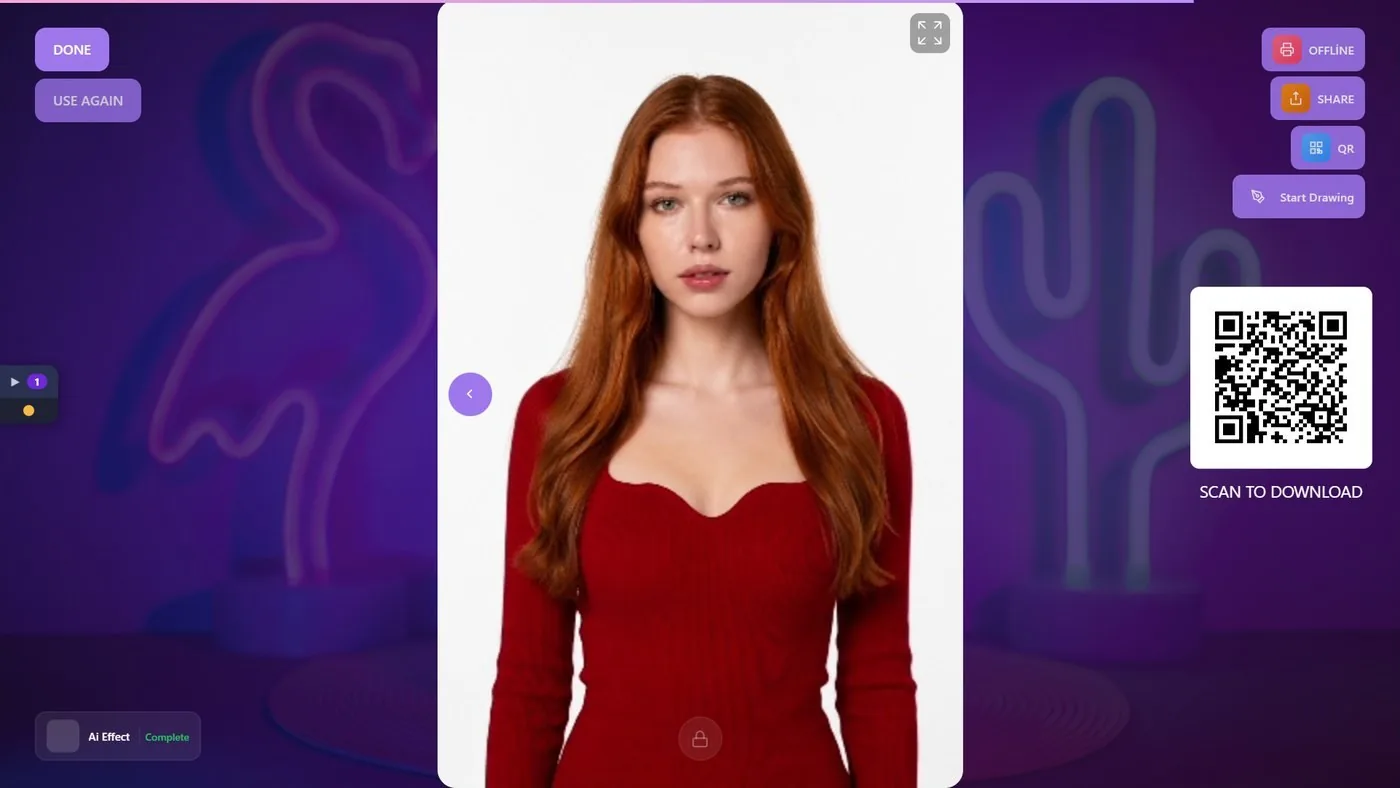
На пробном тарифе робот дополнительно рисует повторяющийся штамп TRIAL поверх каждого рисунка. Что видят гости, шаг за шагом: статья «Что видят гости — от фото до рисунка?».
Перевести Шаг ИИ-эффекта в Выкл., чтобы не тратить кредиты: линейный рисунок всё равно создаётся для каждого рисунка и всё равно расходует кредиты.
Включить Писать имя гостя на бумаге при опросе в значении На экране публикации: имя не пишется.
Включить Автоматически начинать рисование, когда готово и забыть нажать Готово после замены бумаги: рисунок ждёт, и ничего не движется.
Менять параметры до выбора мероприятия: изменение не сохраняется для мероприятия, которое вы создадите потом.
