













Панель роботов — это небольшая панель на экране гостя, которая показывает каждого подключённого робота и его статус. Во время мероприятия она нужна для одного дела, которое повторяется весь день: сообщать роботу, что свежий лист бумаги на месте. Ещё можно остановить рисунок, отправить руку в исходное положение и выяснить, какая рука какая, — и всё это не покидая экран гостя. Эта статья объясняет каждый статус и каждую кнопку.
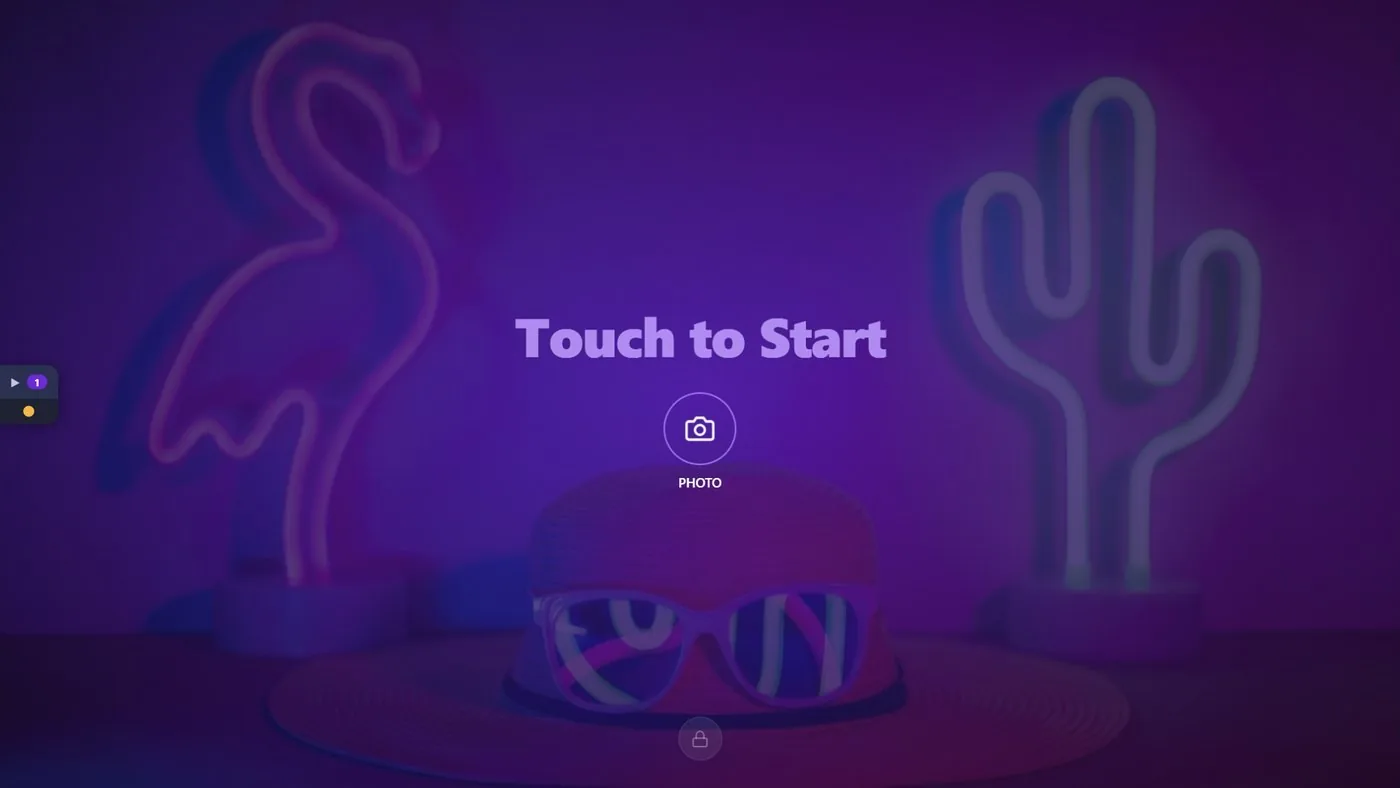
- Панель находится у левого края каждого экрана гостя в виде тонкой полоски с одной цветной точкой на робота. Коснитесь полоски, чтобы открыть её, и коснитесь снова, чтобы закрыть.
- После каждого рисунка робот показывает Ждёт бумагу. Заберите рисунок, положите новый лист, затем нажмите Готово.
- Следующий рисунок берёт только робот, который показывает Готов. Рисунки, запущенные, пока ни один робот не в состоянии Готов, ждут в очереди.
- Пока робот рисует, его строка показывает прогресс и одну красную кнопку Отмена.
- Home отправляет руку в исходное положение; Идентификация заставляет руку качнуться, чтобы вы увидели, какому роботу принадлежит строка.
Где находится панель
Экран гостя → левый край
После нажатия Запустить приложение → Запустить робота-художника панель есть на каждом экране гостя, посередине левого края. PIN для её открытия не нужен.
В закрытом виде это тонкая полоска со стрелкой, числом подключённых роботов и одной точкой на робота. Цвет точки сразу показывает статус:
| Цвет точки | Статус |
|---|---|
| Зелёный | Готов |
| Синий | Рисует |
| Янтарный | Ждёт бумагу или Подключение |
| Красный | Не настроен или Ошибка |
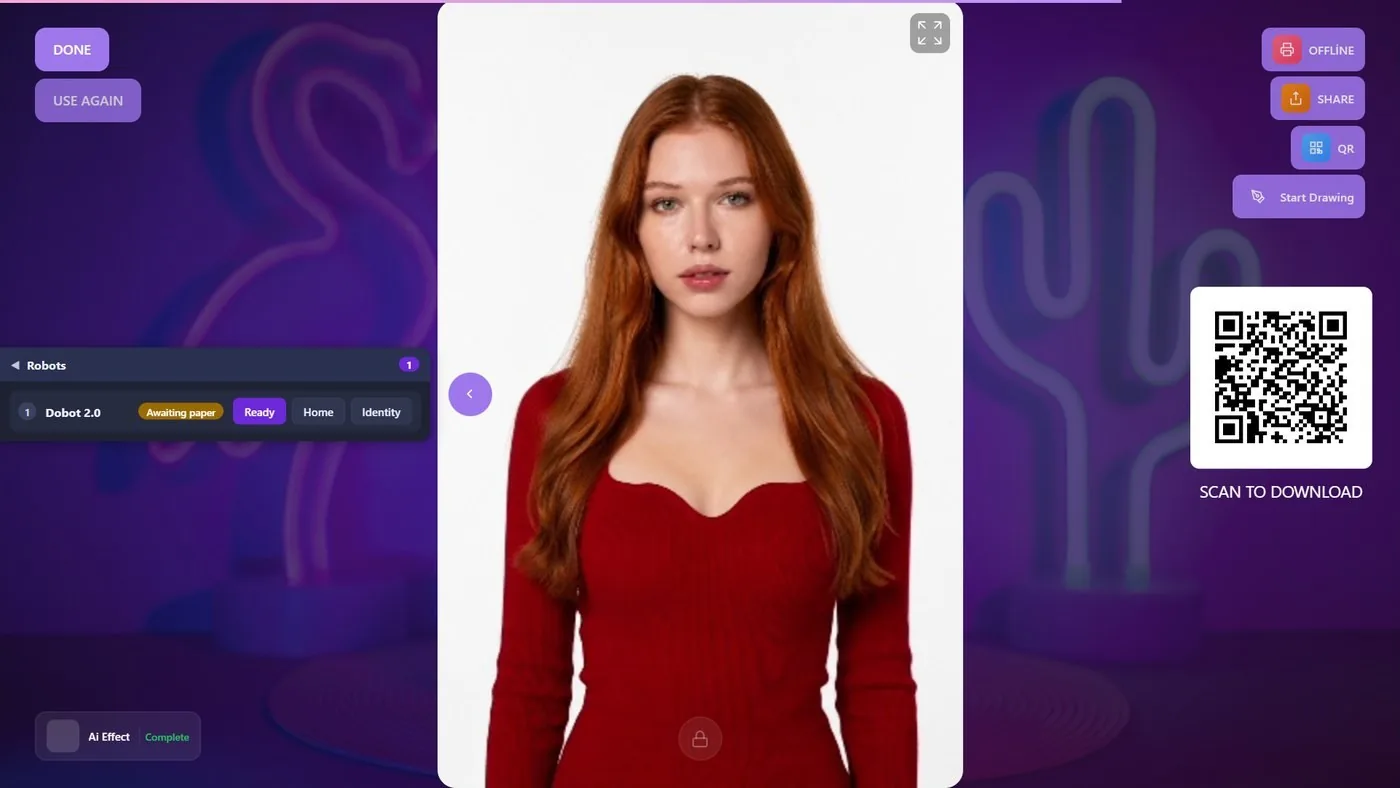
Коснитесь полоски, чтобы открыть панель. Появляется заголовок Роботы и по одной строке на робота. Коснитесь заголовка снова, чтобы свернуть панель обратно в полоску.
Если ни один робот не подключён, открытая панель показывает Робот не подключён. На устройстве, которое не может управлять роботом (телефон или планшет), она показывает С этого устройства нельзя управлять роботами (нет последовательного порта на этой платформе). Роботы находятся автоматически через несколько секунд после подключения.
Что показывает строка робота
В каждой строке слева направо: номер, имя робота, его статус и его кнопки.
- Номер: порядок, в котором роботы были подключены.
- Имя: имя, которое вы ввели на карточке робота в настройках Рисующий робот. Если вы оставили его пустым, показывается название модели.
- Статус: один из шести ниже.
| Статус | Что означает | Что делать |
|---|---|---|
| Подключение | Робот только что подключён и распознаётся. | Подождите несколько секунд. |
| Не настроен | У этого робота ещё не сохранено Касание пера Z (мм). Рисунки он не берёт. | Покиньте экран гостя и откалибруйте робота. Подробнее: статья «Как откалибровать робота?». |
| Ждёт бумагу | Робот откалиброван и ждёт, пока вы подтвердите бумагу. | Положите свежий лист, затем нажмите Готово. |
| Готов | Робот возьмёт следующий рисунок. | Ничего. |
| Рисует | Робот рисует. | Подождите или нажмите Отмена, чтобы остановить его. |
| Ошибка | Последний рисунок или движение не удалось. | Устраните причину, затем нажмите Готово. |
Робот никогда не переходит в состояние Готов сам. Приложение не видит бумагу, поэтому всегда ждёт вас.
Кнопки
Готово
Нажмите Готово, когда бумага на месте, а ручка закреплена на руке. Статус меняется на Готов, и робот возьмёт следующий рисунок. Если какой-то рисунок уже ждёт, робот начинает его сразу, поэтому нажимайте Готово, только когда бумага действительно на месте.
Нажатие Готово на роботе в состоянии Ошибка сбрасывает сбой. Нажатие на роботе без калибровки ничего полезного не даёт: строка остаётся в состоянии Не настроен. Кнопка неактивна, пока робот уже в состоянии Готов.
Home
Home возвращает руку в исходное положение. Используйте её, когда руку сдвинули вручную или она остановилась в странном положении. Статус не меняется. Каждый рисунок начинается с движения в исходное положение и заканчивается парковкой руки там же, поэтому нажимать её между рисунками не нужно.
Идентификация
Идентификация заставляет руку дважды качнуться из стороны в сторону на месте. Она ничего не рисует и не требует ни бумаги, ни калибровки. Используйте её, чтобы увидеть, какая рука относится к какой строке.
Отмена
Пока робот рисует, Готово, Home и Идентификация исчезают из его строки, и их место занимает одна красная кнопка Отмена. Отмена сразу останавливает руку, удаляет из робота остаток рисунка и отправляет руку в исходное положение. Рисунок не продолжается и не повторяется. После этого робот показывает Ждёт бумагу: замените лист и нажмите Готово. Чтобы нарисовать его заново с начала, нажмите Начать рисование на экране публикации гостя.
Пока робот рисует
Строка рисующего робота показывает три дополнительных элемента:
- Индикатор прогресса с процентами.
- Значок глаза. Коснитесь его, чтобы открыть крупный Предпросмотр линейного изображения, которое рисует робот; коснитесь вне изображения или ✕, чтобы закрыть.
- Красную кнопку Отмена.
Панель — единственное место, где виден прогресс робота. Когда рисунок закончен, рука паркуется в исходном положении, а статус меняется на Ждёт бумагу.
Порядок действий после каждого рисунка
- Дождитесь, пока статус сменится на Ждёт бумагу, а рука припаркуется.
- Заберите готовый рисунок со стола и отдайте его гостю.
- Положите новый лист на то же место. Если при калибровке вы отметили углы бумаги, уложите лист в четыре метки углов.
- Проверьте, что ручка всё ещё пишет.
- Откройте панель и нажмите Готово.
Если во время мероприятия вы переходите на другой размер бумаги, вернитесь в настройки Рисующий робот, выберите новый Размер бумаги и проверьте положение кнопкой В центр, прежде чем нажимать Готово. Подробнее: статья «Какие размеры бумаги можно использовать и как положить бумагу?».
С двумя роботами
У каждого робота своя строка, и каждый ждёт своей замены бумаги, поэтому можно рисовать двух гостей одновременно. Новый рисунок уходит первому роботу в панели, который показывает Готов. Чтобы отправить следующий рисунок конкретному роботу, нажмите Готово только на нём.
Номера в панели соответствуют порядку, в котором роботы были подключены, а он может отличаться от порядка карточек, который вы задали в настройках. Дайте каждому роботу имя на его карточке или нажмите Идентификация, чтобы всегда знать, какая строка — какая рука.
Когда ни один робот не готов
Гость может нажать Начать рисование (или рисунок начинается сам, когда включено Автоматически начинать рисование, когда готово), пока ни один робот не показывает Готов. Ничего не теряется: рисунок ждёт в очереди. В момент, когда вы нажмёте Готово на роботе, на нём начнётся самый старый ожидающий рисунок.
Если три гостя запустили рисунки, пока робот ждал бумагу, следующие три листа уйдут на эти портреты в порядке их запуска. Очередь нигде не показывается и хранится, только пока приложение открыто. Рисунок, гость которого уже ушёл, можно остановить кнопкой Отмена, как только он начнётся.
Забыть Готово после замены бумаги: робот остаётся в Ждёт бумагу, и рисунок следующего гостя не начинается.
Нажать Готово до того, как готовый рисунок забрали: ожидающий рисунок начинается сразу, поверх предыдущего.
Нажать Готово не в той строке при двух роботах: сначала используйте Идентификация или дайте роботам имена.
Закрыть приложение, пока рисунки ждут: очередь очищается; запустите эти рисунки заново с экранов публикации гостей.
