













Шаг 1 · Откройте вкладку Тексты
Экраны → Тексты
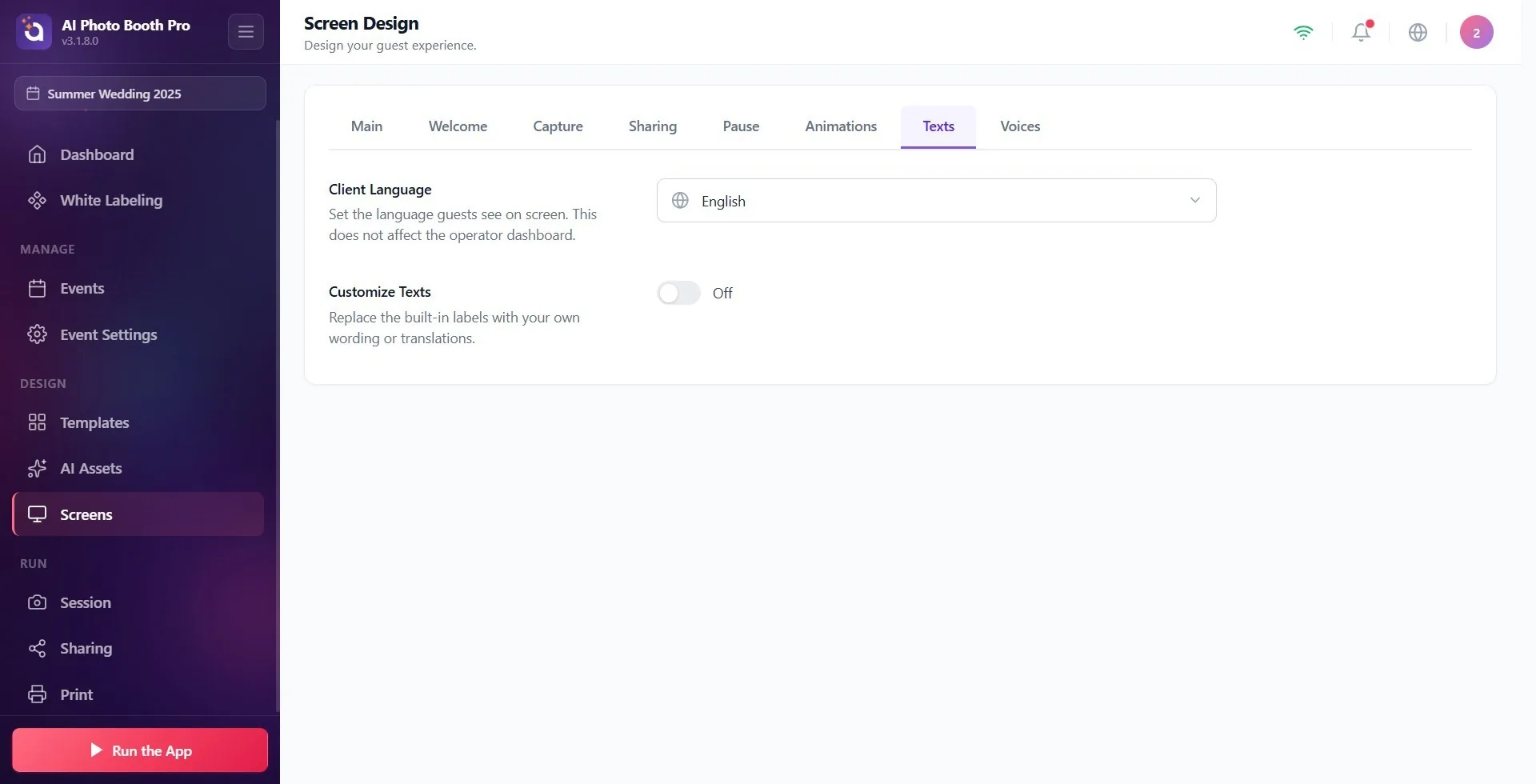
Убедитесь, что мероприятие выбрано (тексты сохраняются как специфичные для мероприятия; если мероприятие не выбрано, изменения не сохраняются). Откройте в «Настройках» страницу «Дизайн экрана» (Дизайн экрана) и перейдите на вкладку «Тексты» в верхней ленте вкладок. Вкладка расположена между «Анимациями» и «Голосами», ближе к концу ленты.
🔎 Элементы на экране: верхняя лента вкладок: Общее, Приветствие, Съёмка, Публикация, Пауза, Анимации, Тексты, Голоса.
Шаг 2 · Выберите язык гостя (Язык клиента)
Экраны → Тексты
В выпадающем списке Язык клиента в самом верху выберите язык, который гости увидят на экране booth'а. Эта настройка определяет как язык встроенных текстов по умолчанию, так и бледно-серый текст-пример (placeholder) в полях. Как указано в описании, этот выбор влияет только на экран гостя и не изменяет панель оператора (интерфейс «Настроек»). ВАЖНО: выбирайте язык ДО ввода собственных текстов — изменение языка позже перезапишет все ваши тексты значениями по умолчанию нового языка.
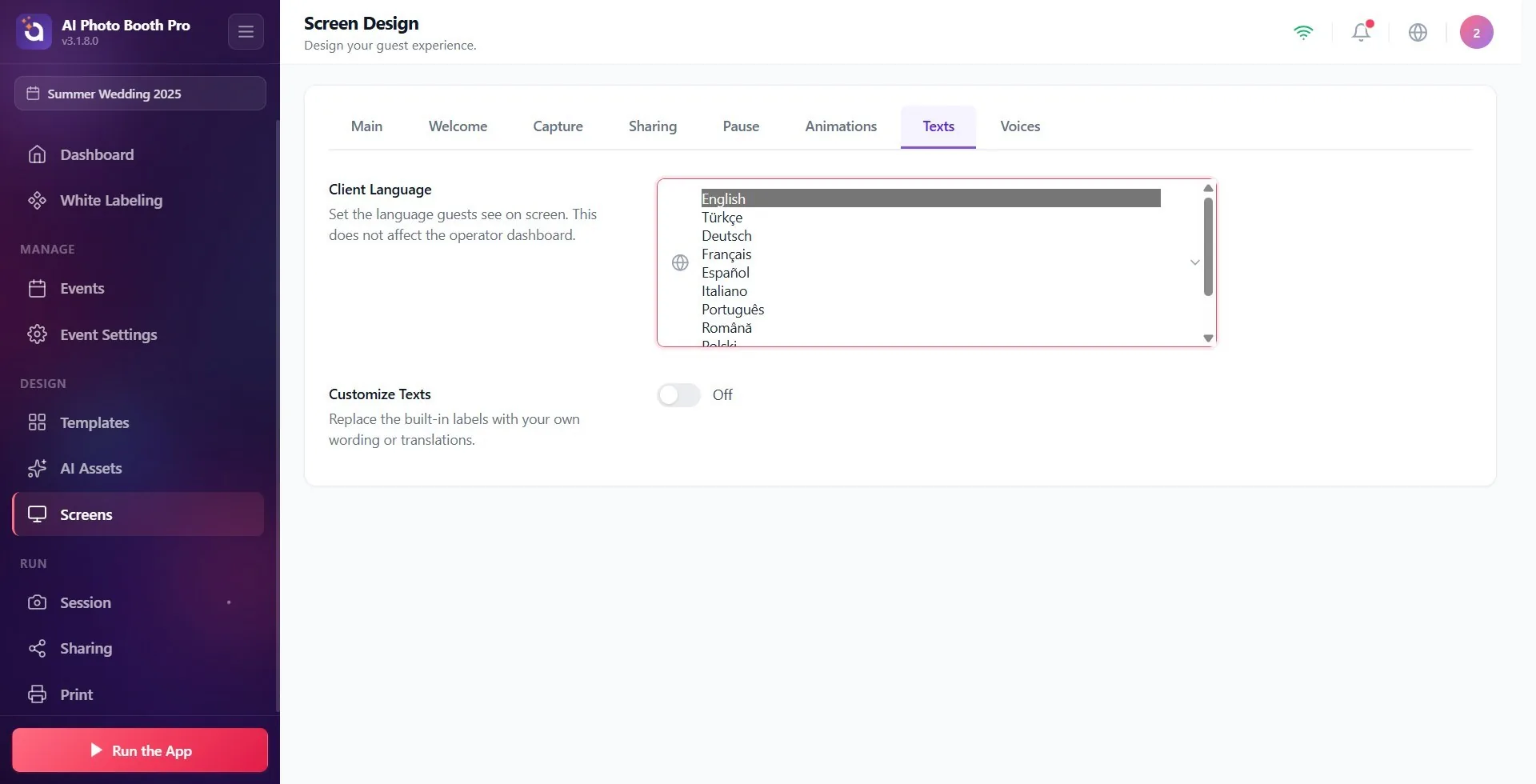
🔎 Элементы на экране: заголовок Язык клиента + описание «Установите язык, который гости видят на экране. Это не влияет на панель оператора»; выпадающий список со значком глобуса — 11 вариантов: English, Türkçe, Deutsch, Français, Español, Italiano, Português, Română, Polski, Русский, Čeština.
Шаг 3 · Включите переключатель Настроить тексты
Экраны → Тексты
🔎 Элементы на экране: заголовок Настроить тексты + описание «Замените встроенные подписи собственными формулировками или переводами»; переключатель (по умолчанию выключен).
Шаг 4 · Отредактируйте текстовое поле (логика работы)
Экраны → Тексты
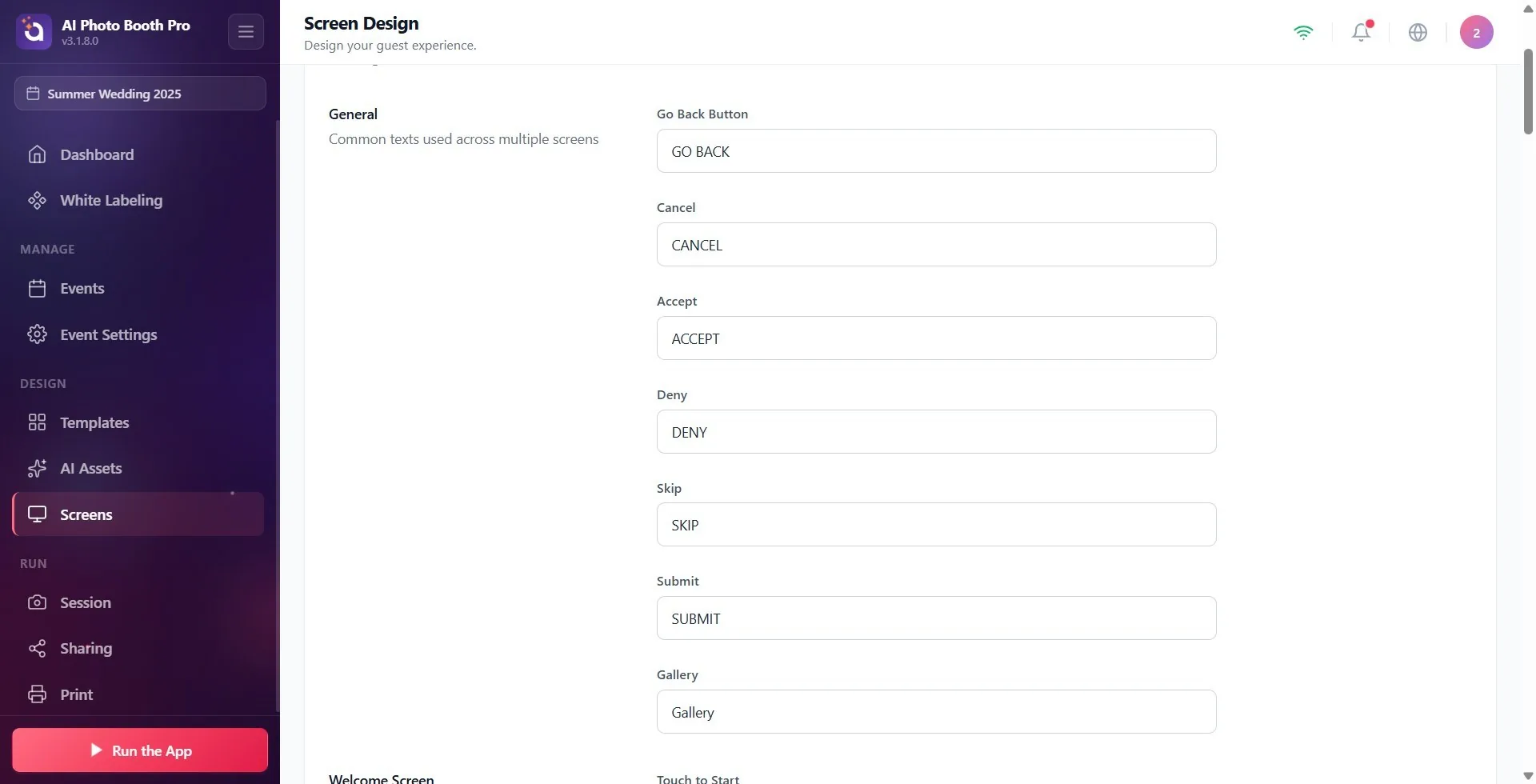
Каждая настройка представляет собой подпись сверху и текстовое поле снизу. Бледно-серый текст (placeholder) в поле — это встроенное значение по умолчанию для выбранного языка. Как только вы напишете собственный текст, это поле начнёт показывать ваш текст в booth'е. Изменения сохраняются автоматически (примерно через 0,5 сек после того, как вы прекратите печатать) — отдельной кнопки Сохранить нет. Большинство полей, если оставить их пустыми, возвращаются к тексту по умолчанию. Исключения: если поле Нажмите, чтобы начать пустое, надпись на экране не появляется; если пустое поле Текст значка, отображается только значок. У полей нет ограничения по количеству символов; для коротких надписей кнопок рекомендуется краткость.
🔎 Элементы на экране: подпись (form-label) + однострочное текстовое поле (form-input); бледно-серый placeholder = текст по умолчанию; автосохранение (задержка 500 мс).
Шаг 5 · Отредактируйте общие тексты
Экраны → Тексты
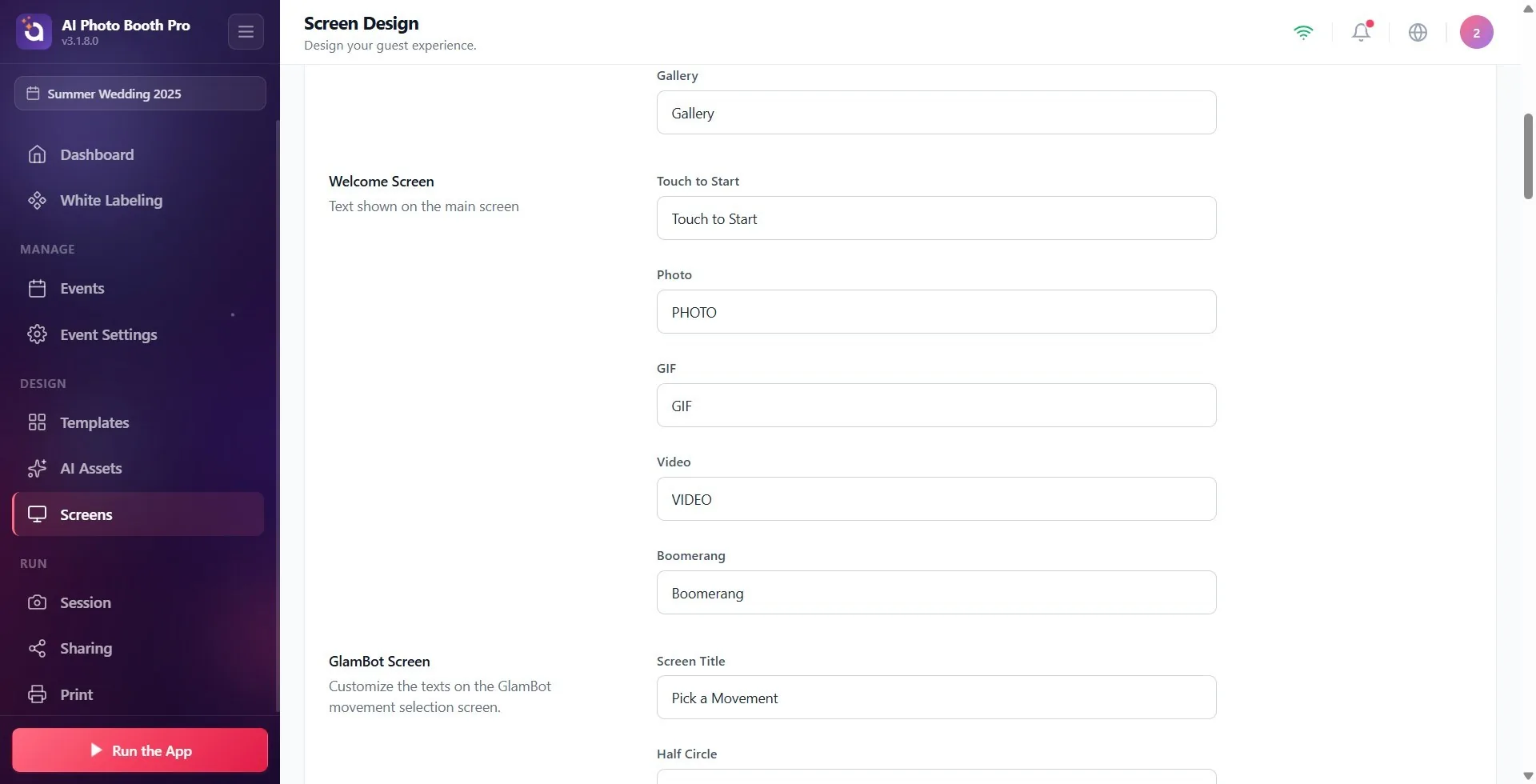
Раздел Общее (описание: Общие тексты, используемые на нескольких экранах) содержит общие надписи кнопок, повторяющиеся на многих экранах. Отредактируйте следующие поля: Кнопка «Назад» (по умолчанию НАЗАД), Отмена (ОТМЕНА), Принять (ПРИНЯТЬ), Отклонить (ОТКЛОНИТЬ), Пропустить (ПРОПУСТИТЬ), Отправить (ОТПРАВИТЬ), Галерея (Галерея).
🔎 Элементы на экране: заголовок раздела Общее; 7 текстовых полей: Кнопка «Назад», Отмена, Принять, Отклонить, Пропустить, Отправить, Галерея.
Шаг 6 · Отредактируйте тексты экрана публикации
Экраны → Тексты
🔎 Элементы на экране: заголовок раздела Экран публикации; 18 текстовых полей (Печать, Печать, E-mail, SMS, WhatsApp, QR, Готово, Использовать снова, Кнопка „Рисовать“, Раскрашивание · Отмена, Раскрашивание · Сохранить, Заголовок номера телефона, Сканировать для скачивания, Офлайн, Лимит превышен, Нативный шеринг, Сохранить на устройство, Отправить).
Шаг 7 · Отредактируйте тексты экрана оплаты
Экраны → Тексты
Раздел Экран оплаты (описание: Настройте тексты страницы оплаты) содержит надписи на экране выбора оплаты для платного использования booth'а. Поля: Заголовок оплаты (по умолчанию «Выберите ваше развлечение»), Подзаголовок оплаты (Выберите ваш опыт), Префикс кнопки оплаты (Поехали — оплатить), Кнопка бесплатного перехода (Поехали).
🔎 Элементы на экране: заголовок раздела Экран оплаты; 4 текстовых поля: Заголовок оплаты, Подзаголовок оплаты, Префикс кнопки оплаты, Кнопка бесплатного перехода.
Шаг 8 · Отредактируйте тексты экрана QR-оплаты
Экраны → Тексты
Раздел Экран QR-оплаты (описание: Настройте тексты страницы QR-оплаты) содержит надписи на экране, где гостю показывается QR-код для оплаты с телефона. Поля: Заголовок QR-страницы (по умолчанию «Почти готово!»), Подзаголовок QR-страницы (Завершите оплату, чтобы продолжить), Инструкция QR (Отсканируйте QR-код, чтобы завершить оплату).
🔎 Элементы на экране: заголовок раздела Экран QR-оплаты; 3 текстовых поля: Заголовок QR-страницы, Подзаголовок QR-страницы, Инструкция QR.
Шаг 9 · Отредактируйте тексты экрана успешной оплаты
Экраны → Тексты
Раздел Экран успешной оплаты (описание: Настройте тексты страницы успешной оплаты) содержит надписи, отображаемые после подтверждения оплаты. Поля: Заголовок успеха (по умолчанию «Всё готово!»), Подзаголовок успеха (Оплата прошла успешно! Давайте создадим воспоминания), Инструкция успеха (Ваш сеанс начнётся в ближайшее время.).
🔎 Элементы на экране: заголовок раздела Экран успешной оплаты; 3 текстовых поля: Заголовок успеха, Подзаголовок успеха, Инструкция успеха.
Текст значка «Нет интернета» (3.10.0 и новее)
Экраны → Тексты → Значок «Нет интернета»
Поле Текст значка — это текст значка, который отображается в правом верхнем углу экрана гостя, когда нет интернета. Описание: «Текст значка в правом верхнем углу, который показывается при отсутствии интернета. Оставьте пустым, чтобы показывать только значок.» Сам значок включается и выключается переключателем Значок «Нет интернета» на вкладке Общее.
Шаг 10 · Отредактируйте тексты страницы оплаты (вариант выбора)
Экраны → Тексты
Раздел Страница оплаты (описание: Тексты для страницы оплаты) содержит заголовки и описания для вариантов цифровой загрузки и печати. Поля: Заголовок цифровой загрузки (по умолчанию «Цифровая загрузка»), Описание цифровой загрузки (Переходите на цифру: мгновенная загрузка (без печати)), Заголовок печати (Печать), Описание печати (Заберите с собой: печать фотографии).
🔎 Элементы на экране: заголовок раздела Страница оплаты; 4 текстовых поля: Заголовок цифровой загрузки, Описание цифровой загрузки, Заголовок печати, Описание печати.
Изменения сохраняются автоматически (примерно через 0,5 сек после того, как вы прекратите печатать) — отдельной кнопки Сохранить нет.
Бледно-серый текст (placeholder) в поле — это встроенное значение по умолчанию для этого поля; когда вы напишете собственный текст, он заменит его. Если очистить большинство полей, booth снова покажет значение по умолчанию (Нажмите, чтобы начать и Текст значка остаются пустыми).
Тексты специфичны для мероприятия: каждое мероприятие хранит собственные тексты, изменения в одном мероприятии не влияют на другое. Для сохранения изменений мероприятие должно быть выбрано.
Язык клиента влияет только на экран гостя (booth); он не меняет язык интерфейса оператора/настроек.
Поддерживается 11 языков: English, Türkçe, Deutsch, Français, Español, Italiano, Português, Română, Polski, Русский, Čeština.
Когда Настроить тексты выключен, разделы редактирования не видны; ранее написанные вами собственные тексты всё равно действуют в кабине.
В 3.7.0 и новее в разделе «Экран публикации» нет полей Рендеринг, Завершено и Просмотреть медиа; поле текста QR называется Сканировать для скачивания (в старых версиях было написано Экраны).
ВАЖНО: менять Язык клиента ПОСЛЕ ввода собственных текстов — изменение языка ПЕРЕЗАПИШЕТ все введённые вами тексты значениями по умолчанию нового языка (ваша работа будет стёрта). Сначала выберите язык, затем настраивайте тексты.
Писать текст или включать переключатель без выбранного мероприятия: изменения не сохраняются, отображаются только значения по умолчанию. Сначала создайте/выберите мероприятие.
Забыть включить переключатель Настроить тексты: разделы редактирования не отображаются. Выключение переключателя не отменяет написанные вами тексты; чтобы вернуться к значению по умолчанию, очистите поле.
Думать, что очистка поля приведёт к «пустому» тексту в booth'е: в большинстве полей пустое поле возвращается к значению по умолчанию (исключения: Нажмите, чтобы начать и Текст значка).
Принимать Язык клиента за язык приложения/оператора: он влияет только на экран гостя, не изменяя интерфейс «Настроек».
Думать, что текст исчезнет, если сразу покинуть вкладку после ввода: автосохранение (500 мс) сохраняет отложенное сохранение и при смене вкладки; тем не менее подождать секунду безопаснее.
Связанные темы
Голоса Дизайн экрана
