













AI Drawing Robot превращает фото гостя в рисунок ручкой. Гость делает фото, при желании выбирает AI-эффект, приложение превращает фото в линейный рисунок, а роботизированная рука Dobot рисует его на бумаге. Эта статья проведёт вас через первую настройку на компьютере с Windows: вход в аккаунт, создание мероприятия, подключение и калибровку робота, открытие экрана гостя и возврат в настройки.
- Войдите в аккаунт и создайте мероприятие на странице Мероприятия.
- Добавьте камеру в Настройки мероприятия → Камера.
- Подключите робота по USB и откройте Рисующий робот; робот появится в виде карточки.
- Выберите Размер бумаги, откалибруйте высоту ручки кнопкой Считать Z с робота, положите бумагу и нажмите Готово.
- Задайте PIN панели управления из 4 символов в Настройки мероприятия → Киоск.
- Нажмите Запустить приложение и выберите Запустить робота-художника.
- Чтобы вернуться в настройки, коснитесь значка замка (или нажмите F11 либо F12) и введите PIN.
Пошагово
Шаг 1 · Войдите в аккаунт
Экран входа
Нажмите Вход с Activation King, войдите на открывшейся странице — и вы вернётесь в приложение. После входа открывается Панель управления.
Панель управления показывает ваш тариф и AI-кредиты. Каждый рисунок расходует AI-кредиты, потому что каждое фото превращается в линейный рисунок с помощью AI; перед оживлённым мероприятием пополните их кнопкой Добавить кредиты. На пробном тарифе робот дополнительно рисует слово TRIAL поверх каждого рисунка, пока вы не перейдёте на платный тариф.
Шаг 2 · Создайте мероприятие
Мероприятия → Создать новое мероприятие
Размер бумаги, параметры рисования, экраны и PIN сохраняются в мероприятии, поэтому сначала нужно мероприятие. Откройте Мероприятия в левом меню и нажмите Создать новое мероприятие. Введите Название мероприятия (обязательно) и, если хотите, Описание. Нажмите Создать мероприятие, чтобы завершить. Новое мероприятие становится текущим и получает отметку Текущий.
Чтобы переключить мероприятие, нажмите Повторно использовать в строке в Архив мероприятий.
Новое мероприятие начинается с бумаги 4×6 в портретной ориентации, включённого шага AI-эффекта и короткого опроса, который спрашивает имя гостя перед фото.
Шаг 3 · Сориентируйтесь в левом меню
Левое меню
Панель управления и Рисующий робот находятся вверху; остальные страницы сгруппированы в Управление, Дизайн, Запустить и Система. Страницы, относящиеся к мероприятию, открываются только после его выбора.
| Страница | Что там настраивается |
|---|---|
| Рисующий робот | Размер бумаги, параметры рисования и по одной карточке на каждого подключённого робота с его калибровкой и кнопками. |
| Мероприятия | Создание, копирование, импорт и переключение мероприятий. |
| Настройки мероприятия | Название мероприятия, камера, PIN панели управления и параметры киоска. |
| Дизайн экрана | Оформление и тексты экранов гостя, экран паузы и значок замка. |
| AI-ресурсы | AI-эффекты, из которых могут выбирать гости. |
| Сессия | Обратный отсчёт, опрос, отказ от ответственности и платежи. |
| Публикация | QR-код и страница скачивания для гостя. |
| Печать | Обычный фотопринтер для фото гостя. К роботу он отношения не имеет. |
| White Labeling | Ваш логотип, название приложения и веб-адрес — для всего аккаунта. |
| Настройки устройства | Настройки, относящиеся только к этому устройству. |
Страницы шаблонов в этом продукте нет. Приложение само строит единственный макет рисунка по Размер бумаги и Шаг ИИ-эффекта.
Шаг 4 · Добавьте камеру
Настройки мероприятия → Камера → Добавить камеру
Нажмите Добавить камеру и выберите веб-камеру или зеркальную камеру, подключённую к этому компьютеру. Выбор камеры хранится на этом устройстве, поэтому задайте его на каждом киоске. Без камеры экран гостя не запустится.
Шаг 5 · Подключите робота
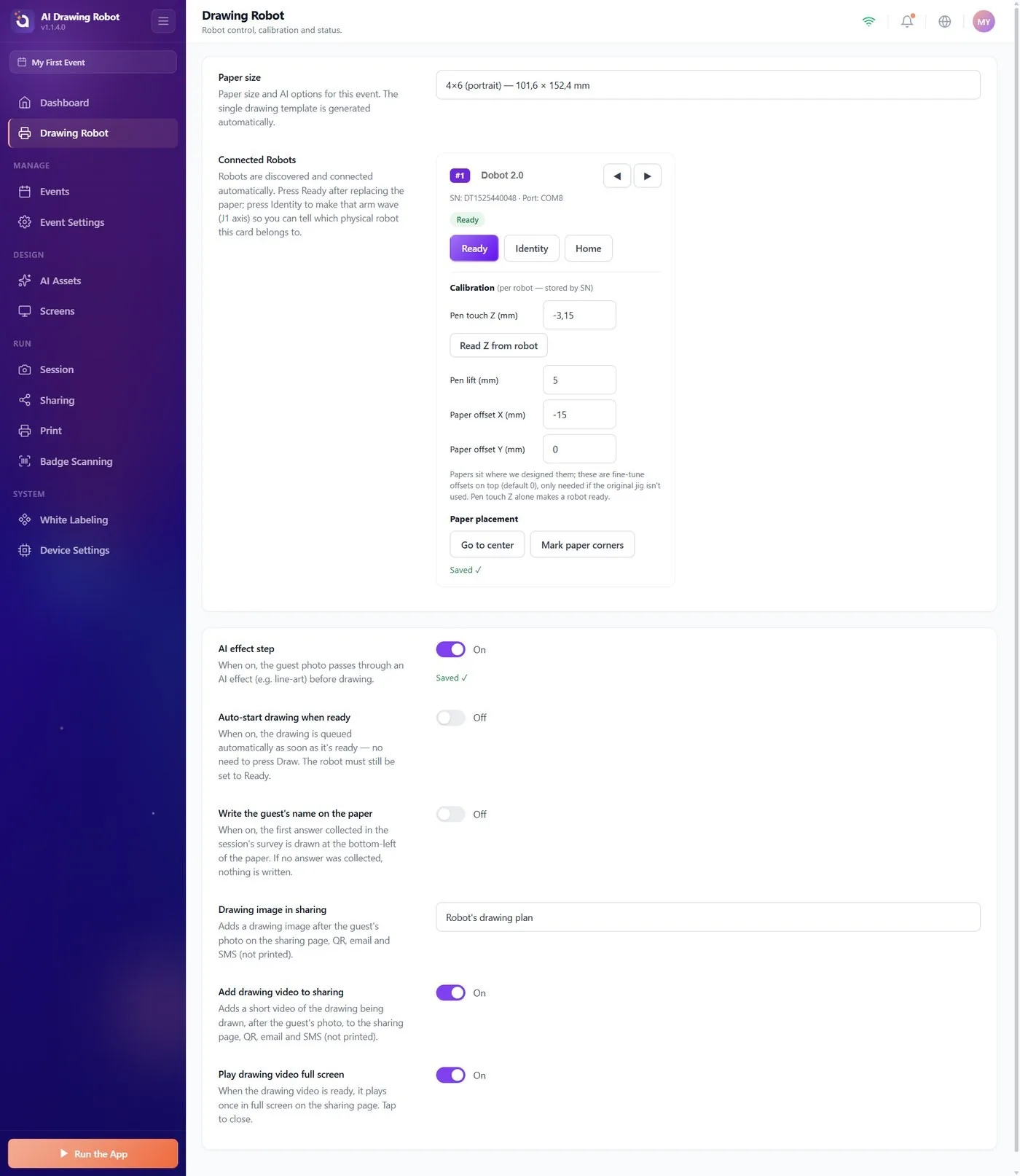
Рисующий робот → Подключённые роботы
Поставьте робота на ровный устойчивый стол, включите его и подключите USB-кабель к компьютеру. Порт выбирать не нужно: приложение ищет роботов каждые 3 секунды и показывает каждого в виде карточки в разделе Подключённые роботы. Робот, который ни разу не калибровался, показывает Не настроен — нет калибровки пера/бумаги. Подробнее, поддерживаемые модели и что делать, если карточка не появляется: статья «Как подключить робота?».
Шаг 6 · Выберите бумагу и откалибруйте
Рисующий робот → Размер бумаги · карточка робота → Калибровка
Калибровка сообщает роботу, на какой высоте находится бумага и где она лежит. Кратко:
- Выберите Размер бумаги вверху страницы. Изменения на этой странице сохраняются сразу; вы увидите Сохранено ✓.
- Вставьте ручку в держатель и нажмите Home на карточке робота.
- Удерживайте кнопку разблокировки на руке, опустите кончик ручки, пока он слегка не коснётся бумаги, и отпустите кнопку.
- Нажмите Считать Z с робота. Высота записывается в Касание пера Z (мм) и сохраняется.
- Нажмите В центр. Ручка остановится в 5 мм над центром области бумаги; сдвиньте бумагу так, чтобы её центр оказался под кончиком ручки.
- Нажмите Готово. Теперь карточка показывает Готово.
Если робот отказывается выполнять В центр, бумага не помещается на этой высоте: поднимите или опустите бумагу либо выберите меньший размер и считайте высоту заново. Подробнее: статьи «Как откалибровать робота?» и «Какие размеры бумаги можно использовать и как положить бумагу?».
Калибровка сохраняется для робота на этом компьютере, а не в мероприятии.

Шаг 7 · Задайте PIN
Настройки мероприятия → Киоск → PIN панели управления
Введите в PIN панели управления PIN ровно из 4 символов. Без PIN любой, кто коснётся значка замка на экране гостя, сразу попадёт в настройки. PIN сохраняется в мероприятии.
Шаг 8 · Откройте экран гостя
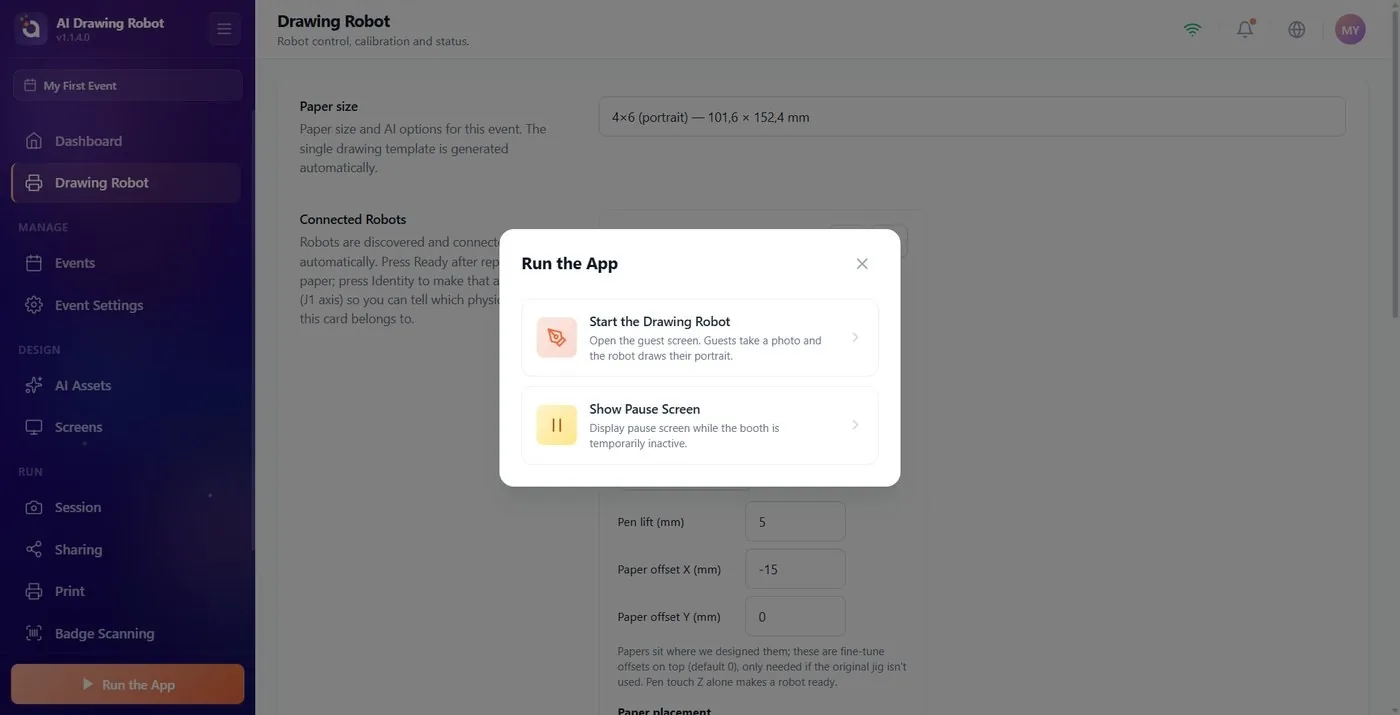
Запустить приложение
Нажмите Запустить приложение. Без мероприятия вы увидите Сначала выберите мероприятие, чтобы запустить приложение. Окно предлагает два варианта:
- Запустить робота-художника: открывает экран гостя на весь экран, начиная с экрана приветствия. Если камера не выбрана, вы увидите Select a camera before starting the app. Guests cannot be photographed without one.
- Показать экран паузы: закрывает экран на время перерыва; гости ничего не могут нажать. Оформляется в Дизайн экрана → Пауза.
Экран гостя запускается, даже когда ни один робот не подключён или не готов, поэтому перед открытием проверьте карточку робота. После каждого рисунка робот ждёт в состоянии Ждёт бумагу, пока вы не положите новый лист и не нажмёте Готово — на карточке или в полоске Роботы на экране гостя. Подробнее: статьи «Как пользоваться панелью роботов во время мероприятия?» и «Что видят гости — от фото до рисунка?».
Шаг 9 · Вернитесь в настройки
Экран гостя → значок замка
Коснитесь значка замка на экране гостя и, если вы задали PIN, введите его в окне Доступ оператора; при неверном PIN появляется Неверный PIN. Попробуйте снова. С клавиатурой то же самое делает F11 или F12. Открываются настройки, а открытая сессия гостя завершается; рисунок, который робот уже начал, продолжается.
Положение и видимость значка меняются в Дизайн экрана → Главная → Значок панели управления. Если сделать его полностью прозрачным, его место всё равно работает: коснитесь его 5 раз за 3 секунды.
Открыть экран гостя до того, как робот покажет Готово: гости могут фотографироваться, но ни один рисунок не начнётся, пока вы не нажмёте Готово.
Начать работу без PIN: гость, коснувшийся значка замка, попадёт в настройки.
Начать мероприятие с малым количеством AI-кредитов: каждый рисунок расходует кредиты, даже когда шаг AI-эффекта выключен.
Сдвинуть робота или стол после калибровки: высота ручки и положение бумаги перестают совпадать. Считайте высоту заново и проверьте кнопкой В центр.
Связанные темы
Как подключить робота? Как откалибровать робота? Какие размеры бумаги можно использовать и как положить бумагу? Как настроить параметры рисования? Что видят гости — от фото до рисунка? Как пользоваться панелью роботов во время мероприятия? Как устранить типичные проблемы с роботом и рисунком?
