













AI Drawing Robot oferă șase dimensiuni de hârtie, dar un braț robotic nu ajunge la fel de bine la toate. Acest articol enumeră dimensiunile, arată cum stă coala în fața robotului, vă spune ce dimensiuni încap pe un Dobot Magician Lite și explică cele două câmpuri Decalaj hârtie. Se încheie cu pașii pentru schimbarea dimensiunii hârtiei în timpul unui eveniment.
- Alegeți hârtia în Robot de desen → Dimensiune hârtie. 4×6 (portret) este valoarea implicită și cea mai ușoară dimensiune.
- Portret: latura lungă este îndreptată dinspre robot. Peisaj: latura lungă merge de la stânga la dreapta.
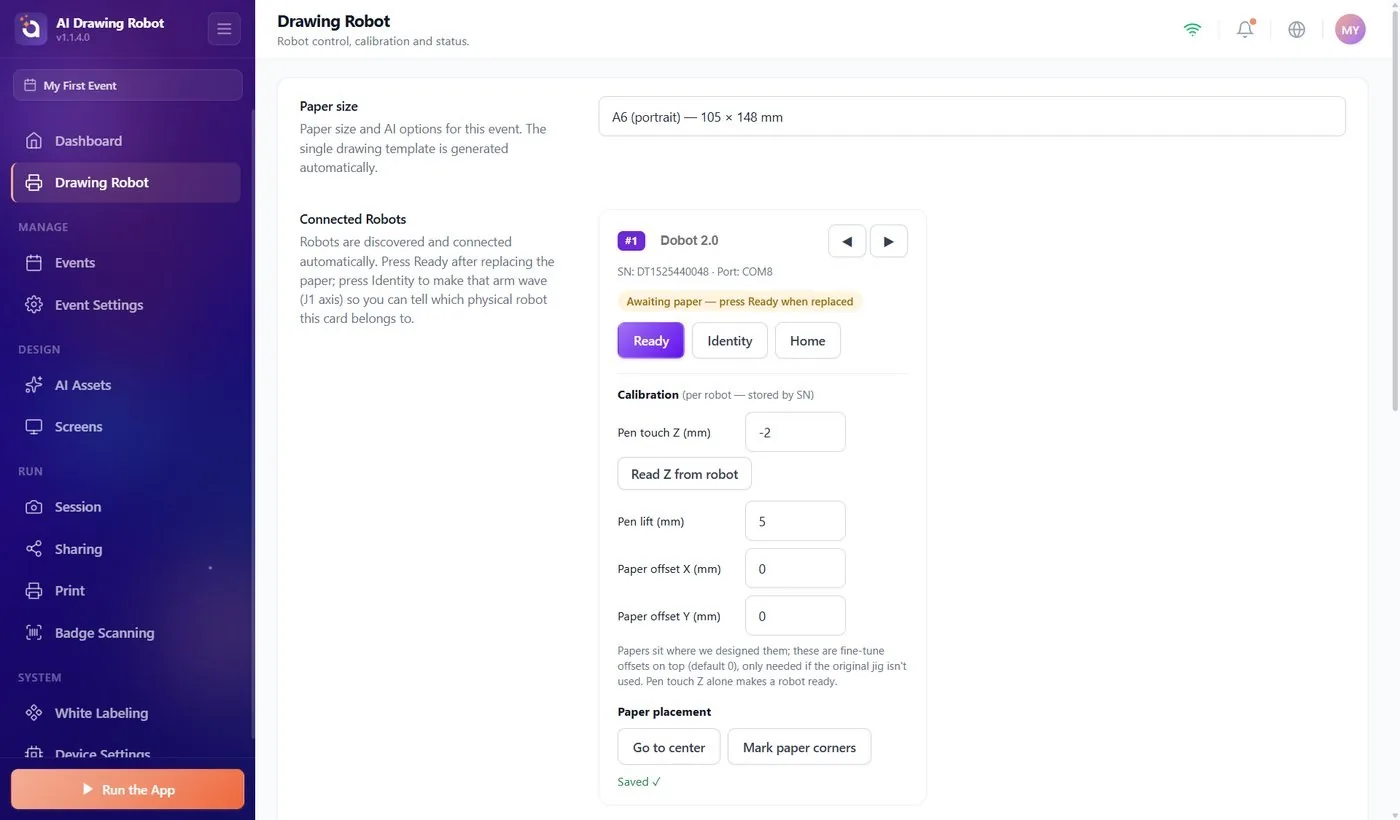
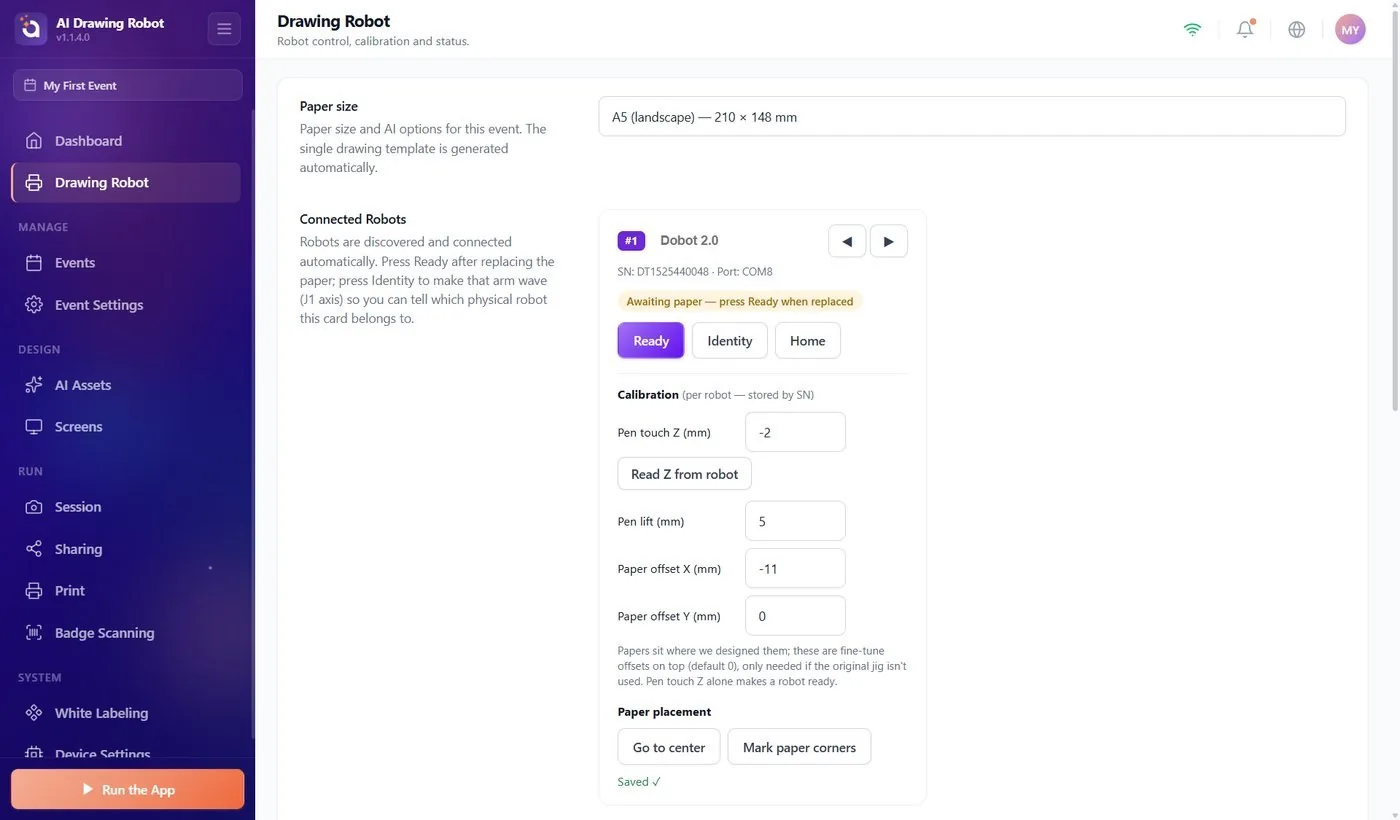
- Pe un Magician Lite, A5 (portret) nu încape; A5 (peisaj) încape doar cu Decalaj hârtie X (mm) la aproximativ −11.
- Lăsați ambele câmpuri Decalaj hârtie la 0, cu excepția cazului în care desenul iese descentrat sau dimensiunea o cere.
- După schimbarea dimensiunii: verificați înălțimea pixului, apăsați Mergi la centru, așezați hârtia și apăsați Gata.
Dimensiunile de hârtie
Robot de desen → Dimensiune hârtie
Dimensiune hârtie este prima setare din pagina Robot de desen. Fiecare opțiune își arată lățimea × înălțimea în milimetri. Alegerea se salvează imediat în eveniment, deci selectați mai întâi un eveniment. Un eveniment nou pornește cu 4×6 (portret).
| Opțiune | Lățime × înălțime | Pe un Magician Lite |
|---|---|---|
| 4×6 (portret) | 101.6 × 152.4 mm | Încape. Cea mai ușor de configurat dimensiune. |
| 6×4 (peisaj) | 152.4 × 101.6 mm | Încape. |
| A5 (portret) | 148 × 210 mm | Nu încape. |
| A5 (peisaj) | 210 × 148 mm | Încape doar cu Decalaj hârtie X (mm) la aproximativ −11. |
| A6 (portret) | 105 × 148 mm | Încape. |
| A6 (peisaj) | 148 × 105 mm | Încape. |
Imaginea invitatului este pregătită în aceeași formă ca hârtia: o dimensiune portret dă o imagine verticală, iar una peisaj dă o imagine lată. Nu există niciun șablon de proiectat; aplicația construiește singură aranjamentul desenului din Dimensiune hârtie.

Cum stă hârtia în fața robotului
Hârtia stă întinsă pe masă în fața robotului, centrată pe linia care pornește drept din mijlocul bazei robotului.
- Dimensiunile portret: latura scurtă este spre robot, iar latura lungă este îndreptată dinspre el.
- Dimensiunile peisaj: latura lungă este spre robot și merge de la stânga la dreapta dumneavoastră.
Nu trebuie să măsurați distanța. Pe cardul robotului, apăsați Mergi la centru: pixul se oprește la 5 mm deasupra centrului hârtiei. Glisați coala până când centrul ei ajunge sub vârful pixului. Pentru schimbări rapide ale hârtiei, apăsați Marchează colțurile hârtiei fără hârtie pe masă: robotul desenează patru semne L mici pe o coală de bază, iar fiecare coală nouă se așază între ele. Semnele aparțin dimensiunii selectate în acel moment. Detalii: articolul „Cum se calibrează robotul?”.
Ce dimensiuni încap și la ce înălțime a pixului
Dacă o dimensiune încape depinde și de înălțimea hârtiei, adică de valoarea Contact pix Z (mm) citită la calibrare, deoarece raza de acțiune a brațului se schimbă cu înălțimea. Cu hârtia în poziția implicită, un Magician Lite are nevoie de:
| Dimensiunea hârtiei | Z-ul de contact al pixului care funcționează |
|---|---|
| 4×6 (portret) | de la −8 la +2 (ideal în jur de −2) |
| 6×4 (peisaj) | −22 și peste |
| A6 (portret) | −9 și peste |
| A6 (peisaj) | −21 și peste |
| A5 (peisaj) | de la −4 la +1, cu Decalaj hârtie X (mm) la aproximativ −11 |
| A5 (portret) | nu încape |
Dacă valoarea este sub interval, hârtia este prea jos: ridicați-o. Dacă este peste interval, hârtia este prea sus: coborâți-o. Apoi atingeți hârtia cu pixul și apăsați din nou Citește Z de la robot.
Când hârtia nu încape, apare un mesaj sub Dimensiune hârtie și pe cardul robotului:
- Dacă hârtia este prea jos sau prea sus, mesajul arată intervalul valid pentru Contact pix Z (mm) la această dimensiune, valoarea actuală și cu aproximativ câți milimetri trebuie ridicată sau coborâtă hârtia.
- Dacă nicio înălțime nu merge cu foaia unde este acum, vă spune cât s-o mutați cu Decalaj hârtie X (mm); dacă dimensiunea nu încape deloc pe acest robot, vă spune și asta. Mesajul se actualizează imediat ce citiți sau introduceți un Z nou.
Verificarea sigură este Mergi la centru. Dacă hârtia încape, pixul se oprește deasupra centrului ei. Dacă nu, robotul refuză mișcarea, iar cardul afișează Defecțiune — remediați problema, apoi apăsați Gata. Mutarea brațului cu mâna până la un colț nu dovedește nimic.
Decalajul hârtiei X și Y
Robot de desen → Roboți conectați → Calibrare
Aplicația așteaptă hârtia într-un loc fix în fața robotului. Decalaj hârtie X (mm) și Decalaj hârtie Y (mm) mută acel loc. Ambele sunt 0 în mod implicit.
| Câmp | Valoare pozitivă | Valoare negativă |
|---|---|---|
| Decalaj hârtie X (mm) | Desenul se îndepărtează de robot. | Desenul se apropie de robot. |
| Decalaj hârtie Y (mm) | Desenul se mută spre dreapta dumneavoastră. | Desenul se mută spre stânga dumneavoastră. |
Stânga și dreapta sunt așa cum le vedeți când aveți robotul în față.
Decalajele mută desenul, nu hârtia. După ce modificați unul, apăsați Mergi la centru și glisați din nou hârtia sub pix.
Când le folosiți:
- A5 (peisaj): setați Decalaj hârtie X (mm) la aproximativ −11. Zona de desen se mută cu 11 mm spre robot, iar hârtia se mută odată cu ea.
- Desenul este descentrat pe fiecare coală, deși hârtia stă în semnele ei: mutați-l cu milimetrii cu care este deplasat.
- Hârtia nu poate sta în locul obișnuit, de exemplu din cauza unui suport.
În rest, lăsați ambele la 0. Decalajele se salvează pentru robot, nu pentru dimensiunea hârtiei: când reveniți de la A5 (peisaj) la altă dimensiune, puneți singur Decalaj hârtie X (mm) înapoi la 0.
Schimbarea dimensiunii hârtiei în timpul unui eveniment
Faceți-o între doi invitați, când niciun desen nu este în pregătire sau în lucru.
- Părăsiți ecranul pentru invitați cu pictograma lacăt sau cu F11 / F12 și deschideți Robot de desen.
- Alegeți noua dimensiune în Dimensiune hârtie.
- Setați câmpurile Decalaj hârtie pentru noua dimensiune: aproximativ −11 pe X pentru A5 (peisaj), altfel 0.
- Comparați Contact pix Z (mm) cu tabelul. Dacă hârtia nouă este mai groasă sau stă pe altceva, atingeți-o cu pixul și apăsați Citește Z de la robot.
- Apăsați Mergi la centru și așezați hârtia nouă. Dacă folosiți semne de colț, desenați-le din nou pe o coală de bază nouă.
- Apăsați Gata, apoi Rulează aplicația → Pornește robotul de desen.
Cu doi roboți, repetați pașii de la 3 la 6 pe fiecare card; ambii desenează aceeași dimensiune, deoarece dimensiunea aparține evenimentului.
Alegerea A5 (portret) pentru un Magician Lite: nicio setare nu o face să încapă. Folosiți A5 (peisaj) sau o dimensiune mai mică.
Lăsarea Decalaj hârtie X (mm) la −11 după revenirea de la A5 (peisaj) la 4×6: fiecare desen ajunge cu 11 mm prea aproape de robot.
Modificarea unui decalaj fără mutarea hârtiei: desenul se mută, coala nu, iar desenul iese peste o margine.
Păstrarea vechilor semne de colț după schimbarea dimensiunii: aparțin dimensiunii vechi, deci coala nouă stă în locul greșit.
