













- Salvarea efectului nu consumă credite. Butonul Efectul testului și fiecare generare din timpul evenimentului consumă.
- Cumpărarea sau reînnoirea unui abonament nu încarcă credite în cont; creditele se cumpără separat.
- Conform articolelor despre credite de pe site, creditele cumpărate nu expiră.
- Soldul apare în aplicație în cardul Credite IA din Tabloul de bord, iar pe site în pagina Dashboard → AI Credits.
Câte credite consumă fiecare operațiune?
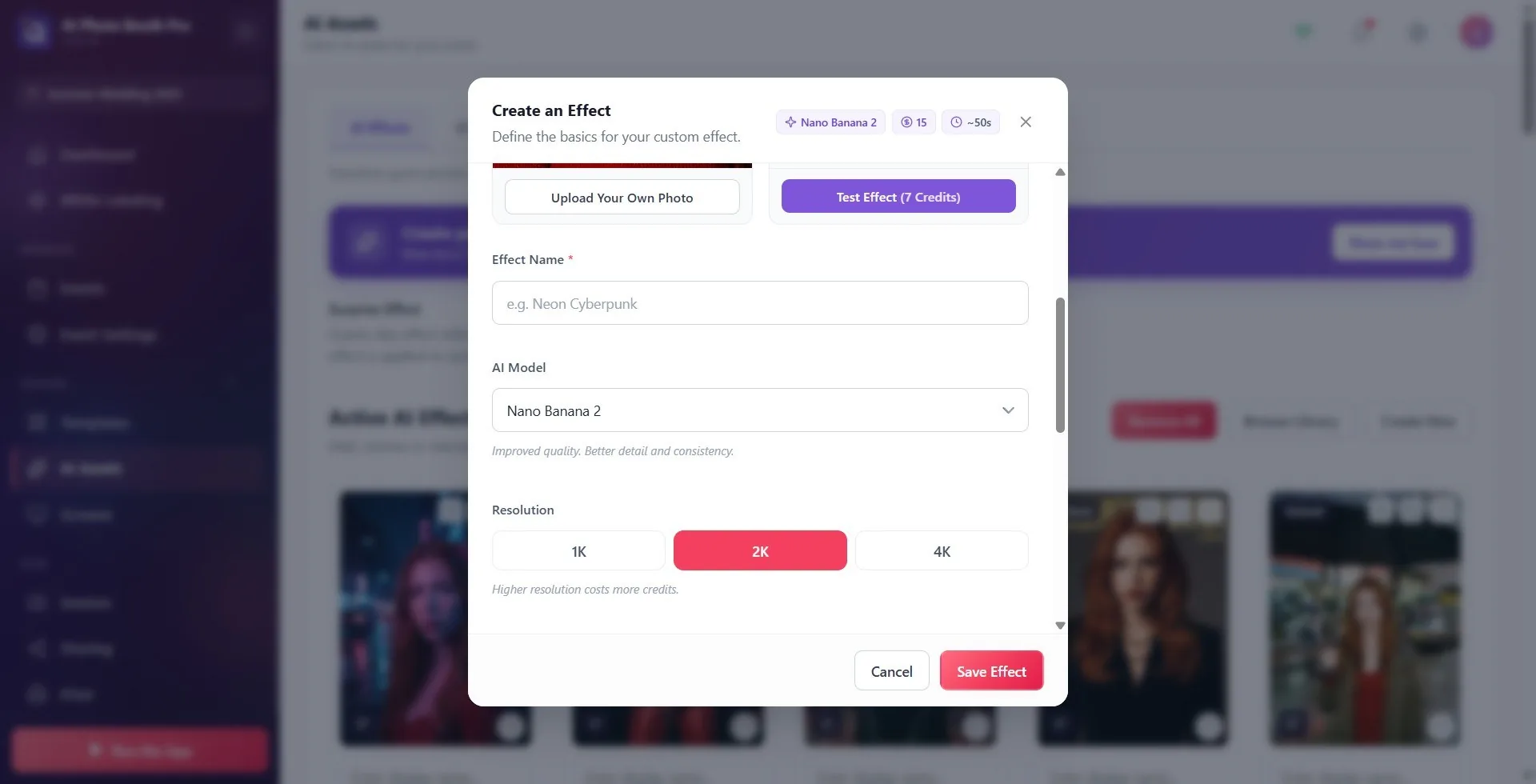
Costul depinde de operațiune și de modelul ales. Tabelul de mai jos conține valorile afișate de v3.10.1. Cifra exactă este întotdeauna scrisă pe ecran: insigna de credite din partea de sus a ferestrei de creare a efectului sau a videoclipului arată costul la captură, iar numărul de pe butonul Efectul testului arată costul testului; ambele se actualizează când se schimbă modelul sau rezoluția.
| Operațiune | Model / opțiune | La eveniment (fiecare generare) | Efectul testului |
|---|---|---|---|
| Efect AI | Nano Banana 2.1 · 1K / 2K / 4K (implicit pentru un efect nou) | 6 / 9 / 20 | 3 / 5 / 10 |
| Efect AI | Nano Banana 2 Lite (fix 1K) | 6 | 3 |
| Efect AI | Nano Banana | 6 | 3 |
| Efect AI | Nano Banana 2 · 1K / 2K / 4K | 10 / 15 / 24 | 5 / 7 / 12 |
| Efect AI | Nano Banana Pro · 1K / 2K / 4K | 22 / 22 / 42 | 11 / 11 / 21 |
| Efect AI | GPT Image 2.5 Flare sau Sunburst · Low / Medium / High / XHigh / Max | 6 / 10 / 24 / 45 / 90 | 3 / 5 / 12 / 23 / 45 |
| Efect AI | GPT Image 2 (retras; doar în efectele vechi) | 6 | 3 |
| Cameră: Setați configurările cu AI | — | 2 pentru fiecare analiză | — |
Pentru un efect nou, GPT Image 2 nu mai poate fi selectat; în locul lui au venit GPT Image 2.5 Flare (uz zilnic) și Sunburst (editare precisă). Efectele vechi salvate cu GPT Image 2 continuă să funcționeze; generarea se face cu GPT Image 2.5, iar costul în credite nu se schimbă.
Costurile sunt stabilite pe server și se pot schimba în timp. Dacă tabelul și insigna de pe ecran diferă, valoarea de pe ecran este cea valabilă.
Notă de versiune — 3.5.1 și versiunile ulterioare: pe pagina camerei există butonul Setați configurările cu AI, iar fiecare analiză consumă 2 credite. În 3.4.2 acest buton nu există.
Crește consumul de credite cu numărul de persoane?
Depinde de operațiune:
- Efect AI: Nu. Costul este per fotografie. Fie că în fotografie este o persoană, fie cinci, același model consumă același număr de credite.
De ce sunt 2K și 4K mai scumpe?
Alegerea rezoluției există la modelele Nano Banana 2.1, Nano Banana 2 și Nano Banana Pro (1K / 2K / 4K, implicit 1K); la GPT Image 2.5 se alege în schimb Nivel de calitate. Sub selector scrie O rezoluție mai mare costă mai multe credite. Dacă nu faceți imprimări mari, 1K este suficient pentru majoritatea evenimentelor; Nano Banana Pro 4K consumă de șapte ori mai multe credite decât modelul implicit.
Diferența dintre abonament și credite
Creditul este un produs separat. Niciun plan (inclusiv Ultimate AI) nu încarcă credite de la sine; cumpărarea sau reînnoirea abonamentului nu vă schimbă soldul. Este valabil și invers: cumpărarea de credite nu vă schimbă planul. Dacă aveți credite, dar aplicația încă afișează Trial, nu aveți un abonament activ.
Dacă abonamentul se încheie, creditele nu se șterg și rămân în cont; dar pentru a folosi funcțiile AI trebuie să aveți din nou un plan activ (sau versiunea de încercare).
3.6.0 și versiunile ulterioare: într-un cont al cărui plan nu include funcția AI, în timpul capturii apare mesajul Această funcție AI nu este inclusă în planul tău. Fă upgrade pentru a o folosi. În acest caz cumpărarea de credite nu rezolvă problema; trebuie actualizat planul.
Credite în versiunea de încercare
Când creditele de încercare se termină, trebuie să cumpărați credite pentru a continua să folosiți AI. Dacă nu vedeți creditele de pornire în card, deconectați-vă din aplicație și conectați-vă din nou; creditele de pornire lipsă se adaugă la conectare. Dacă tot nu apar, scrieți-ne prin chatul live.
Expiră creditele?
Nu. Conform articolului 'Buy AI credits (top up your balance)' de pe site, creditele cumpărate nu expiră și rămân în cont chiar dacă abonamentul se încheie. La pachetele mari, prețul per credit scade.
Pachetele de credite actuale și prețurile se află pe site, după ce vă conectați la cont, în pagina Dashboard → AI Credits. Deoarece prețurile se pot schimba, nu le scriem aici. Butoanele Adăugați credite și Adaugă credite IA din aplicație deschid și ele ecranul de cumpărare a creditelor.
Pasul 1 · Uitați-vă la cardul Credite IA din Tabloul de bord
Tabloul de bord
În Tabloul de bord care se deschide după autentificare, cardul albastru Credite IA arată creditele rămase, iar dedesubt textul credite rămase. Valoarea este citită de pe server și se reîmprospătează de fiecare dată când se deschide Tabloul de bord. Până sosește valoarea, în card apare '—'; aceasta nu înseamnă zero, este necesară conexiunea la internet. Linkul Adăugați credite din card deschide ecranul de cumpărare a creditelor. Și Adaugă credite IA din meniul care se deschide când atingeți insigna cu inițiale (avatarul) din dreapta sus deschide același ecran; în partea de sus a meniului scrie cu ce cont sunteți conectat (nume și e-mail).
🔎 Elemente de pe ecran: cardul Credite IA: numărul de credite rămase + credite rămase; dedesubt Adăugați credite. În meniul utilizatorului, Adaugă credite IA.

Pasul 2 · Vedeți în fereastra de creare câte credite va consuma o operațiune
Resurse AI → Efecte AI → Creați nou
🔎 Elemente de pe ecran: în banda de sus, insignele cu numele modelului + credite + durată; selectorul Rezoluție (1K / 2K / 4K) și indicația O rezoluție mai mare costă mai multe credite.; pe butonul Efectul testului, '(X Credite)'.
Pasul 3 · Vedeți cât s-a consumat într-un eveniment
Managementul evenimentelor
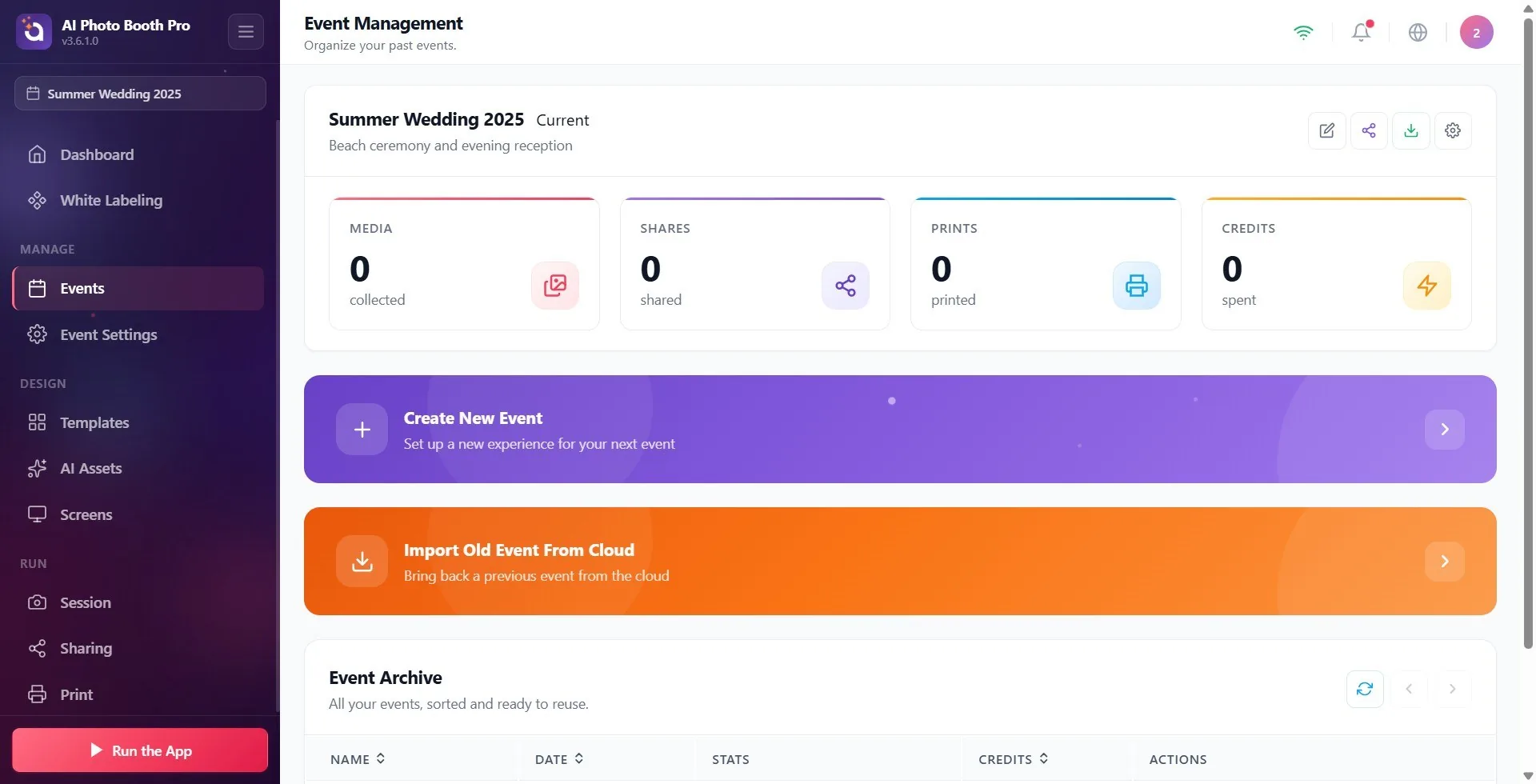
În Managementul evenimentelor, caseta Credite (consumate) de pe cardul evenimentului selectat și coloana Credite din tabelul Arhiva evenimentelor arată creditele consumate în acel eveniment. Pentru evenimentul selectat, acest număr provine din consumul net înregistrat pe server; dacă pe server nu există înregistrări (sesiuni vechi sau încă nesincronizate), este calculat din sesiunile de pe acest dispozitiv și poate să nu corespundă exact mișcărilor precise din cont. Lista exactă se află în istoricul creditelor de pe site (Pasul 4).
Pasul 4 · Pentru mișcările exacte, consultați istoricul creditelor de pe site
activationking.com → Dashboard → AI Credits
Conectați-vă la cont pe site și deschideți pagina Dashboard → AI Credits. Aici sunt listate soldul actual, consumul din ultimele zile și toate mișcările de credite (cumpărare, consum, rambursare). Dacă vedeți o cumpărare de credite la care nu vă așteptați, verificați cardul Auto-recharge (reîncărcare automată) de pe aceeași pagină; dacă este activat, când soldul scade sub pragul stabilit se face automat o reîncărcare de pe cardul înregistrat.
Limitați creditele consumate într-un eveniment
Setări eveniment → Chioșc → Limita de credit pentru eveniment
În caseta Limita de credit pentru eveniment introduceți numărul maxim de credite care pot fi consumate în acest eveniment. 0 înseamnă fără limită. Când limita este atinsă, șabloanele care consumă credite nu mai sunt oferite invitatului. Detalii: articolul Event Settings — Chioșc.
3.5.1 și versiunile ulterioare: Limita de credit pentru eveniment se află în Setări eveniment → fila Chioșc. În 3.4.2 se află în Sesiune → fila General.
Încercați acestea în ordine
- Redeschideți Tabloul de bord. Treceți din meniul din stânga pe altă pagină și reveniți la Tabloul de bord; cardul Credite IA este citit din nou de pe server la fiecare deschidere. Dacă în card vedeți '—', valoarea nu a sosit încă; verificați ca pictograma de conexiune din bara de sus să arate Connected.
- Sunteți în contul corect? Trebuie să fiți conectat în aplicație cu același cont cu al cărui e-mail ați cumpărat creditele. În partea de sus a meniului avatarului apare e-mailul cu care sunteți conectat.
- Verificați pe site. Dacă în pagina Dashboard → AI Credits apar soldul și mișcarea de cumpărare, creditele sunt în cont.
- Deconectați-vă și conectați-vă din nou. Din meniul avatarului Deconectare, apoi conectați-vă din nou cu același cont.
- Dacă tot apare 0, scrieți-ne prin chatul live de pe site: menționați data cumpărării, e-mailul folosit și versiunea aplicației.
Ce se întâmplă când se termină creditele?
Dacă soldul nu ajunge, pasul AI nu rulează, iar invitatului i se afișează mesajul Credite insuficiente. Vă rugăm să contactați organizatorul evenimentului. La analiza AI de pe pagina camerei apare avertismentul Credite insuficiente pentru analiza AI (sunt necesare 2 credite) și se deschide ecranul de cumpărare a creditelor. Verificați-vă soldul înainte de eveniment; dacă vă așteptați la o zi aglomerată, luați în considerare activarea reîncărcării automate pe site.
Creditele unei generări eșuate se rambursează automat (eroare a serviciului AI sau timp depășit); rambursarea apare ca mișcare separată în istoricul creditelor. Dacă AI nu funcționează și cauza nu sunt creditele: articolul AI nu funcționează: dacă sunteți la eveniment, faceți mai întâi acest lucru.
A crede că aveți zero credite când vedeți '—' în card: aceasta înseamnă doar 'încă nu s-a încărcat'.
A crede că la cumpărarea abonamentului vin și credite: creditele se cumpără separat.
A crede că Efectul testului este gratuit: fiecare test consumă aproximativ jumătate din costul unei capturi.
A alege Nano Banana Pro 4K fără a observa că costul crește de șapte ori față de modelul implicit.
A cumpăra credite cu un e-mail și a vă conecta în aplicație cu alt cont.
