













Tabloul de bord este ecranul principal care se deschide după autentificare; de aici vedeți rezumatul abonamentului/creditelor/evenimentelor, treceți la toate secțiunile aplicației prin meniul din stânga, rulați chioșcul (booth) și vă deconectați.
- Trebuie să fiți autentificat (login) în aplicație — Tabloul de bord este vizibil doar cu sesiune deschisă
- Pentru ca valorile (Credite IA, abonament) să fie actualizate, se recomandă conexiune la internet — fără conexiune, valorile pot rămâne „—” sau la valoarea anterioară
Pasul 1 · Prezentare generală a Tabloului de bord
Tabloul de bord
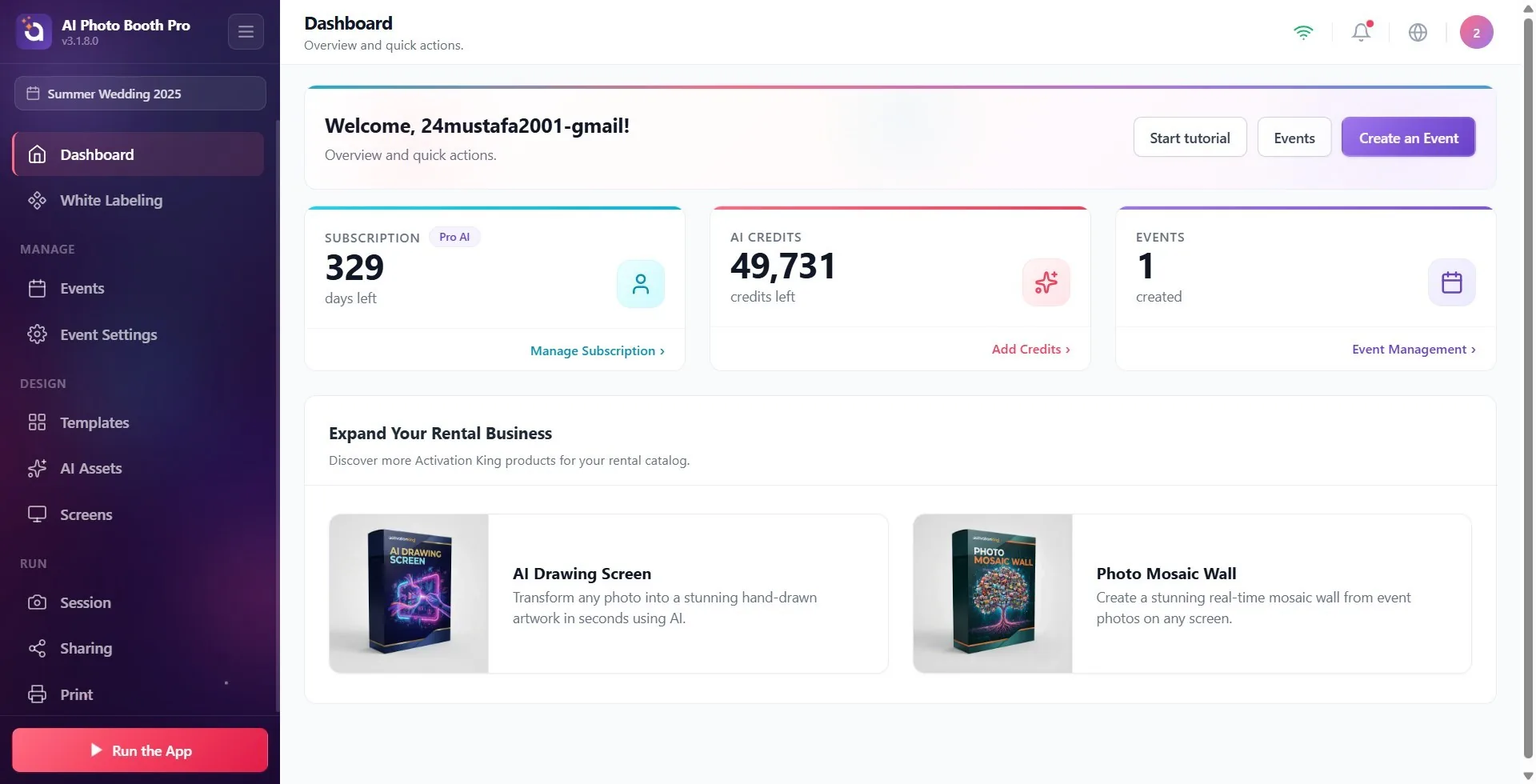
După autentificare, se deschide direct Tabloul de bord (ecranul principal). Sus se află bannerul de bun venit, dedesubt bannere informative (probă/actualizare), apoi trei carduri de valori (Abonament, Credite IA, Eveniment), dedesubt videoclipurile de instruire Învață cu King și în partea de jos secțiunea de produse Extinde-ți afacerea de închiriere. În partea stângă se află bara laterală (meniul), iar sus o bară superioară (stare WiFi, notificări, limbă, meniul utilizatorului).
🔎 Elemente de pe ecran: bannerul de bun venit + 3 carduri de valori + videoclipuri de instruire + secțiunea de produse; în stânga bara laterală, sus bara superioară

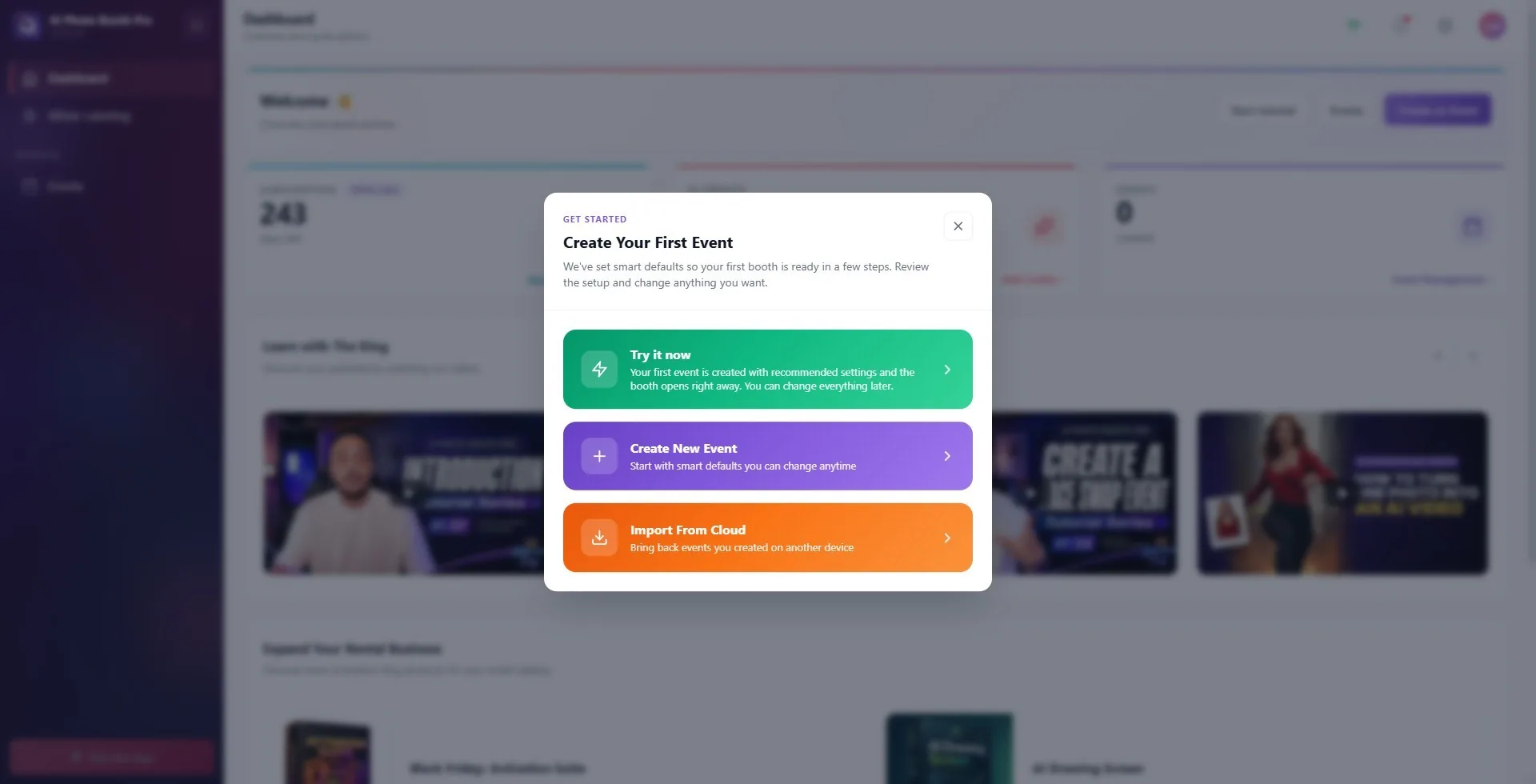
Pasul 2 · Prima intrare: fereastra de bun venit „Creează-ți primul eveniment”
Tabloul de bord → Fereastra de bun venit
3.9.0 și versiunile ulterioare: sus se află și cardul Încearcă acum (trei carduri). În 3.4.0–3.8.x existau două carduri (Creează eveniment nou / Importă din cloud). În versiunile mai vechi, titlul era Bine ați venit! Să începem și existau trei carduri: Începe un eveniment nou, Importă evenimente vechi din cloud, Pornește tutorialul.
🔎 Elemente de pe ecran: eticheta ÎNCEPE + titlul modalului Creează-ți primul eveniment + subtitlul; trei carduri: Încearcă acum (verde) / Creează eveniment nou (mov) / Importă din cloud (portocaliu); sus în dreapta butonul de închidere (X)
Pasul 3 · Bannerul de bun venit și butoanele de acțiune rapidă
Tabloul de bord
Bannerul din partea de sus vă întâmpină cu titlul Bun venit (dacă numele dvs. este înregistrat, apare sub forma „Bun venit, {nume}!”); dedesubt scrie Prezentare generală și acțiuni rapide.. În partea dreaptă sunt trei butoane: „Pornește Tutorialul” (începe turul ghidat de prezentare), „Eveniment” (deschide ecranul Managementul evenimentelor) și butonul mov „Creează un eveniment” (deschide direct fluxul de creare a unui eveniment nou).
🔎 Elemente de pe ecran: titlul Bun venit + butoanele „Pornește Tutorialul” | „Eveniment” | „Creează un eveniment”
Pasul 4 · Bannere informative: Probă și Actualizare
Tabloul de bord
Sub bannerul de bun venit pot apărea condiționat două bannere. Dacă aveți o perioadă de probă (trial), apare bannerul „Perioadă de probă gratuită — {zile} rămase”; butonul Obține acces complet deschide ecranul de achiziție a abonamentului. Dacă există o versiune nouă a aplicației, apare bannerul „Actualizare disponibilă — {versiune}” (dacă pe un cont de test este o versiune aflată în test, alături scrie (Versiune de test)); atingerea bannerului sau a butonului Vezi actualizarea deschide fereastra Istoric modificări, iar butonul Actualizează acum de acolo deschide magazinul sau pagina de descărcare. Când există o versiune nouă, în partea de jos a barei laterale apare și cardul Actualizare disponibilă. Detalii: Documentul 69 (Actualizarea aplicației). Aceste bannere apar doar când condiția respectivă se îndeplinește (nu se afișează dacă nu mai există zile de probă sau nu există actualizare).
🔎 Elemente de pe ecran: bannerul „Perioadă de probă gratuită … zile rămase” + Obține acces complet; bannerul Actualizare disponibilă + Vezi actualizarea
Pasul 5 · Carduri de valori: Abonament, Credite IA, Eveniment
Tabloul de bord
Cele trei carduri de rezumat arată starea dvs. Cardul Abonament: insigna planului (de ex. Trial/Pro/Ultimate) + numărul de zile rămase cu zile rămase, dedesubt legătura Gestionează abonamentul (deschide ecranul de abonament/achiziție). Cardul Credite IA: creditele rămase + credite rămase, dedesubt legătura Adăugați credite (deschide ecranul de achiziție a creditelor). Cardul Eveniment: numărul de evenimente create + create, dedesubt legătura Managementul evenimentelor (deschide ecranul Evenimente). Toate cardurile pot fi atinse: atingerea oriunde pe card deschide același ecran ca legătura de jos. Valoarea Credite IA apare ca „—” până sosește de la server.
🔎 Elemente de pe ecran: Abonament + Gestionează abonamentul | Credite IA + Adăugați credite | Eveniment + Managementul evenimentelor

Pasul 6 · Videoclipurile de instruire Învață cu King și secțiunea de produse Extinde-ți afacerea de închiriere
Tabloul de bord

Secțiunea Extinde-ți afacerea de închiriere din partea cea mai de jos a paginii (cu descrierea 'Descoperiți mai multe produse Activation King pentru catalogul dvs. de închiriere.') promovează produse Activation King suplimentare (de ex. 'AI Drawing Screen', 'Photo Mosaic Wall'). Atingerea unui card de produs nu deschide o funcție în aplicație; deschide pagina de prezentare a produsului respectiv (activationking.com) în browserul dispozitivului. Și lista de produse vine de pe site; aplicația pe care o folosiți nu apare în listă.
Puteți ascunde ambele secțiuni: activați comutatorul Ascunde secțiunile promoționale din Marcă Albă → fila Aplicație. Această setare are efect doar când planul dvs. include marca albă; dacă planul scade, secțiunile reapar.
🔎 Elemente de pe ecran: titlul Învață cu King + săgețile ‹ › + cardurile video; titlul Extinde-ți afacerea de închiriere + carduri de produse („AI Drawing Screen”, „Photo Mosaic Wall”)
Pasul 7 · Navigarea cu bara laterală (meniul din stânga)
Tabloul de bord
🔎 Elemente de pe ecran: grupurile barei laterale: Gestionare | Design | Rulare; sus eticheta cu numele evenimentului activ; sus, în dreapta siglei, butonul de restrângere a meniului
Pasul 8 · Bara superioară: stare conexiune, notificări, limbă și meniul utilizatorului
Tabloul de bord
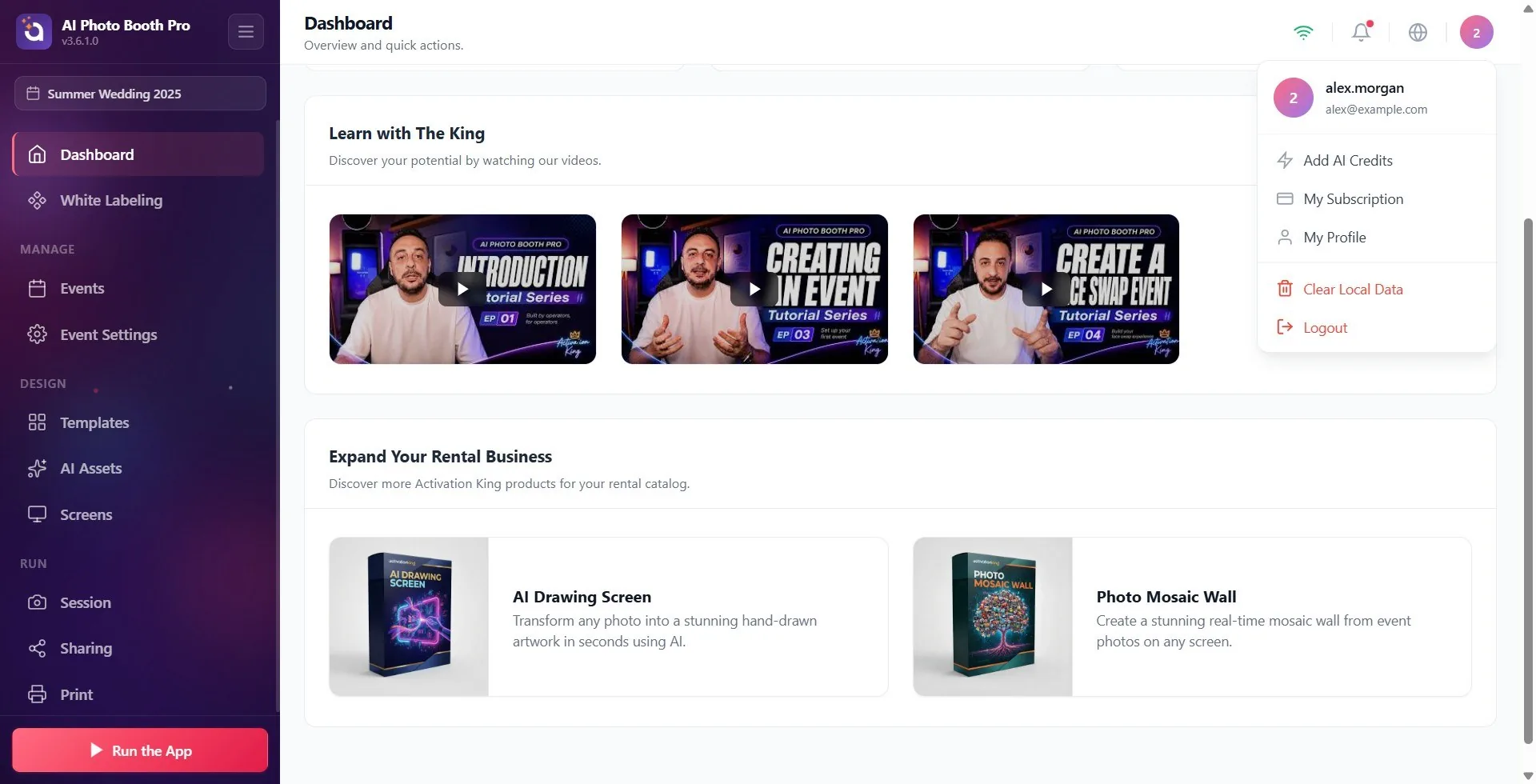
În bara superioară din dreapta sus: pictograma WiFi arată starea online/offline (Connected / Fără Internet); pictograma clopoțel deschide lista Notificări (dacă există necitite, apare un punct roșu); pictograma glob deschide selectorul de limbă (11 limbi, inclusiv română); insigna (avatar) din extrema dreaptă deschide meniul utilizatorului; dacă v-ați autentificat cu un cont care are fotografie de profil, cum ar fi Google, insigna afișează fotografia dvs., altfel inițialele numelui. În meniul utilizatorului se află Adaugă credite IA, Abonamentul meu, Profilul meu și, dedesubt, în roșu, Șterge datele locale (doar pe Windows), Șterge contul (doar pe Mac; Documentul 70) și Deconectare. Pe iPad și Mac, Profilul meu nu apare în meniu (3.5.2 și versiunile ulterioare). Șterge datele locale (3.5.4 și versiunile ulterioare) șterge definitiv, după confirmare, toate fotografiile, videoclipurile și datele evenimentelor de pe acest dispozitiv și repornește aplicația; conținutul care nu a fost încă încărcat în cloud se pierde.
🔎 Elemente de pe ecran: starea WiFi | Notificări | selectorul de limbă | avatar → meniul utilizatorului (Adaugă credite IA, Abonamentul meu, Profilul meu — nu apare pe Mac, Șterge datele locale — doar pe Windows, Șterge contul — nu apare pe Windows, Deconectare)
Pasul 9 · Deconectare (Logout)
Tabloul de bord
Pentru a vă deconecta, atingeți insigna avatarului din dreapta sus și, în meniul utilizatorului deschis, atingeți opțiunea roșie Deconectare din partea de jos. Apare fereastra de confirmare Sunteți sigur că doriți să vă deconectați?; cu Da deconectarea se finalizează (reveniți la ecranul de autentificare), cu Nu se renunță.
🔎 Elemente de pe ecran: Meniul utilizatorului → Deconectare → fereastra de confirmare Sunteți sigur că doriți să vă deconectați? (Da / Nu)
Butonul Rulează aplicația este inactiv (apare estompat) fără un eveniment selectat — mai întâi creați sau selectați un eveniment.
Dacă vedeți „—” în cardul Credite IA, valoarea nu a fost încă încărcată de la server (este necesar internet); când se încarcă, apare numărul real.
Informațiile despre abonament și credite se sincronizează cu serverul în fundal de fiecare dată când se deschide Tabloul de bord — după o achiziție, valorile se actualizează în scurt timp.
Eticheta cu numele evenimentului din partea de sus a barei laterale arată ce eveniment configurați în acel moment; verificați-o pentru a nu efectua operațiuni în fila greșită.
Bannerele de probă și actualizare sunt condiționate: dacă nu mai există zile de probă sau nu există o versiune nouă, nu apar deloc.
Modalul de bun venit „Creează-ți primul eveniment” apare doar atunci când pe dispozitiv chiar nu există niciun eveniment (de obicei la prima configurare); dacă doriți să îl mai vedeți ulterior, nu există o modalitate pentru asta — aceleași acțiuni (eveniment nou, import din cloud) și turul de prezentare rămân întotdeauna accesibile din butoanele bannerului de bun venit și din meniul din stânga. Textele din modal sunt în română.
Considerarea filelor lipsă drept eroare — Setări eveniment/Șabloane/Ecrane/Resurse AI/Sesiune/Partajare/Tipărire sunt ascunse intenționat fără un eveniment selectat.
Apăsarea butonului Rulează aplicația fără reacție — butonul funcționează doar cu un eveniment selectat; când este inactiv, fereastra nu se deschide.
Considerarea „—” din Credite IA drept credit zero — acesta este doar un indicator că valoarea „nu a fost încă încărcată”.
Considerarea cardurilor de produse (AI Drawing Screen, Photo Mosaic Wall) drept o funcție internă a aplicației — acestea redirecționează către site-ul extern de prezentare (activationking.com).
Considerarea legăturilor Gestionează abonamentul / Adăugați credite din cardurile de valori drept ecran informativ — acestea deschid ecranul de achiziție/abonament.
Ideea că fereastra de confirmare a fost omisă la deconectare — Deconectare întreabă mai întâi confirmarea Sunteți sigur că doriți să vă deconectați?; deconectarea nu se finalizează fără Da.
Subiecte conexe
Crearea unui eveniment Managementul evenimentelor (Evenimente) Event Settings → Main Rulează aplicația (Sesiune / Session)
