













AI Drawing Robot transformă fotografia unui invitat într-un desen făcut cu pixul. Invitatul face o fotografie, alege opțional un efect AI, aplicația transformă fotografia într-un desen cu linii, iar un braț robotic Dobot îl desenează pe hârtie. Acest articol vă conduce prin prima configurare pe un PC cu Windows: conectarea în cont, crearea evenimentului, conectarea și calibrarea robotului, deschiderea ecranului pentru invitați și revenirea la setări.
- Conectați-vă și creați un eveniment în pagina Evenimente.
- Adăugați o cameră în Setări eveniment → Cameră foto.
- Conectați robotul prin USB și deschideți Robot de desen; robotul apare ca un card.
- Alegeți Dimensiune hârtie, calibrați înălțimea pixului cu Citește Z de la robot, așezați hârtia și apăsați Gata.
- Setați un PIN pentru tabloul de bord de 4 caractere în Setări eveniment → Chioșc.
- Apăsați Rulează aplicația și alegeți Pornește robotul de desen.
- Pentru a reveni la setări, atingeți pictograma lacăt (sau apăsați F11 ori F12) și introduceți PIN-ul.
Pas cu pas
Pasul 1 · Conectați-vă
Ecranul de conectare
Apăsați Conectează-te cu Activation King, conectați-vă în pagina care se deschide și reveniți în aplicație. După conectare se deschide Tablou de bord.
Tablou de bord afișează planul și creditele AI. Fiecare desen consumă credite AI, deoarece fiecare fotografie este transformată în desen cu linii de către AI; adăugați credite cu Adăugați credite înaintea unui eveniment aglomerat. Într-un plan de probă, robotul desenează în plus cuvântul TRIAL peste fiecare desen, până când treceți la un plan plătit.
Pasul 2 · Creați evenimentul
Evenimente → Creează eveniment nou
Dimensiunea hârtiei, opțiunile de desen, ecranele și PIN-ul se salvează într-un eveniment, deci aveți nevoie mai întâi de un eveniment. Deschideți Evenimente în bara laterală și apăsați Creează eveniment nou. Scrieți un Numele evenimentului (obligatoriu) și, dacă doriți, o Descriere. Apăsați Creați eveniment pentru a încheia. Noul eveniment devine cel curent și este marcat Actual.
Pentru a schimba evenimentul, apăsați Reutilizare pe un rând din Arhiva evenimentelor.
Un eveniment nou pornește cu hârtie 4×6 portret, cu pasul de efect AI activat și cu un scurt sondaj care cere numele invitatului înainte de fotografie.
Pasul 3 · Orientați-vă în bara laterală
Bara laterală
Tablou de bord și Robot de desen se află sus; celelalte pagini sunt grupate sub Gestionare, Design, Rulare și Sistem. Paginile care țin de un eveniment se deschid doar după ce alegeți unul.
| Pagină | Ce setați acolo |
|---|---|
| Robot de desen | Dimensiunea hârtiei, opțiunile de desen și câte un card pentru fiecare robot conectat, cu calibrarea și butoanele lui. |
| Evenimente | Crearea, copierea, importul și schimbarea evenimentelor. |
| Setări eveniment | Numele evenimentului, camera, PIN pentru tabloul de bord și opțiunile de chioșc. |
| Ecrane | Designul și textele ecranelor pentru invitați, ecranul de pauză și pictograma lacăt. |
| Resurse AI | Efectele AI din care pot alege invitații. |
| Sesiune | Numărătoarea inversă, sondajul, declinarea responsabilității și plățile. |
| Partajare | Codul QR și pagina de descărcare a invitatului. |
| Tipărire | O imprimantă foto obișnuită pentru fotografia invitatului. Nu are nicio legătură cu robotul. |
| Marcă Albă | Logoul, numele aplicației și adresa web proprii, pentru întregul cont. |
| Setările dispozitivului | Setări care aparțin doar acestui dispozitiv. |
În acest produs nu există o pagină de șabloane. Aplicația construiește singură unicul aranjament de desen din Dimensiune hârtie și Pas efect AI.
Pasul 4 · Adăugați o cameră
Setări eveniment → Cameră foto → Adaugă cameră
Apăsați Adaugă cameră și alegeți camera web sau aparatul DSLR conectat la acest PC. Alegerea camerei se păstrează pe acest dispozitiv, deci setați-o pe fiecare chioșc. Fără cameră, ecranul pentru invitați nu pornește.
Pasul 5 · Conectați robotul
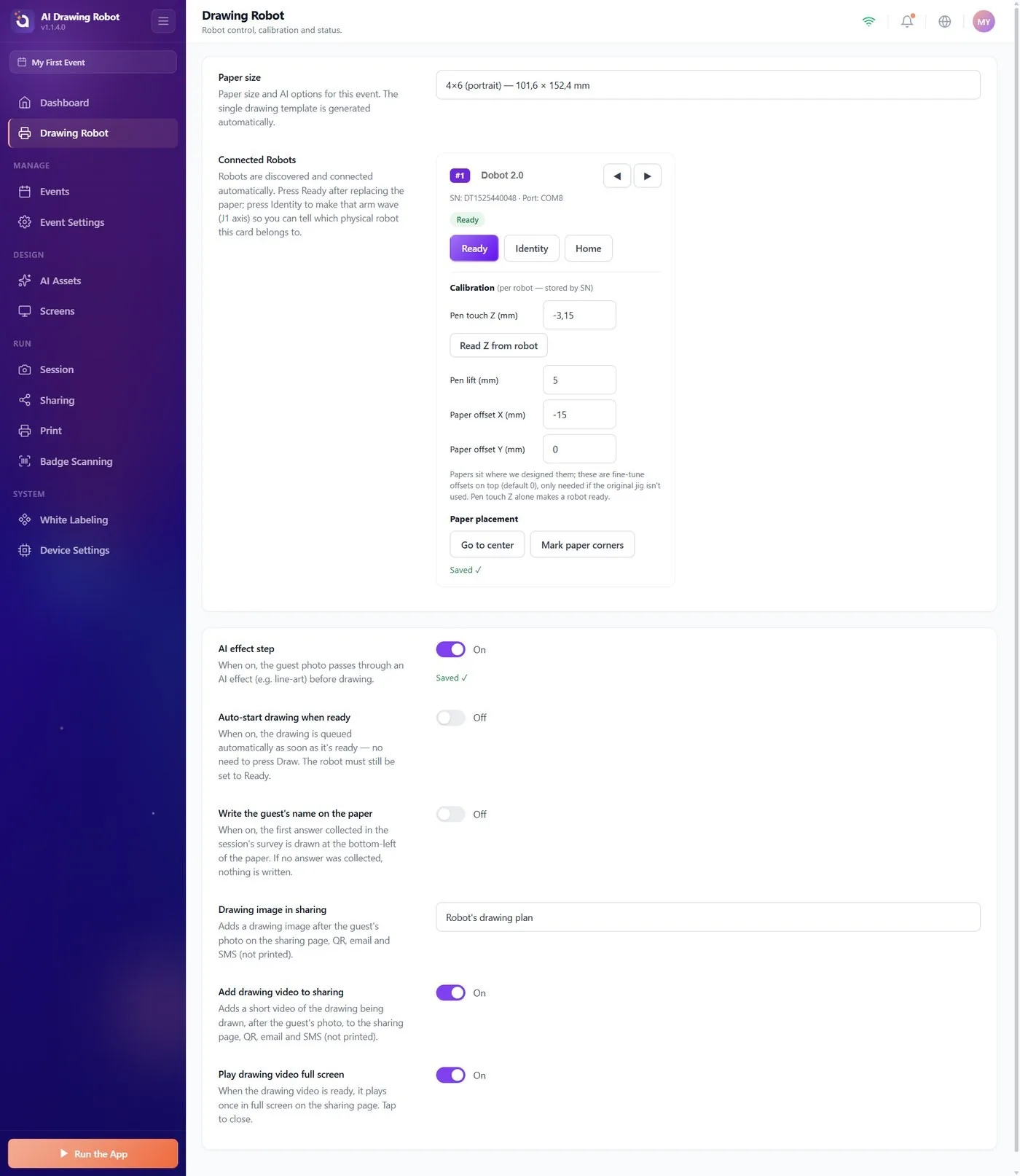
Robot de desen → Roboți conectați
Așezați robotul pe o masă plană și stabilă, porniți-l și conectați cablul USB la PC. Nu alegeți niciun port: aplicația caută roboți la fiecare 3 secunde și îl afișează pe fiecare ca un card sub Roboți conectați. Un robot care nu a fost calibrat niciodată afișează Neconfigurat — lipsește calibrarea pixului/hârtiei. Detalii, modelele acceptate și ce faceți când nu apare niciun card: articolul „Cum se conectează robotul?”.
Pasul 6 · Alegeți hârtia și calibrați
Robot de desen → Dimensiune hârtie · cardul robotului → Calibrare
Calibrarea îi spune robotului la ce înălțime este hârtia și unde se află. Varianta scurtă:
- Alegeți Dimensiune hârtie în partea de sus a paginii. Modificările din această pagină se salvează imediat; vedeți Salvat ✓.
- Puneți un pix în suport și apăsați Home pe cardul robotului.
- Țineți apăsată tasta de deblocare de pe braț, coborâți vârful pixului până atinge ușor hârtia și eliberați tasta.
- Apăsați Citește Z de la robot. Înălțimea este scrisă în Contact pix Z (mm) și salvată.
- Apăsați Mergi la centru. Pixul se oprește la 5 mm deasupra centrului zonei hârtiei; glisați hârtia astfel încât centrul ei să fie sub vârful pixului.
- Apăsați Gata. Cardul afișează acum Gata.
Dacă robotul refuză Mergi la centru, hârtia nu încape la această înălțime: ridicați sau coborâți hârtia ori alegeți o dimensiune mai mică și citiți din nou înălțimea. Detalii: articolele „Cum se calibrează robotul?” și „Ce dimensiuni de hârtie pot folosi și cum se așază hârtia?”.
Calibrarea se salvează pentru robot pe acest PC, nu în eveniment.

Pasul 7 · Setați un PIN
Setări eveniment → Chioșc → PIN pentru tabloul de bord
Scrieți în PIN pentru tabloul de bord un PIN de exact 4 caractere. Fără PIN, oricine atinge pictograma lacăt de pe ecranul pentru invitați intră direct în setări. PIN-ul se salvează în eveniment.
Pasul 8 · Deschideți ecranul pentru invitați
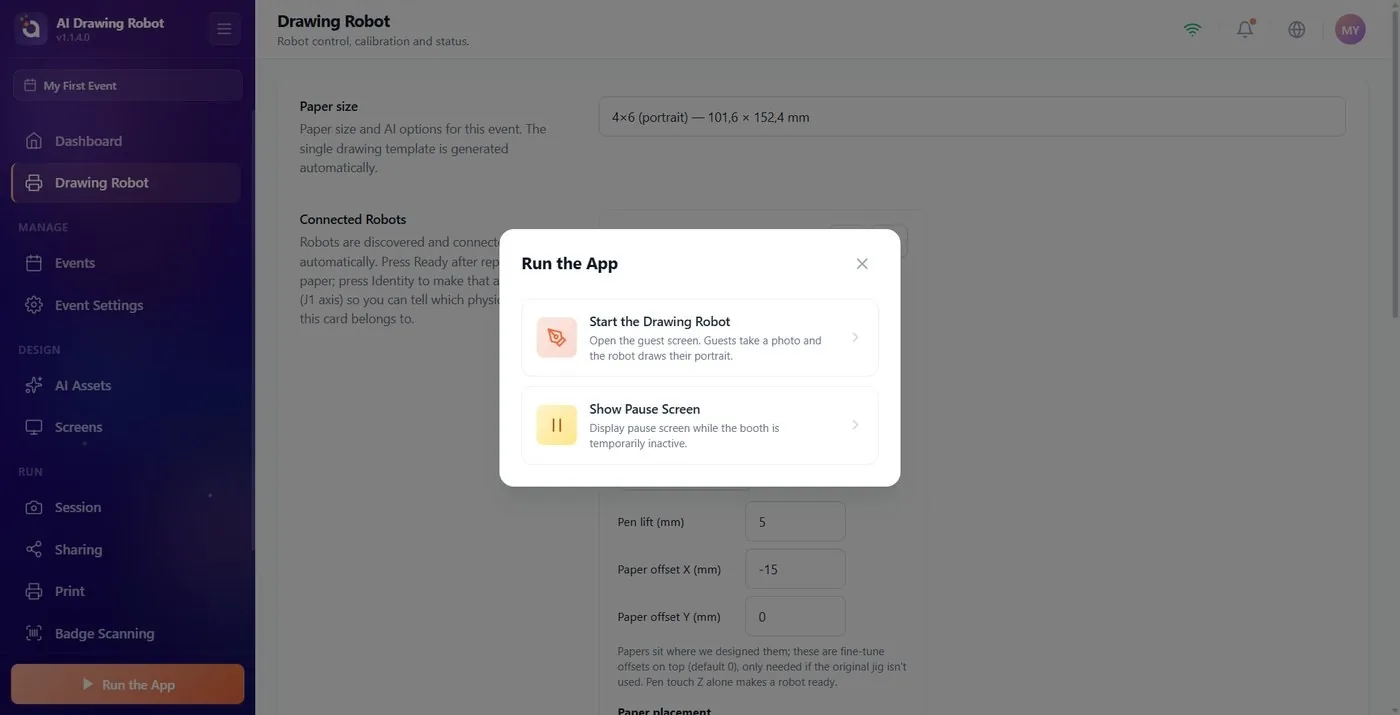
Rulează aplicația
Apăsați Rulează aplicația. Fără un eveniment vedeți Selectați mai întâi un eveniment pentru a rula aplicația. Fereastra oferă două opțiuni:
- Pornește robotul de desen: deschide ecranul pentru invitați pe tot ecranul, începând cu ecranul de întâmpinare. Dacă nu este selectată nicio cameră, vedeți Select a camera before starting the app. Guests cannot be photographed without one.
- Afișează Ecranul de Pauză: acoperă ecranul în timpul unei pauze; invitații nu pot atinge nimic. Îl proiectați în Ecrane → Pauză.
Ecranul pentru invitați pornește chiar dacă niciun robot nu este conectat sau pregătit, deci verificați cardul robotului înainte de a-l deschide. După fiecare desen, robotul așteaptă în starea Așteaptă hârtie până când puneți o coală nouă și apăsați Gata, pe card sau în banda Roboți de pe ecranul pentru invitați. Detalii: articolele „Cum se folosește panoul de roboți în timpul unui eveniment?” și „Ce văd invitații, de la fotografie la desen?”.
Pasul 9 · Reveniți la setări
Ecranul pentru invitați → pictograma lacăt
Atingeți pictograma lacăt de pe ecranul pentru invitați și, dacă ați setat un PIN, introduceți-l în fereastra Acces operator; un PIN greșit afișează Cod PIN incorect Cu o tastatură, F11 sau F12 face același lucru. Se deschid setările, iar o sesiune de invitat deschisă este încheiată; un desen pe care robotul l-a început deja continuă.
Poziția și vizibilitatea pictogramei se schimbă în Ecrane → Principal → Pictogramă tablou de bord. Dacă o faceți complet transparentă, locul ei funcționează în continuare: atingeți-l de 5 ori în 3 secunde.
Deschiderea ecranului pentru invitați înainte ca robotul să afișeze Gata: invitații pot face fotografii, dar niciun desen nu pornește până nu apăsați Gata.
Pornirea fără PIN: un invitat care atinge pictograma lacăt intră în setări.
Începerea unui eveniment cu puține credite AI: fiecare desen consumă credite, chiar și când pasul de efect AI este dezactivat.
Mutarea robotului sau a mesei după calibrare: înălțimea pixului și poziția hârtiei nu se mai potrivesc. Citiți din nou înălțimea și verificați cu Mergi la centru.
Subiecte conexe
Cum se conectează robotul? Cum se calibrează robotul? Ce dimensiuni de hârtie pot folosi și cum se așază hârtia? Cum se configurează opțiunile de desen? Ce văd invitații, de la fotografie la desen? Cum se folosește panoul de roboți în timpul unui eveniment? Cum se rezolvă problemele frecvente ale robotului și ale desenului?
