













Înainte ca un robot să poată desena, trebuie să știe înălțimea la care pixul atinge hârtia. I-o arătați manual, apoi verificați că hârtia stă în locul potrivit. Acest articol parcurge calibrarea din pagina Robot de desen și dă intervalul de înălțime care funcționează pentru fiecare dimensiune de hârtie. Valorile au fost măsurate pe un Dobot Magician Lite.
- Alegeți Dimensiune hârtie și apăsați Home pe cardul robotului.
- Țineți apăsată tasta de deblocare de pe braț, atingeți ușor hârtia cu vârful pixului și eliberați tasta.
- Apăsați Citește Z de la robot. Contact pix Z (mm) este completat și salvat.
- Comparați valoarea cu tabelul de mai jos. Dacă este în afara intervalului, ridicați sau coborâți hârtia și citiți din nou Z.
- Apăsați Mergi la centru și puneți centrul hârtiei sub pix.
- Apăsați Gata. Apăsați-l din nou după fiecare schimbare a hârtiei.
Înainte de a începe
Robot de desen
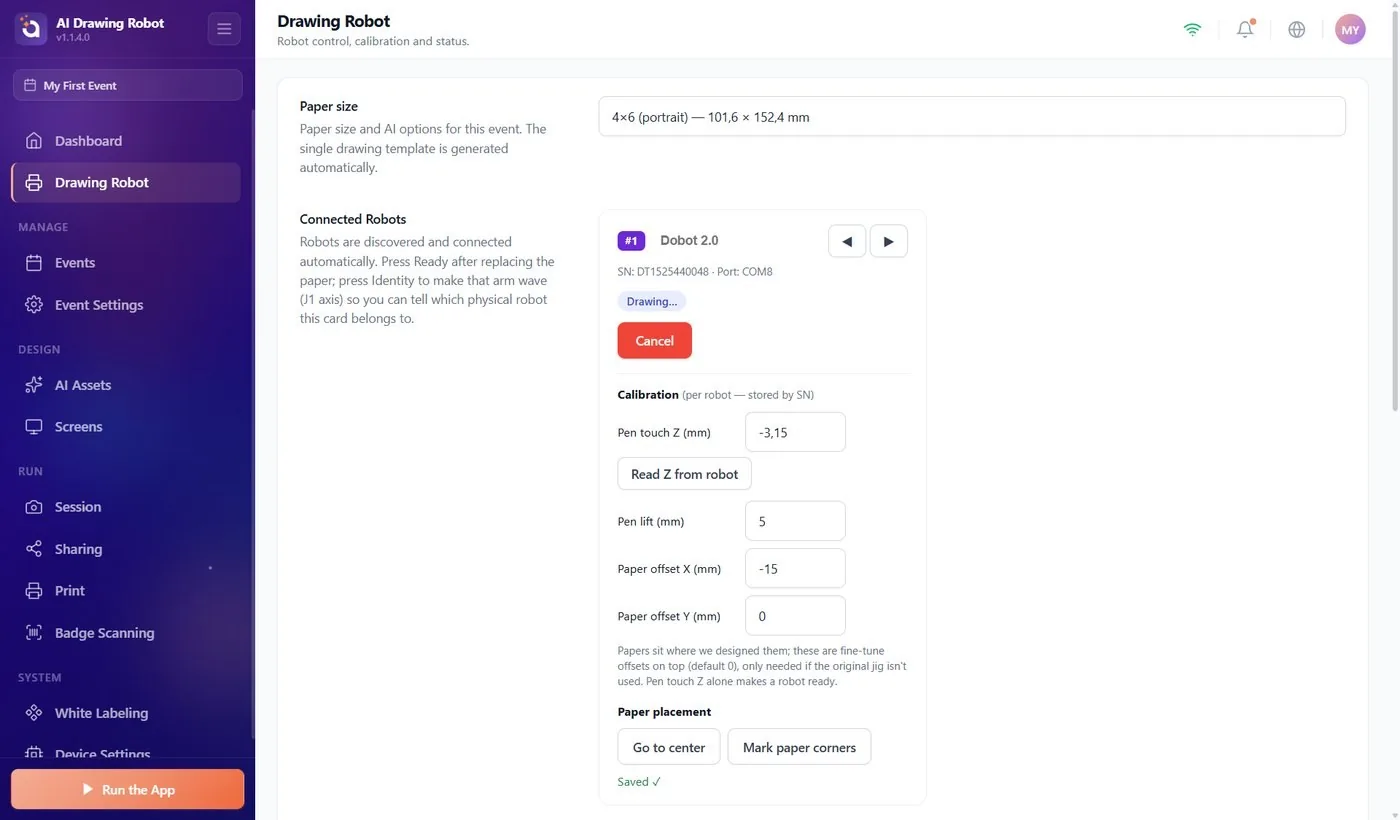
Robot de desen este al doilea element din bara laterală, chiar sub Tablou de bord. Dimensiune hârtie este sus; sub Roboți conectați există câte un card pentru fiecare robot conectat. Dacă nu apare niciun card, vedeți articolul „Cum se conectează robotul?”.
Fiecare card are o secțiune Calibrare marcată (per robot — salvat după SN). Calibrarea aparține robotului, nu evenimentului: rămâne când schimbați evenimentul. Un robot care nu a fost calibrat niciodată afișează Neconfigurat — lipsește calibrarea pixului/hârtiei și nu primește desene.
Nu există buton de salvare. Fiecare câmp se salvează în momentul în care îl modificați și apare Salvat ✓.
Pregătiți: pixul fixat în suport, hârtia pe o suprafață plană și fermă în fața robotului și un eveniment selectat, deoarece Dimensiune hârtie se salvează în eveniment.
Calibrarea pas cu pas
Pasul 1 · Alegeți hârtia și trimiteți brațul în poziția de bază
Robot de desen → Dimensiune hârtie
Alegeți în Dimensiune hârtie hârtia pe care o veți folosi. Apoi apăsați Home pe cardul robotului și așteptați până când brațul se oprește în poziția de bază.
Pasul 2 · Atingeți hârtia cu pixul
Țineți apăsată tasta de deblocare de pe braț. Cât timp o țineți, brațul se mișcă liber în mâna dumneavoastră. Coborâți pixul până când vârful abia atinge hârtia, apoi eliberați tasta. Brațul rămâne unde l-ați lăsat.
Atingeți ușor. Dacă apăsați pixul în hârtie, robotul învață o înălțime prea mică, iar liniile ies groase.
Pasul 3 · Citiți înălțimea
Robot de desen → Roboți conectați → Calibrare
Apăsați Citește Z de la robot. Aplicația citește înălțimea curentă a brațului, o scrie în Contact pix Z (mm) și o salvează. Starea cardului se schimbă din Neconfigurat — lipsește calibrarea pixului/hârtiei în Se așteaptă hârtie — apăsați Gata după schimbare.
Puteți și să tastați o valoare pentru a regla fin apăsarea: un număr mai mare ridică pixul, un număr mai mic îl împinge în jos.

Pasul 4 · Comparați valoarea cu tabelul
Raza de acțiune a brațului se schimbă cu înălțimea. Pentru fiecare dimensiune de hârtie, Contact pix Z (mm) trebuie să fie într-un interval, altfel o parte a hârtiei este în afara razei de acțiune și robotul refuză să deseneze. Aceste intervale sunt pentru un Magician Lite cu hârtia în poziția implicită (ambele câmpuri Decalaj hârtie la 0).
| Dimensiunea hârtiei | Z-ul de contact al pixului care funcționează | Notă |
|---|---|---|
| 4×6 (portret) | de la −8 la +2 | Ideal este în jur de −2. |
| 6×4 (peisaj) | −22 și peste | |
| A6 (portret) | −9 și peste | |
| A6 (peisaj) | −21 și peste | |
| A5 (peisaj) | de la −4 la +1 | Doar cu Decalaj hârtie X (mm) la aproximativ −11, adică hârtia mutată cu 11 mm spre robot. |
| A5 (portret) | niciunul | Nu încape pe un Magician Lite. |
Ce faceți când valoarea este în afara intervalului:
- Sub interval (de exemplu −12 la 4×6 (portret)): hârtia este prea jos. Ridicați-o, de exemplu cu o placă sau un teanc de hârtie dedesubt.
- Peste interval (4×6 (portret) peste +2, A5 (peisaj) peste +1): hârtia este prea sus. Coborâți-o.
După ce schimbați înălțimea, atingeți hârtia cu pixul și apăsați din nou Citește Z de la robot. Nu tastați o valoare din tabel doar ca să intrați în interval; numărul trebuie să corespundă înălțimii reale a hârtiei.
Pasul 5 · Setați ridicarea pixului
Ridicare pix (mm) arată cât de sus se ridică pixul între două linii. Valoarea implicită este 5 mm. Dacă pixul lasă urme subțiri între linii pentru că hârtia nu este plană, măriți-o puțin.
Pasul 6 · Puneți hârtia în locul potrivit
Robot de desen → Roboți conectați → Poziționarea hârtiei
Apăsați Mergi la centru. Pixul se deplasează deasupra centrului hârtiei și se oprește în aer, la 5 mm deasupra ei. Glisați hârtia astfel încât centrul ei să fie exact sub vârful pixului, cu marginile drepte față de robot.
Această mișcare este și testul real al calibrării. Dacă hârtia nu încape în raza de acțiune a robotului la această înălțime, robotul refuză mișcarea, iar cardul afișează Defecțiune — remediați problema, apoi apăsați Gata. Faptul că puteți trage brațul cu mâna până la un colț nu dovedește că robotul poate desena acolo; Mergi la centru dovedește. Dacă mișcarea este refuzată, reveniți la Pasul 4.
Pentru o schimbare mai rapidă a hârtiei în timpul evenimentului, folosiți Marchează colțurile hârtiei:
- Luați hârtia și lăsați pe masă o coală de bază mai mare.
- Apăsați Marchează colțurile hârtiei. Robotul desenează un L scurt în fiecare dintre cele patru colțuri exterioare ale dimensiunii de hârtie selectate.
- Așezați fiecare coală nouă în interiorul celor patru semne L.
Cât timp brațul se mișcă, cardul afișează Desenează... și un buton roșu Anulează. Ambele butoane rămân estompate, cu nota Mai întâi trebuie setat Z-ul de contact al pixului., până când robotul are un Contact pix Z (mm).
Pasul 7 · Apăsați Gata
Cu hârtia la locul ei, apăsați Gata. Starea devine Gata și robotul primește următorul desen.
Un robot nu devine niciodată pregătit de la sine. După fiecare desen revine la Se așteaptă hârtie — apăsați Gata după schimbare, deoarece aplicația nu poate vedea hârtia. Puneți o coală nouă și apăsați din nou Gata, aici sau în panoul de roboți de pe ecranul pentru invitați. Detalii: articolul „Cum se folosește panoul de roboți în timpul unui eveniment?”.
Când se calibrează din nou
- Ați schimbat pixul sau l-ați împins mai adânc în suport ori l-ați tras afară.
- Ați mutat robotul pe altă masă sau ați schimbat ce se află sub hârtie.
- Ați trecut la o dimensiune de hârtie cu alt interval în tabel sau la o hârtie mult mai groasă.
- Liniile sunt palide sau lipsesc (pix prea sus) ori sunt groase (pix prea jos).
Cu doi roboți, calibrați-l pe fiecare pe cardul lui. Identifică face brațul cardului să se balanseze de două ori, ca să îi puteți deosebi.
Apăsarea puternică a pixului înainte de Citește Z de la robot: robotul învață o înălțime prea mică, iar liniile ies groase.
Tastarea unei valori din tabel în loc de citirea ei: pixul desenează în aer sau se înfige în hârtie.
Rularea Marchează colțurile hârtiei cu hârtia încă la locul ei: semnele L ajung pe colțurile colii. Îndepărtați hârtia și folosiți o coală de bază.
Uitarea butonului Gata după schimbarea hârtiei: desenul următorului invitat așteaptă și nu se întâmplă nimic până nu îl apăsați.
Omiterea Mergi la centru după schimbarea dimensiunii hârtiei: aflați că hârtia nu încape abia când desenul unui invitat este refuzat.
