













Acest articol enumeră problemele pe care operatorii le întâlnesc cel mai des la robot, hârtie, pix și desen, cu fiecare cauză și cu ce este de făcut.
- Uitați-vă mai întâi la starea robotului, pe cardul lui din setările Robot de desen sau în panoul de roboți de pe ecranul pentru invitați. Desenează doar un robot care afișează Gata.
- Apăsați Gata după fiecare schimbare a hârtiei. Acesta este cel mai frecvent motiv pentru care un desen nu pornește.
- Cele mai multe probleme cu hârtia și pixul se rezolvă cu Contact pix Z (mm): citiți-l din nou cu Citește Z de la robot ori de câte ori se schimbă înălțimea hârtiei.
- Mergi la centru este testul real că hârtia încape.
- Pentru pasul de efect AI, folosiți efecte din Răsfoiește biblioteca sau efecte create de dumneavoastră.
Robotul
Robot de desen → Roboți conectați
| Ce vedeți | Cauză | Ce faceți |
|---|---|---|
| Niciun robot conectat încă. Conectați un robot prin USB și va apărea automat aici. | Robotul este oprit, cablul este slăbit sau modelul nu este acceptat. | Porniți robotul și conectați cablul USB direct la computer; cardul apare în câteva secunde. Detalii: articolul „Cum se conectează robotul?”. |
| Neconfigurat — lipsește calibrarea pixului/hârtiei | Pentru acest robot nu este salvat niciun Contact pix Z (mm). | Atingeți hârtia cu pixul și apăsați Citește Z de la robot. Detalii: articolul „Cum se calibrează robotul?”. |
| Defecțiune — remediați problema, apoi apăsați Gata | Ultimul desen sau ultima mișcare a eșuat. Motivul este scris sub stare, pe card. | Remediați cauza, apăsați Home, apoi Gata. |
Hârtia nu încape
Dimensiunea de hârtie selectată nu încape în zona de lucru a acestor roboți:
Acest mesaj de sub Dimensiune hârtie înseamnă că, la valoarea salvată Contact pix Z (mm), brațul nu poate ajunge la fiecare colț al hârtiei selectate. Fiecare dimensiune de hârtie are propriul interval de înălțimi valide. Pentru un Magician Lite cu hârtia în poziția implicită:
| Dimensiune hârtie | Contact pix Z (mm) valid |
|---|---|
| 4×6 (portret) | de la −8 la +2 (cel mai bine în jur de −2) |
| 6×4 (peisaj) | −22 și peste |
| A6 (portret) | −9 și peste |
| A6 (peisaj) | −21 și peste |
| A5 (peisaj) | de la −4 la +1, cu Decalaj hârtie X (mm) la aproximativ −11 (coala mutată cu 11 mm spre robot) |
| A5 (portret) | Nu încape pe un Magician Lite. |
| Cauză | Ce faceți |
|---|---|
| Z este sub interval: hârtia stă prea jos. | Ridicați hârtia, de exemplu cu o placă dedesubt. Atingeți din nou hârtia cu pixul și apăsați Citește Z de la robot. |
| Z este peste interval (pentru 4×6 (portret), peste +2): hârtia stă prea sus. | Coborâți hârtia, apoi citiți din nou Z. |
| A rămas un decalaj de la altă dimensiune de hârtie. Decalajele se salvează pentru robot, nu pentru dimensiunea hârtiei. | Puneți Decalaj hârtie X (mm) și Decalaj hârtie Y (mm) înapoi la 0, cu excepția cazului în care tabelul de mai sus spune altceva. |
| Hârtia este prea mare pentru braț. | Alegeți un Dimensiune hârtie mai mic. |
Apoi apăsați Mergi la centru. Dacă pixul se oprește la 5 mm deasupra mijlocului hârtiei, hârtia încape și puteți apăsa Gata.
Împingerea cu mâna a brațului deblocat până la un colț al hârtiei nu dovedește că robotul poate desena acolo.
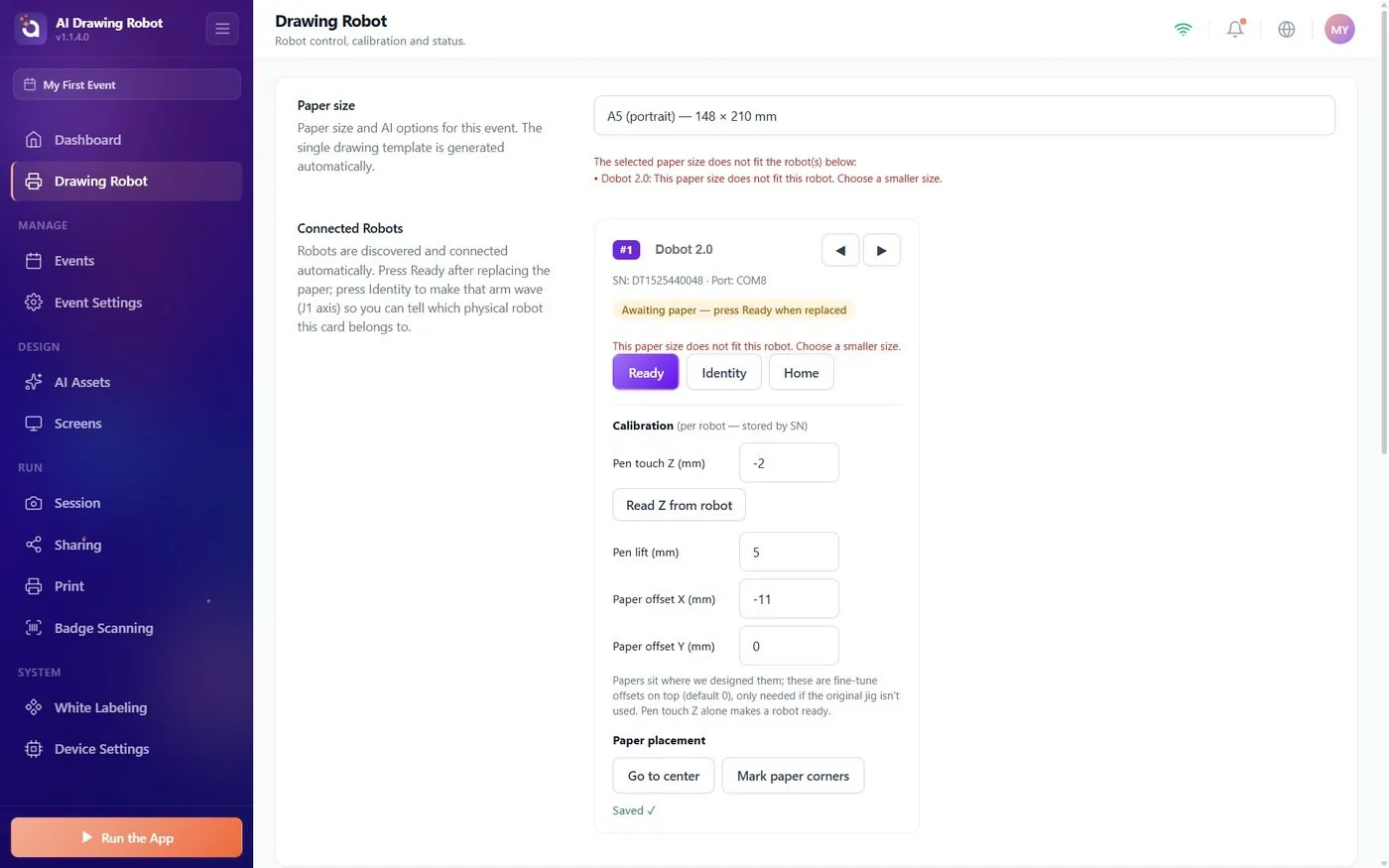
Pixul și poziția desenului
Robot de desen → cardul robotului → Calibrare
| Ce vedeți | Cauză | Ce faceți |
|---|---|---|
| Pixul nu atinge hârtia nicăieri | Contact pix Z (mm) este prea mare sau înălțimea hârtiei ori pixul s-au schimbat de la calibrare. | Țineți apăsată tasta de deblocare de pe braț, atingeți ușor hârtia cu vârful pixului, eliberați și apăsați Citește Z de la robot. |
| Pixul nu atinge doar într-o singură zonă | Suprafața nu este plană acolo. | Îndreptați hârtia sau lipiți-o cu bandă. Dacă rămâne un gol, micșorați Contact pix Z (mm) cu 0.5–1 mm. |
| Pixul agață sau rupe hârtia | Contact pix Z (mm) este prea mic. | Citiți din nou Z cu o atingere mai ușoară. |
| Întregul desen este deplasat sau o parte din el este în afara hârtiei | Coala nu este acolo unde o așteaptă robotul. | Apăsați Mergi la centru și puneți mijlocul colii sub pix. Pentru o poziție repetabilă, apăsați Marchează colțurile hârtiei fără hârtie, pe o coală de bază, apoi așezați fiecare coală în cele patru semne L. |
| Coala nu poate fi mutată (tavă fixă) | Trebuie mutat desenul în locul ei. | Decalaj hârtie X (mm): plus îndepărtează desenul de robot, minus îl apropie. Decalaj hârtie Y (mm): stând în fața robotului, plus îl mută spre dreapta dumneavoastră, minus spre stânga. |
Decalajele mută desenul, nu hârtia; în mod normal ambele rămân 0. După ce modificați Z sau un decalaj, verificați cu Mergi la centru și apăsați din nou Gata.
Efectul AI
Efectul nu este aplicat sau invitatul așteaptă mult și primește fotografia originală
Invitatul a ales un efect, dar după o așteptare lungă ecranul de partajare arată fotografia simplă. Efectul ales nu a putut fi produs.
- Deschideți Resurse AI → Efecte AI și uitați-vă la Efecte AI Active.
- Eliminați efectele care eșuează. O insignă Blocat de {0}× înseamnă că filtrul de conținut al furnizorului AI a refuzat acel efect.
- Adăugați efecte cu Răsfoiește biblioteca sau construiți-vă propriile efecte cu Creați nou și testați-l pe fiecare cu o fotografie reală înainte de eveniment.
Mesaje pe ecranul pentru invitați
| Mesaj | Ce faceți |
|---|---|
| Încărcarea fotografiei a eșuat | Fotografia nu a putut fi încărcată, deci nu a fost pregătit niciun desen. Verificați internetul și faceți din nou fotografia. |
| Desenul nu a putut fi creat | Această fotografie a fost refuzată de AI. Faceți o fotografie nouă. |
| Desenul nu a putut fi pregătit | Desenul cu linii nu a putut fi făcut. Verificați internetul și cardul Credite IA din Tablou de bord, apoi încercați din nou. |
Fiecare desen consumă credite AI pentru desenul cu linii, chiar și cu Pas efect AI dezactivat.
Desenul nu pornește
| Ce vedeți | Cauză | Ce faceți |
|---|---|---|
| S-a apăsat Începe desenul, robotul nu se mișcă | Niciun robot nu afișează Gata. După fiecare desen și după fiecare schimbare a hârtiei robotul așteaptă în Așteaptă hârtie. | Deschideți panoul de roboți și apăsați Gata. Desenul aflat în așteptare pornește imediat. |
| Pornește desenul automat când e gata este activat, nu se întâmplă nimic | Pornirea automată doar pune desenul la rând; robotul trebuie să fie în continuare Gata. | Apăsați Gata. |
| Se pregătește… rămâne pe ecranul de partajare | Se face desenul cu linii; acesta este cel mai lung pas. | Așteptați. După 5 minute aplicația renunță și afișează un mesaj. |
| Robotul desenează portretul unui invitat anterior | Desenele pornite cât timp niciun robot nu era Gata așteaptă la rând, cel mai vechi primul. | Lăsați-l să termine sau apăsați Anulează în panoul de roboți, schimbați hârtia și apăsați Gata. |
Într-un plan de probă, cuvântul TRIAL este desenat peste fiecare desen; un plan plătit îl elimină. Detalii: articolul „Cum se folosește panoul de roboți în timpul unui eveniment?”.
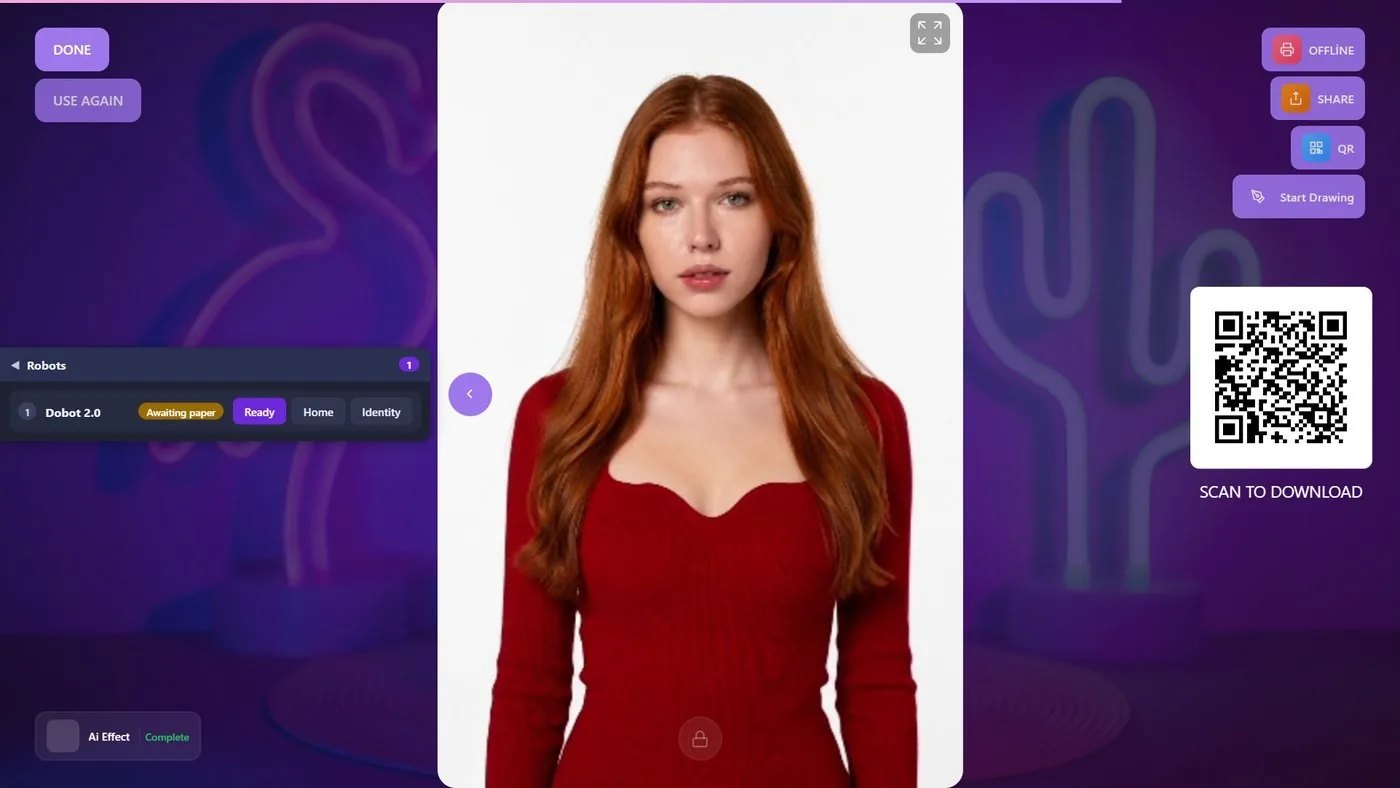
Schimbarea hârtiei fără apăsarea Gata: următorul desen așteaptă.
Schimbarea înălțimii hârtiei fără a citi din nou Z: pixul plutește deasupra hârtiei sau se înfige în ea.
Lăsarea Decalaj hârtie X (mm) de la A5 peisaj la revenirea la 4×6: desenul este deplasat sau hârtia nu mai încape.
Adăugarea de efecte netestate chiar înainte de eveniment: invitații așteaptă și primesc fotografia originală.
Subiecte conexe
Cum se calibrează robotul? Ce dimensiuni de hârtie pot folosi și cum se așază hârtia? Cum se folosește panoul de roboți în timpul unui eveniment? Cum se conectează robotul? Cum se configurează opțiunile de desen? Ce văd invitații, de la fotografie la desen? Cum se pregătește AI Drawing Robot pentru un eveniment?
