













Acest articol urmărește un invitat de la ecranul de întâmpinare până în momentul în care robotul începe să deseneze. Arată ce ecrane apar întotdeauna, care depind de setările dumneavoastră, ce trebuie să apese invitatul și cât așteaptă fiecare ecran.
- Invitatul atinge ecranul de întâmpinare.
- Urmează ecranele opționale: declinarea responsabilității, sondajul și selectarea efectului AI.
- Numărătoare inversă, fotografie, apoi TRAGE DIN NOU sau CONTINUAȚI.
- Ecranul de partajare arată fotografia și codul QR, plus un buton Se pregătește… cât timp desenul este pregătit.
- Se pregătește… devine Începe desenul. Invitatul îl apasă sau desenul pornește singur dacă ați activat pornirea automată.
- Robotul desenează; invitatul apasă GATA și ecranul revine la întâmpinare pentru următorul invitat.
Pașii dintr-o privire
Deschideți ecranul pentru invitați cu Rulează aplicația → Pornește robotul de desen. Pornește întotdeauna pe ecranul de întâmpinare, pe tot ecranul.
| Pas | Ecran | Apare când |
|---|---|---|
| 1 | Întâmpinare | Întotdeauna. |
| 2 | Declinarea responsabilității | Sesiune → Declinare responsabilitate este activat (implicit dezactivat). |
| 3 | Sondaj | Sesiune → Sondaj → Activare sondaj este activat cu În ecranul de start (așa pornește un eveniment nou, cu un singur câmp Nume). |
| 4 | Selectarea efectului AI | Robot de desen → Pas efect AI este pe Activat și evenimentul are efecte în Resurse AI. |
| 5 | Captură | Întotdeauna. |
| 6 | Partajare | Întotdeauna. Aici este pregătit și pornit desenul. |
Dacă folosiți Sesiune → Plăți, se adaugă un ecran de plată în momentul ales acolo. Nu există selectare de șablon.
Pas cu pas
Pasul 1 · Întâmpinare
Ecranul pentru invitați → Întâmpinare
Invitatul vede fundalul dumneavoastră, textul Atingeți pentru a porni și un buton FOTO. O atingere oriunde pornește sesiunea (Setări eveniment → Chioșc → Atingeți pentru start, implicit activat); butonul FOTO face același lucru. Pe acest ecran se află și pictograma lacăt a operatorului și banda subțire Roboți.

Pasul 2 · Declinarea responsabilității și sondajul (opționale)
Sesiune → Declinare responsabilitate · Sesiune → Sondaj
Cu declinarea responsabilității activată, invitatul citește textul dumneavoastră și apasă ACCEPTĂ pentru a continua; ANULARE revine la ecranul de întâmpinare.
Cu sondajul activat la început, invitatul completează formularul dumneavoastră, implicit un singur câmp Nume. Dacă Scrie numele invitatului pe hârtie este activat, primul răspuns dat aici este cel pe care îl scrie robotul. Cu Când să afișați sondajul pe La ecranul de partajare, formularul apare după fotografie, iar numele nu este scris.
Pasul 3 · Selectarea efectului AI (opțional)
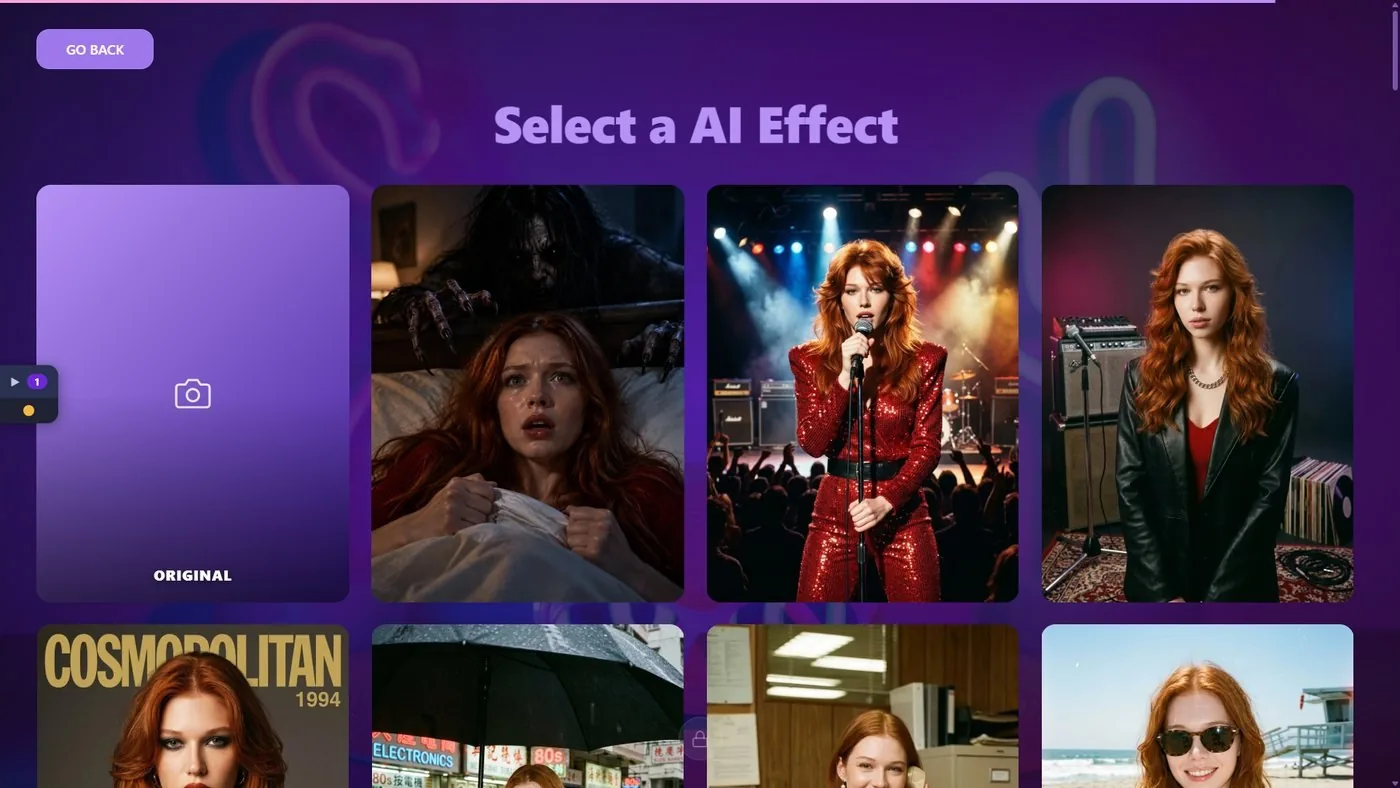
Ecranul pentru invitați → Selectați un efect AI
Când Pas efect AI este pe Activat și evenimentul are efecte active, invitatul vede efectele sub formă de carduri și atinge unul. ÎNAPOI părăsește ecranul. Fotografia făcută la pasul următor este restilizată cu efectul ales, iar acea imagine restilizată este transformată în desen.
Ce schimbă acest ecran:
- Niciun efect în Resurse AI → Efecte AI → Efecte AI Active: ecranul este sărit.
- Efectul surpriză activat: ecranul este sărit și se aplică un efect aleatoriu.
- Opțiunea „Original” activată: se adaugă un card Original; un invitat care îl alege continuă cu fotografia simplă.
- Un efect care îi pune invitatului o întrebare afișează un scurt formular imediat după selectare.
Pasul 4 · Captură
Ecranul pentru invitați → Captură
Rulează o numărătoare inversă (implicit 5 secunde, Sesiune → Principal → Cronometru (sec.)) și se face fotografia. Invitatul vede apoi fotografia cu TRAGE DIN NOU și CONTINUAȚI. Dacă nimeni nu apasă nimic, sesiunea continuă singură după 30 de secunde (Confirmare automată). Cu Aprobare automată captură activat, verificarea este sărită complet.
Pasul 5 · Ecranul de partajare: desenul este pregătit
Ecranul pentru invitați → Partajare
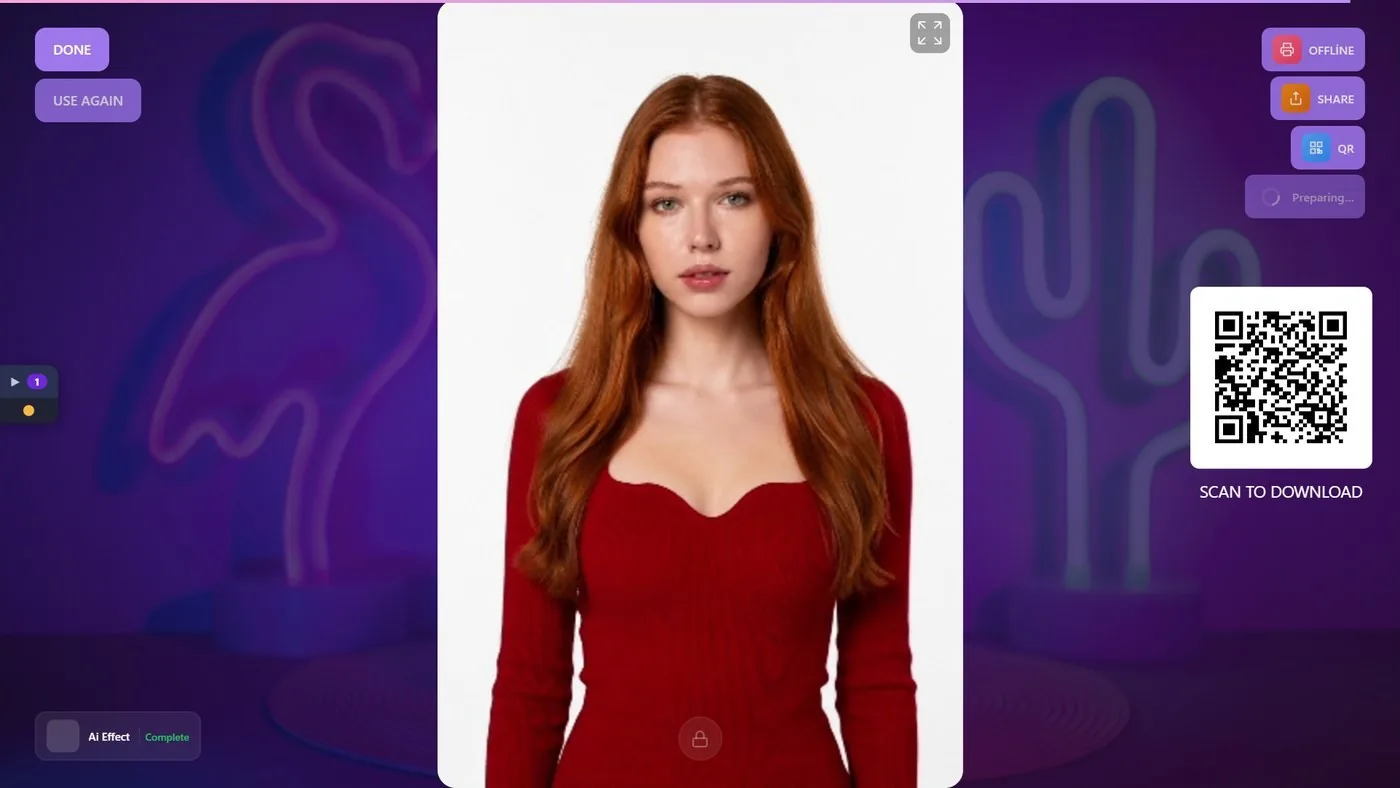
Invitatul rămâne pe acest ecran până la sfârșitul sesiunii. Ce se întâmplă pe el, în ordine:
- Se procesează fotografia... cât timp fotografia este pusă în aranjament și, dacă invitatul a ales un efect, cât timp se creează efectul.
- Apare fotografia rezultată cu codul QR, butonul DISTRIBUIȚI, GATA și REUTILIZAȚI. Un buton IMPRIMARE apare doar dacă ați adăugat o imprimantă foto.
- Fotografia este încărcată; apoi apare un buton Se pregătește… estompat, cu un indicator rotativ. În spatele lui, aplicația transformă fotografia în desen cu linii și calculează trăsăturile pixului. Aceasta este cea mai lungă așteptare din sesiune și are nevoie de internet.
- Se pregătește… devine Începe desenul.
- Elementele extra apar lângă fotografie: imaginea desenului și videoclipul desenului, dacă sunt activate. Cu Redă videoclipul desenului pe tot ecranul activat, videoclipul se redă o dată, fără sunet, peste tot ecranul; o atingere îl închide.
Dacă efectul AI ales nu poate fi creat, sesiunea nu se oprește: continuă cu fotografia originală, iar desenul se face din aceasta.
Pasul 6 · Pornirea desenului
Ecranul pentru invitați → Partajare → Începe desenul
- Pornește desenul automat când e gata pe Dezactivat (implicit): invitatul sau dumneavoastră apăsați Începe desenul. Butonul arată un indicator timp de 3 secunde și desenul merge la robot.
- Pornește desenul automat când e gata pe Activat: desenul merge singur la robot în momentul în care este pregătit.
În ambele cazuri, un robot trebuie să fie Gata. Dacă niciunul nu este, desenul așteaptă la rând și nimic de pe ecranul pentru invitați nu arată acest lucru; pornește imediat ce apăsați Gata. Începe desenul rămâne vizibil după aceea, iar fiecare apăsare trimite încă o dată același desen la robot.
Pasul 7 · Cât timp desenează robotul
Ecranul pentru invitați nu se schimbă cât timp robotul desenează: nu există pagină de progres și niciun mesaj de tip „terminat”. Progresul este în panoul Roboți: atingeți banda Roboți pentru a vedea o bară de progres cu procent, o pictogramă ochi care deschide o previzualizare a liniilor și un buton roșu Anulează. Detalii: articolul „Cum se folosește panoul de roboți în timpul unui eveniment?”.
Invitatul apasă GATA pentru a încheia sesiunea, iar ecranul de întâmpinare revine pentru următorul invitat. Robotul continuă să deseneze după încheierea sesiunii. Când termină, trece în Așteaptă hârtie: predați desenul, puneți hârtie nouă și apăsați Gata.
Cât așteaptă fiecare ecran
| Ce | Timp | Unde se schimbă |
|---|---|---|
| Numărătoarea inversă înainte de fotografie | 5 s | Sesiune → Principal → Cronometru (sec.) |
| Verificarea fotografiei continuă singură | 30 s sau Dezactivat | Sesiune → Principal → Confirmare automată |
| Sesiunea se încheie fără atingeri, înapoi la întâmpinare | 300 s | Setări eveniment → Chioșc → Expirare sesiune |
| Așteptarea încărcării fotografiei | până la 180 s; 20 s fără internet | fix |
| Așteptarea desenului cu linii | până la 300 s | fix |
O bară din partea de sus a ecranului de partajare arată cum se scurge timpul de expirare al sesiunii.
Mesaje pe care le poate vedea invitatul
Acestea apar pe ecranul de partajare, doar cât timp sesiunea aceluiași invitat este încă deschisă.
| Mesaj | Ce înseamnă | Ce faceți |
|---|---|---|
| Încărcarea fotografiei a eșuat | Fotografia nu a putut fi încărcată, deci desenul nu a fost pornit. | Verificați conexiunea la internet și faceți din nou fotografia. |
| Desenul nu a putut fi creat | AI a refuzat această fotografie. | Faceți o fotografie nouă. |
| Desenul nu a putut fi pregătit | Altceva nu a mers bine în timpul pregătirii. | Faceți o fotografie nouă; verificați conexiunea la internet. |
Așteptarea ca ecranul să îi spună invitatului că robotul desenează sau că a terminat: nu o face. Spuneți-le invitaților unde să aștepte și urmăriți panoul Roboți.
Uitarea apăsării Gata după schimbarea hârtiei: următorul desen așteaptă, iar invitatul nu vede nimic în neregulă pe ecran.
Apăsarea Începe desenul de mai multe ori pentru că robotul nu se mișcă imediat: fiecare apăsare pune din nou la rând același desen.
