













Pagina Robot de desen are un card cu opțiuni care aparțin evenimentului: dacă invitații aleg un efect AI, dacă robotul pornește singur, dacă numele invitatului este scris pe hârtie și ce extra primesc invitații pe ecranul de partajare. Acest articol explică ce schimbă fiecare pentru invitat. Dimensiune hârtie, prima opțiune de pe card, are propriul articol: „Ce dimensiuni de hârtie pot folosi și cum se așază hârtia?”
- Selectați evenimentul, apoi deschideți Robot de desen în bara laterală (chiar sub Tablou de bord).
- Lăsați Pas efect AI pe Activat dacă invitații trebuie să aleagă un stil înainte de fotografie; adăugați stilurile în Resurse AI.
- Activați Pornește desenul automat când e gata dacă robotul trebuie să pornească fără ca cineva să apese Începe desenul.
- Activați Scrie numele invitatului pe hârtie dacă cereți numele în sondajul de la început.
- Alegeți ce primesc invitații pe lângă fotografie: Imaginea desenului la partajare și Adaugă videoclipul desenului la partajare.
Unde sunt opțiunile
Robot de desen → Setări de desen
Cardul Setări de desen este al doilea card al paginii, sub Dimensiune hârtie și cardurile roboților. Nu există buton de salvare: fiecare modificare se salvează în momentul în care o faceți și apare Salvat ✓. Opțiunile sunt stocate în evenimentul selectat, deci fiecare eveniment poate fi configurat diferit. Selectați mai întâi evenimentul, în pagina Evenimente; o modificare făcută cât timp nu este selectat niciun eveniment nu se păstrează.
| Opțiune | Ce schimbă pentru invitat | Implicit |
|---|---|---|
| Dimensiune hârtie | Forma și dimensiunea desenului pe hârtie. | 4×6 (portret) |
| Pas efect AI | Adaugă ecranul de selectare a efectului înainte de fotografie. | Activat |
| Pornește desenul automat când e gata | Desenul merge la robot fără apăsarea Începe desenul. | Dezactivat |
| Scrie numele invitatului pe hârtie | Robotul scrie primul răspuns din sondaj în colțul din stânga jos al hârtiei. | Dezactivat |
| Imaginea desenului la partajare | Adaugă o imagine a desenului după fotografia invitatului. | Planul de desen al robotului |
| Adaugă videoclipul desenului la partajare | Adaugă un scurt videoclip cu desenul în curs de desenare. | Activat |
| Redă videoclipul desenului pe tot ecranul | Redă acel videoclip o dată, pe tot ecranul, pe ecranul de partajare. | Activat |

Pasul de efect AI
Robot de desen → Setări de desen → Pas efect AI
Fiecare desen trece prin AI, în cel mult două etape:
- Efectul invitatului (opțional). Cu Pas efect AI pe Activat și cel puțin un efect în eveniment, invitatul alege un stil înainte de a se face fotografia. Fotografia este apoi restilizată cu acel efect.
- Desenul cu linii (întotdeauna). Imaginea din etapa 1 sau fotografia simplă este transformată într-un desen cu linii pe care robotul îl poate urma cu pixul. Această etapă este încorporată. Nu poate fi dezactivată și consumă credite AI la fiecare desen.
Așadar, Pas efect AI controlează doar etapa 1. Cu Activat, un desen folosește două generări AI; cu Dezactivat, folosește una, iar așteptarea este mai scurtă. Soldul îl vedeți pe cardul Credite IA din Tablou de bord.
Resurse AI → Efecte AI → Efecte AI Active
Efectele din care poate alege invitatul sunt cele din Efecte AI Active. Adăugați-le cu Răsfoiește biblioteca sau creați-vă propriile efecte cu Creați nou. Folosiți efecte care apar în Răsfoiește biblioteca sau efecte create de dumneavoastră. Dacă lista este goală, invitatul nu vede niciun ecran de selectare, iar fotografia simplă merge direct la desenul cu linii, chiar și cu Pas efect AI pe Activat.
Două comutatoare din aceeași filă schimbă ecranul de selectare:
- Efectul surpriză (implicit Dezactivat): invitații sar peste selectare și se aplică un efect aleatoriu din listă.
- Opțiunea „Original” (implicit Dezactivat): adaugă un card Original. Un invitat care îl alege continuă cu fotografia simplă și nu se consumă credite pentru etapa 1.
Dacă planul dumneavoastră nu are funcții AI, comutatorul este înlocuit de nota Doar în planul Ultimate cu un buton Treceți la Ultimate AI.
Pornirea automată a desenului
Robot de desen → Setări de desen → Pornește desenul automat când e gata
Cu Dezactivat (implicit), desenul așteaptă pe ecranul de partajare până când cineva apasă Începe desenul.
Cu Activat, desenul este trimis la robot imediat ce este pregătit. Robotul trebuie să fie în continuare Gata: dacă afișează Așteaptă hârtie, desenul așteaptă la rând și pornește în momentul în care apăsați Gata. După fiecare desen robotul revine la Așteaptă hârtie, deci schimbați hârtia și apăsați Gata de fiecare dată. Detalii: articolul „Cum se folosește panoul de roboți în timpul unui eveniment?”.
Începe desenul rămâne pe ecranul de partajare în ambele cazuri. Fiecare apăsare trimite încă o dată același desen la robot.
Scrierea numelui invitatului pe hârtie
Robot de desen → Setări de desen → Scrie numele invitatului pe hârtie
Cu Activat, robotul scrie numele invitatului cu majuscule mici în colțul din stânga jos al hârtiei, ca parte a desenului. Numele vine din sondaj: aplicația ia primul răspuns completat de invitat.
Pentru ca acest lucru să funcționeze, sondajul trebuie afișat înainte de fotografie:
Sesiune → Sondaj
- Activare sondaj trebuie să fie activat. Un eveniment nou pornește cu sondajul activat și un singur câmp, Nume.
- Când să afișați sondajul trebuie să fie În ecranul de start. Cu La ecranul de partajare, răspunsul sosește după ce desenul este pregătit și nu se scrie nimic.
- Puneți câmpul pentru nume primul în Elemente formular. Dacă alt câmp este primul și invitatul îl completează, se scrie acel răspuns.
Dacă invitatul lasă sondajul necompletat, nu se scrie nimic. Se scriu cel mult 24 de caractere. Robotul scrie litere latine (inclusiv cele turcești) și cifre; orice alt caracter, de exemplu o literă chirilică sau arabă, este desenat ca semn de întrebare.
Imaginea desenului la partajare
Robot de desen → Setări de desen → Imaginea desenului la partajare
Această opțiune adaugă o imagine în plus după fotografia invitatului pe ecranul de partajare. Invitații care scanează codul QR o primesc și în pagina lor de descărcare. Nu este trimisă niciodată la imprimanta foto.
| Alegere | Ce primește invitatul |
|---|---|
| Planul de desen al robotului | O previzualizare a liniilor exacte pe care robotul le va desena pe hârtie (implicit). |
| Desen cu linii AI | Desenul cu linii așa cum l-a făcut AI, înainte de a fi transformat în trăsături de pix. |
| Oprit | Nicio imagine în plus; doar fotografia. |
Videoclipul desenului
Robot de desen → Setări de desen → Adaugă videoclipul desenului la partajare
Cu Activat (implicit), aplicația creează o animație de aproximativ 8 secunde care arată liniile apărând una după alta. Este adăugată după fotografia invitatului pe ecranul de partajare și în pagina de descărcare prin QR și nu se imprimă. Este o animație, nu o înregistrare a robotului făcută cu camera.
Robot de desen → Setări de desen → Redă videoclipul desenului pe tot ecranul
Această opțiune este vizibilă doar cât timp Adaugă videoclipul desenului la partajare este pe Activat. Cu Activat (implicit), videoclipul se redă o dată, fără sunet, peste tot ecranul de partajare, imediat ce desenul este pregătit, de obicei înainte ca robotul să pornească. O atingere îl închide. Cu Dezactivat, videoclipul este adăugat în continuare, dar nu se deschide singur.
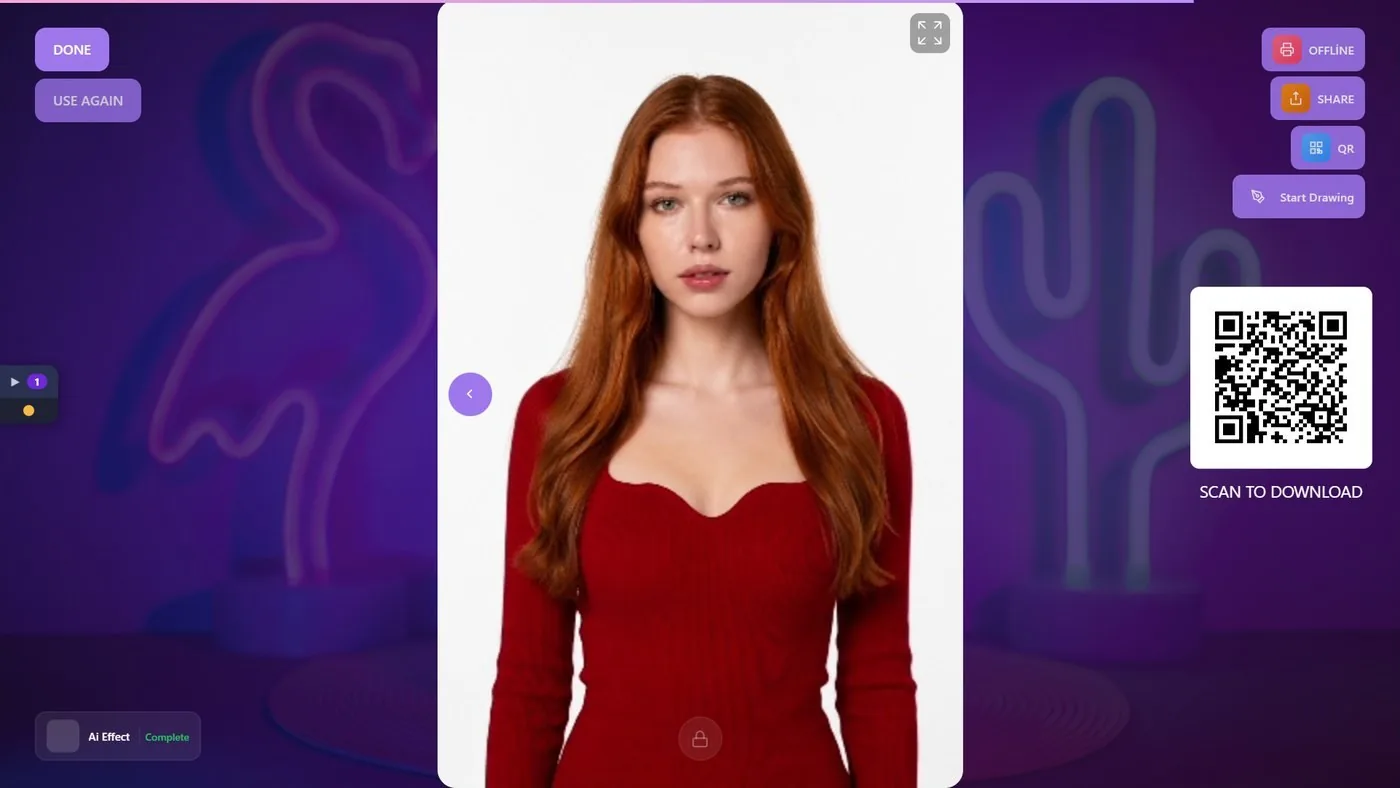
Într-un plan de probă, robotul desenează în plus o ștampilă TRIAL repetată peste fiecare desen. Ce văd invitații, pas cu pas: articolul „Ce văd invitații, de la fotografie la desen?”.
Trecerea Pas efect AI pe Dezactivat ca să nu mai consumați credite: desenul cu linii se face în continuare pentru fiecare desen și consumă în continuare credite.
Activarea Scrie numele invitatului pe hârtie cu sondajul setat pe La ecranul de partajare: nu se scrie niciun nume.
Activarea Pornește desenul automat când e gata și uitarea apăsării Gata după schimbarea hârtiei: desenul așteaptă și nu se mișcă nimic.
Modificarea opțiunilor înainte de selectarea unui eveniment: modificarea nu se păstrează pentru evenimentul pe care îl creați după aceea.
Subiecte conexe
Cum se pregătește AI Drawing Robot pentru un eveniment? Ce dimensiuni de hârtie pot folosi și cum se așază hârtia? Ce văd invitații, de la fotografie la desen? Cum se folosește panoul de roboți în timpul unui eveniment? Cum se calibrează robotul? Cum se rezolvă problemele frecvente ale robotului și ale desenului?
