













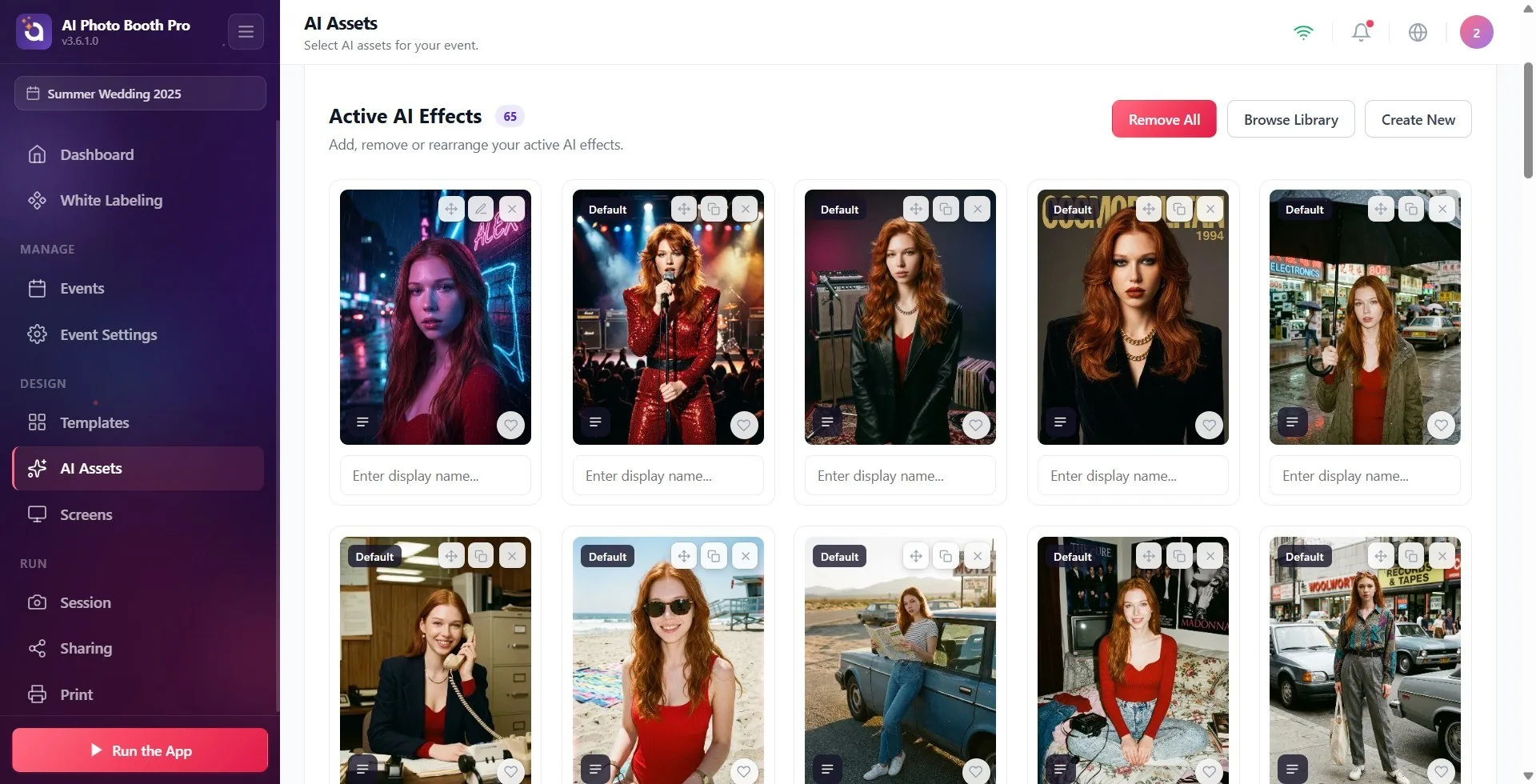
Pașii pentru a vă crea propriul efect foto AI de la zero, în fila Resurse AI → Efecte AI: selectarea modelului AI și a rezoluției, redactarea prompt-ului (descrierii), imagini de referință/intrare, testare și imagine de copertă. Efectul salvat se adaugă la galeria Efecte AI Active a evenimentului.
- Trebuie să existe un eveniment creat și selectat (pagina Resurse AI face parte din setările evenimentului)
- Trebuie să fie activ un abonament Pro AI (sau superior) — în caz contrar, pe pagină apar cardul de blocare Doar planul Pro AI și butonul Treci la Pro AI (înainte de 3.6.0, „Necesar Pro AI sau superior”)
- Contul trebuie să aibă suficiente credite AI — testarea și generarea din timpul capturii consumă credite (SALVAREA efectului nu consumă credite)
Pasul 1 · Deschideți fila Efecte AI
Resurse AI → Efecte AI

Pasul 2 · Deschideți fereastra modală de creare
Resurse AI → Efecte AI → Creați nou
Atingeți butonul Creați nou din dreapta titlului galeriei. Se deschide fereastra modală intitulată Creează un Efect (subtitlu: Definiți elementele de bază pentru efectul personalizat.). În banda de sus a ferestrei modale apar insignele cu numele modelului selectat, costul în credite al generării, actualizat în timp real, și durata estimată (de ex. '~14s').
🔎 Elemente de pe ecran: butonul Creați nou; titlul ferestrei modale Creează un Efect; sus insignele nume model / credit / durată în formatul '~14s'; în dreapta sus închiderea (X).
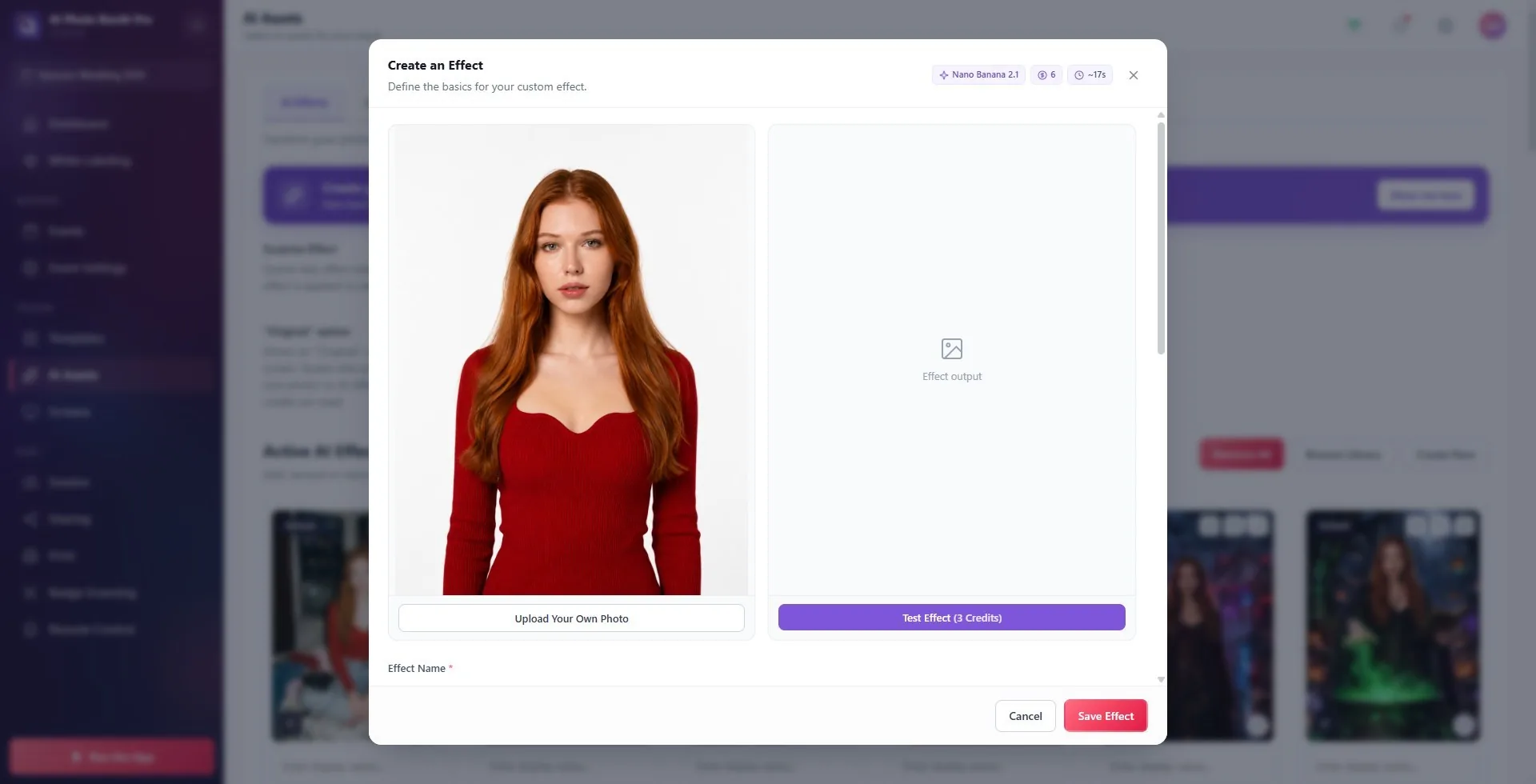
Pasul 3 · Introduceți numele efectului
Resurse AI → Efecte AI → Creează un Efect
Scrieți numele efectului în câmpul Numele efectului. Acest câmp este obligatoriu (marcat cu asteriscul „*”). Exemplu de text indicativ: ex. Neon Cyberpunk. Dacă este lăsat gol, la salvare câmpul devine roșu și apare avertismentul Acest câmp este obligatoriu.
🔎 Elemente de pe ecran: eticheta Numele efectului + caseta de text (indiciu ex. Neon Cyberpunk); „*” pentru caracterul obligatoriu.
Pasul 4 · Selectați modelul AI
Resurse AI → Efecte AI → Creează un Efect
Din meniul derulant Model AI, alegeți modelul de generare: Nano Banana, Nano Banana 2, Nano Banana 2 Lite, Nano Banana 2.1 (implicit), Nano Banana Pro, GPT Image 2.5 Flare sau GPT Image 2.5 Sunburst. Descrierea de sub meniu rezumă modelul selectat (de ex. Nano Banana 2.1 → 'Generație nouă Nano Banana 2: aceleași niveluri de calitate 1K/2K/4K, cost mai mic și generare mai rapidă.', GPT Image 2.5 Flare → 'Varianta rapidă GPT Image 2.5 pentru uz zilnic. …', GPT Image 2.5 Sunburst → 'Cea mai capabilă variantă GPT Image 2.5, ideală pentru editări precise. Mai lentă; nivelurile superioare durează considerabil mai mult.', Nano Banana 2 Lite → Calitatea Nano Banana 2 la un cost mai mic. 1K fix, generare mai rapidă.). GPT Image 2 nu mai poate fi selectat pentru un efect nou; dacă deschideți un efect mai vechi salvat cu acest model, apare avertismentul: 'Acest efect folosește încă un model AI retras. Generarea se face acum cu GPT Image 2.5, deci rezultatele pot arăta diferit. Costul în credite rămâne același.' Când schimbați modelul, insignele de credit și de durată de sus se actualizează automat.
🔎 Elemente de pe ecran: meniul derulant Model AI; dedesubt descrierea modelului (rândul de indiciu). Numele modelelor apar în aplicație în engleză (Nano Banana / Nano Banana 2 / Nano Banana 2 Lite / Nano Banana 2.1 / Nano Banana Pro / GPT Image 2.5 Flare / GPT Image 2.5 Sunburst).
3.6.4 și versiunile ulterioare: un efect nou se deschide cu Nano Banana 2.1 selectat; GPT Image 2.5 Flare / Sunburst sunt în listă, GPT Image 2 nu mai este în listă. În 3.3.0–3.6.2, un efect nou se deschide cu Nano Banana 2 Lite selectat. În versiunile mai vechi, modelul implicit este Nano Banana, iar Nano Banana 2 Lite nu există în listă.
Pasul 5 · Alegeți rezoluția sau nivelul de calitate
Resurse AI → Efecte AI → Creează un Efect
Dacă modelul este Nano Banana 2, Nano Banana 2.1 sau Nano Banana Pro, apare selectorul Rezoluție: butoanele 1K / 2K / 4K; IMPLICIT este 1K. Indiciu: O rezoluție mai mare costă mai multe credite. Dacă modelul este GPT Image 2.5 Flare sau Sunburst, în același loc apare Nivel de calitate: Low / Medium / High / XHigh / Max (indiciu: Nivelurile superioare costă mai multe credite și durează mai mult.). Selecția modifică insigna de credit de sus. Acest selector NU apare deloc la Nano Banana și Nano Banana 2 Lite (Nano Banana 2 Lite produce întotdeauna la 1K fix).
🔎 Elemente de pe ecran: eticheta Çözünürlük; butoanele 1K / 2K / 4K (cel selectat cu fundal roșu-corai); dedesubt indiciul O rezoluție mai mare costă mai multe credite..
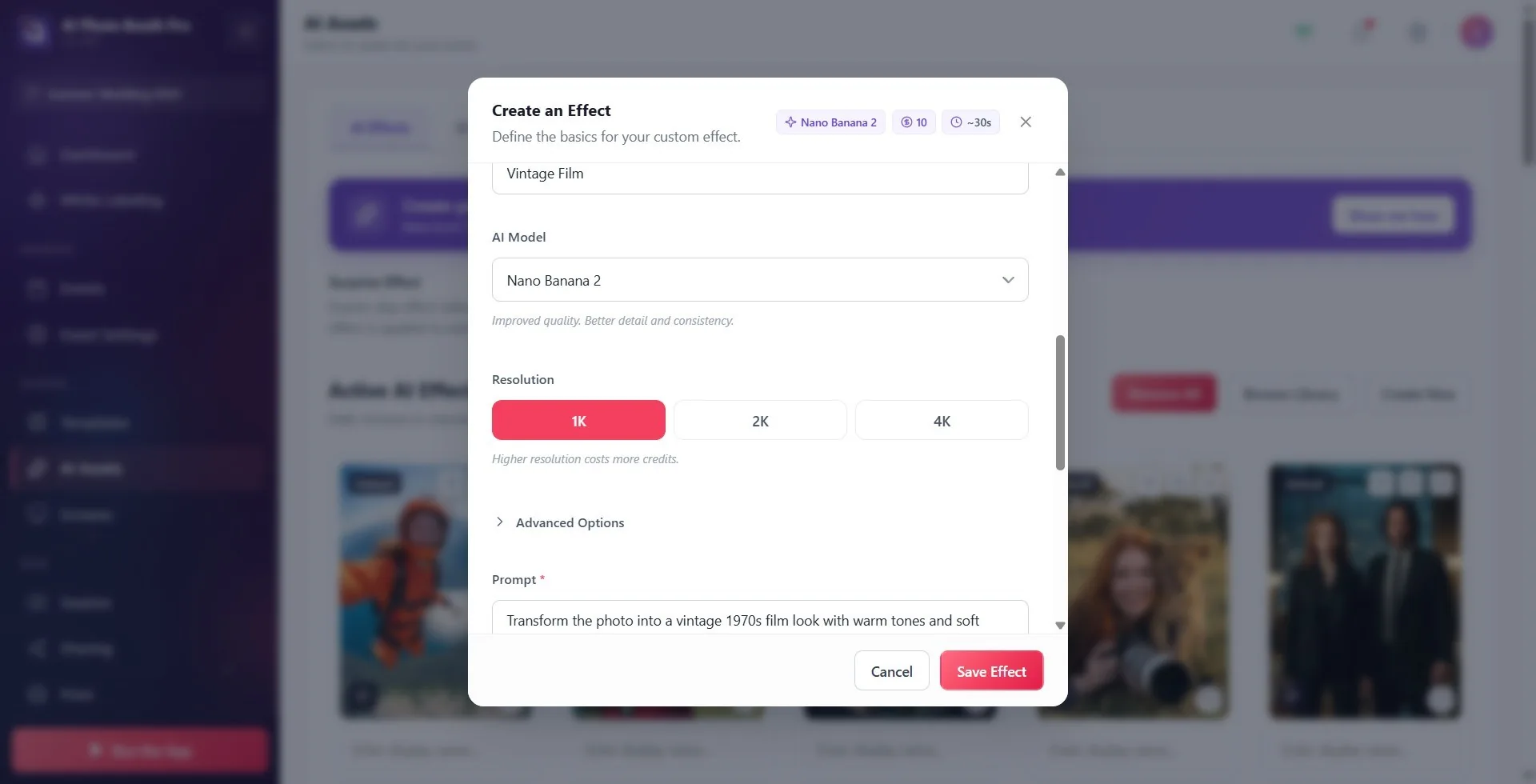
Pasul 6 · Redactați Prompt-ul (descrierea)
Resurse AI → Efecte AI → Creează un Efect
Descrieți efectul pe care doriți să îl creați în câmpul Prompt. Este obligatoriu („*”) și trebuie să aibă cel puțin 5 caractere. Text indicativ: Descrieți efectul pe care doriți să îl creați.... Dacă atingeți cipurile Variabile de personalizare disponibile: de dedesubt ({Name}, {Number}, {Color}, {Interest}, {Scene}, {Weather}, {CustomPrompt}), acestea se adaugă la poziția cursorului; acestea sunt completate automat cu datele invitatului în timpul capturii. Dacă încercați Test sau Salvare cu un prompt mai scurt de 5 caractere, apare avertismentul „Prompt necesar” / „Prompt-ul nu poate fi gol!”.
Când adăugați o variabilă în prompt, sub cipuri apare panoul Valori de test (descriere: Doar pentru test — în booth, invitații introduc aceste valori.). În panou, doar câmpurile folosite în prompt (Nume, Număr, Culoare, Scenă, Vreme, Interese, Solicitare Personalizată) vin completate cu valori de exemplu, iar Efectul testului rulează cu aceste valori; le puteți modifica dacă doriți sau puteți testa fără să atingeți nimic. Aceste valori nu se salvează și nu afectează datele invitaților din booth. (3.4.0 și versiunile ulterioare)
🔎 Elemente de pe ecran: câmpul de text pe mai multe rânduri Prompt (indiciu Descrieți efectul pe care doriți să îl creați...); eticheta Variabile de personalizare disponibile: + cipurile de variabile care pot fi atinse; dacă promptul conține o variabilă, dedesubt panoul Valori de test.

Pasul 7 · (Opțional) Adăugați imagini de referință
Resurse AI → Efecte AI → Creează un Efect
Atingeți caseta '+' din secțiunea 'Imagini de Referință (X/limită)'; din selectorul de fișiere LOCAL (nativ) deschis, alegeți una sau mai multe imagini. Imaginile sunt folosite ca referință de stil/compoziție. Numărul maxim permis variază în funcție de model: Nano Banana 2; Nano Banana 2.1, Nano Banana 2, GPT Image 2.5 Flare și Sunburst 6; Nano Banana Pro 8; Nano Banana 2 Lite 14. Când limita se atinge, caseta '+' dispare; puteți elimina o imagine cu X-ul din colțul fiecărei miniaturi. (Dacă schimbați ulterior modelul cu unul cu limită mai mică, referințele în plus sunt eliminate de la coadă.)
🔎 Elemente de pe ecran: titlul Imagini de Referință + contorul „(folosite/limită)”; benzile de miniaturi ale imaginilor adăugate; caseta de adăugare „+” (deschide FilePicker-ul nativ).
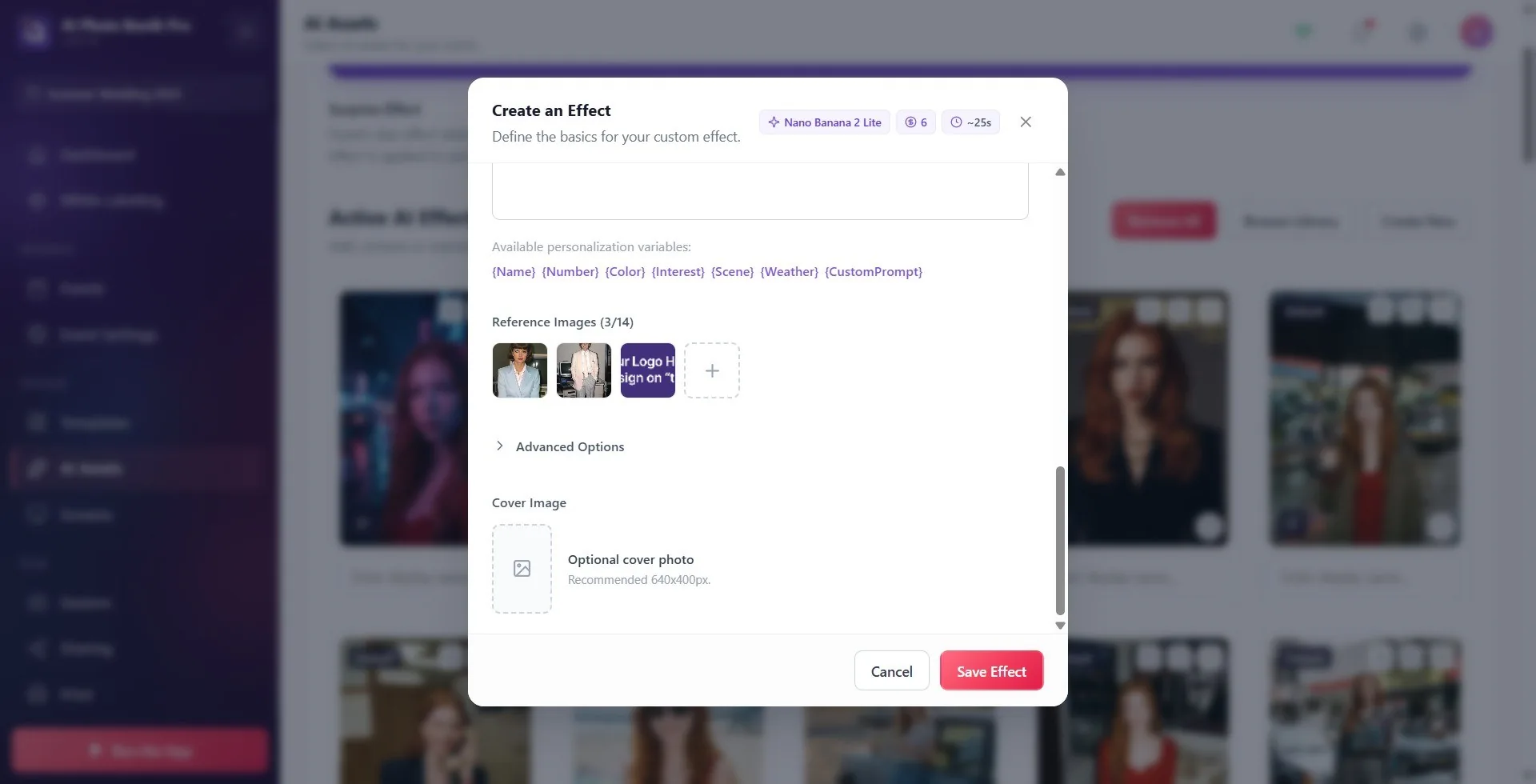
Pasul 8 · (Opțional) Testați efectul
Resurse AI → Efecte AI → Creează un Efect
Dacă doriți, selectați o fotografie de intrare cu butonul Încărcați propria fotografie din caseta de previzualizare din stânga (selector de fișiere LOCAL; dacă nu selectați, se folosește fotografia de exemplu implicită; cât timp fotografia aleasă este pregătită, în casetă scrie Se încarcă). Apăsați butonul 'Test Efect (X Credite)' din caseta din dreapta — efectul rulează pe această intrare (cu Valori de test, dacă promptul conține variabile) și CONSUMĂ CREDITE. Dacă cererea este blocată de filtrul de conținut al inteligenței artificiale, fără o așteptare lungă apar Testul a eșuat și 'Această cerere a fost blocată de filtrul de conținut. Modificați promptul sau intrarea și încercați din nou.'. După ce apare Se generează..., rezultatul apare în caseta din dreapta și se deschide automat în fereastra de previzualizare pe tot ecranul: aici vedeți în întregime rezultatul care este decupat în caseta mică (mai ales cel orizontal); cu Descărcare îl salvați, cu Închide reveniți la formular. Pictograma ochi din dreapta sus a casetei de rezultat (Previzualizare) redeschide previzualizarea pe tot ecranul, pictograma de descărcare salvează rezultatul, iar cu butonul Folosește ca copertă puteți folosi direct rezultatul ca copertă. (Previzualizarea pe tot ecranul: 3.5.1 și versiunile ulterioare.)
🔎 Elemente de pe ecran: caseta din stânga: previzualizarea fotografiei de intrare + Încărcați propria fotografie; caseta din dreapta: starea Rezultat efect / Se generează..., butonul „Test Efect (… Credite)”, pictogramele ochi (Previzualizare) și de descărcare, (după test) Folosește ca copertă; în previzualizarea pe tot ecranul Descărcare / Închide.
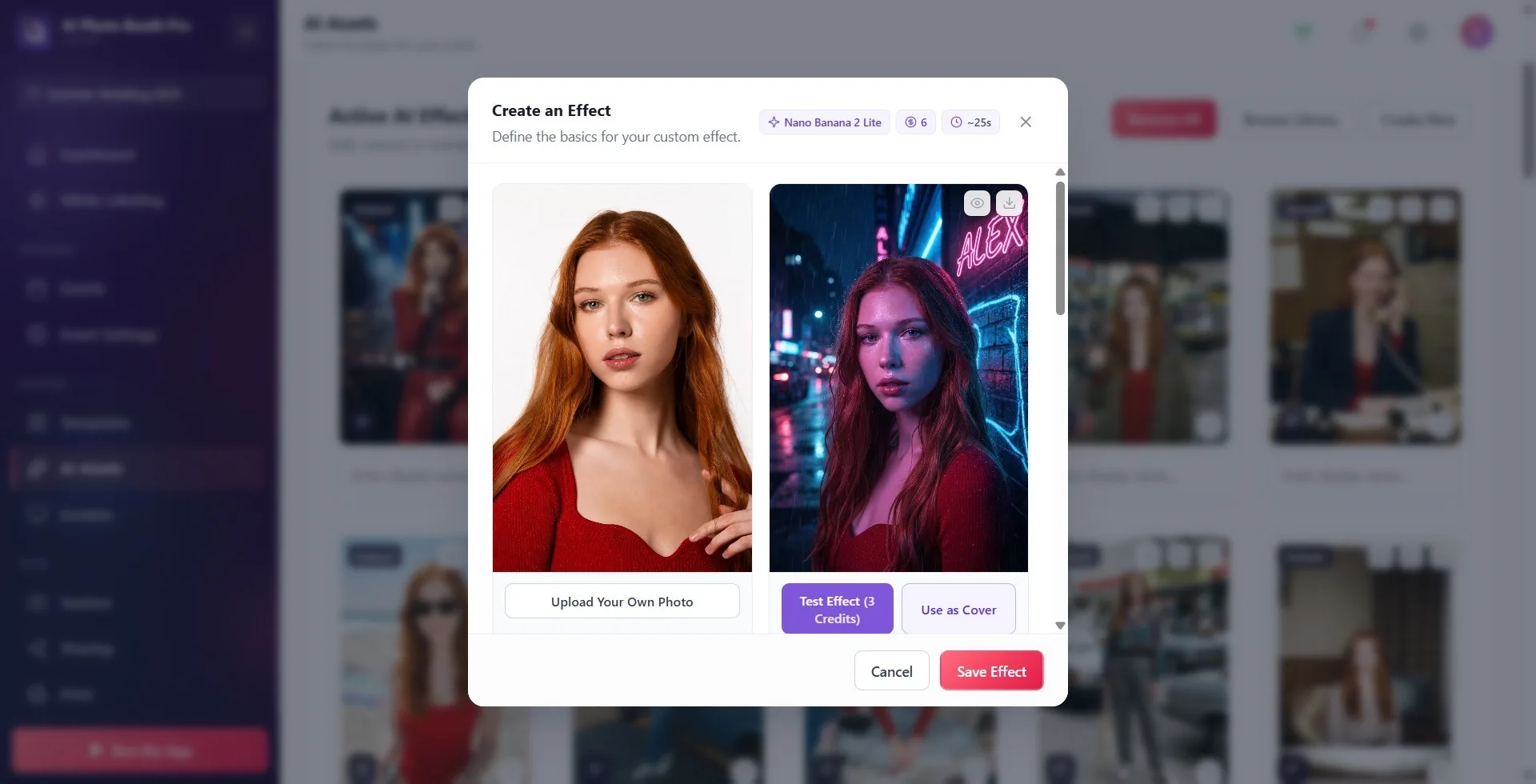
Pasul 9 · (Opțional) Setați imaginea de copertă
Resurse AI → Efecte AI → Creează un Efect
Atingând caseta de previzualizare din secțiunea Imagine de copertă, selectați o imagine de copertă din selectorul de fișiere LOCAL (Recomandat 640x400px.). După setarea copertei, textul devine Imagine de copertă setată; se anulează cu Elimină coperta. Dacă nu selectați o copertă, rezultatul testului (dacă există) sau imaginea implicită devine automat copertă.
🔎 Elemente de pe ecran: eticheta Imagine de copertă; caseta de previzualizare care poate fi atinsă; textul de stare Fotografie de copertă opțională / Imagine de copertă setată; Recomandat 640x400px.; Elimină coperta (când există o copertă).
Pasul 10 · Salvați efectul
Resurse AI → Efecte AI → Creează un Efect
Apăsați butonul Salvează Efectul din partea de jos a ferestrei modale. Dacă Numele efectului este gol, câmpul este marcat cu roșu Acest câmp este obligatoriu; dacă Prompt este gol sau are mai puțin de 5 caractere, apare fereastra Prompt necesar. În ambele cazuri salvarea se oprește. Salvarea NU CONSUMĂ CREDITE (creditul se consumă doar la Test și la generarea din timpul capturii). Efectul salvat se adaugă la galeria 'Efecte AI Active'. Dacă închideți cu 'Anulați', nicio modificare nu se salvează.
🔎 Elemente de pe ecran: banda de jos a ferestrei modale: butonul Anulați și butonul Salvează Efectul.
Pasul 11 · Proprietate: editați propriul efect, clonați efectul altcuiva
Resurse AI → Efecte AI (card din galerie)
Aceeași fereastră modală este folosită și pentru editare și clonare (titlul și textul butonului de salvare diferă în funcție de mod). Atingeți pictograma creion/clonă de pe un card din galerie: efectul creat de DVS. (care nu este implicit) → se deschide cu titlul Editează și Personalizează și se actualizează PE LOC cu Salvați modificările. Efectul editor/implicit/al altcuiva (public) → se deschide cu titlul Clonează și Personalizează, la numele său se adaugă „ (Copy)” și se salvează ca o COPIE în biblioteca dvs. cu Salvează ca Efect Nou; originalul rămâne neschimbat. Insigna Implicit / Bibliotecă de pe card și pictograma de clonă în locul creionului indică faptul că acel efect nu poate fi editat (va fi clonat).
🔎 Elemente de pe ecran: pe card pictograma creion (editare) sau clonă; insigna Implicit / Bibliotecă; titlul ferestrei modale Editează și Personalizează / Clonează și Personalizează; butonul de salvare Salvați modificările / Salvează ca Efect Nou.
Salvarea nu consumă credite; creditul se consumă doar la butonul Efectul testului și la fiecare generare din timpul capturii. Insigna de sus arată costul „live” (generarea din timpul capturii), iar „(X Credite)” de pe butonul de test arată costul testului — ambele se actualizează la schimbarea modelului și a rezoluției.
Modelul implicit este Nano Banana 2.1 (3.6.4 și versiunile ulterioare; la 1K costă la fel de puține credite ca opțiunile cele mai ieftine). Pentru o rezoluție mai mare, alegeți Rezoluție 1K/2K/4K la Nano Banana 2.1, Nano Banana 2 sau Nano Banana Pro (implicit 1K). La GPT Image 2.5, în locul rezoluției se alege Nivel de calitate.
Adăugați la Prompt variabile de personalizare precum {Name}, {Color}, {Scene}, {Interest} — acestea sunt completate automat pentru fiecare invitat. Atingerea cipului adaugă variabila la poziția cursorului.
Limita de imagini de referință depinde de model: Nano Banana 2, Nano Banana 2, Nano Banana 2.1 și GPT Image 2.5 (Flare / Sunburst) 6, Nano Banana Pro 8, Nano Banana 2 Lite 14. Imaginile de referință sunt opționale — sunt folosite pentru direcționarea stilului/compoziției.
Puteți salva și fără a testa; dar Testul vă permite să vedeți rezultatul real al prompt-ului, iar dacă vă place, puteți folosi acel rezultat ca și copertă cu „Folosește ca copertă”.
Toate selecțiile de fișiere (fotografia de intrare, imaginile de referință, imaginea de copertă) se deschid cu selectorul local/nativ — funcționează la fel atât pe chioșcul tactil, cât și pe desktop (nu se folosește caseta HTML de fișiere).
Dacă abia începeți, puteți porni turul ghid pas cu pas cu butonul „Arată-mi cum” din bannerul Creează-ți propriul efect AI ✨ de deasupra galeriei.
Lăsarea numelui sau a prompt-ului gol și apăsarea Salvare: ambele sunt obligatorii; în plus, un prompt mai scurt de 5 caractere oprește Testul și Salvarea („Prompt necesar” / „Prompt-ul nu poate fi gol!”).
Selectarea Nano Banana sau Nano Banana 2 Lite și căutarea selectorului de rezoluție (1K/2K/4K): acest selector apare doar la Nano Banana 2, Nano Banana 2.1 și Nano Banana Pro; la GPT Image 2.5 locul lui îl ia Nivel de calitate.
Alegerea nivelului Max la GPT Image 2.5 pentru fiecare efect: o generare consumă 90 de credite. Încercați mai întâi cu Low sau Medium.
Presupunerea că „editați” efectul altcuiva / editor / implicit: acel efect nu modifică originalul; se CLONEAZĂ cu numele „ (Copy)” și devine o copie în biblioteca dvs. prin Salvează ca Efect Nou. Doar propriul dvs. efect (care nu este implicit) se actualizează pe loc cu Salvați modificările.
Confuzia între creditul de test și creditul live (de generare): creditul de pe butonul de test este costul testului; insigna de sus arată costul fiecărei fotografii din timpul capturii.
Considerarea imaginii de copertă drept obligatorie: coperta este opțională. Dacă nu selectați, rezultatul testului sau imaginea implicită devine automat copertă.
