













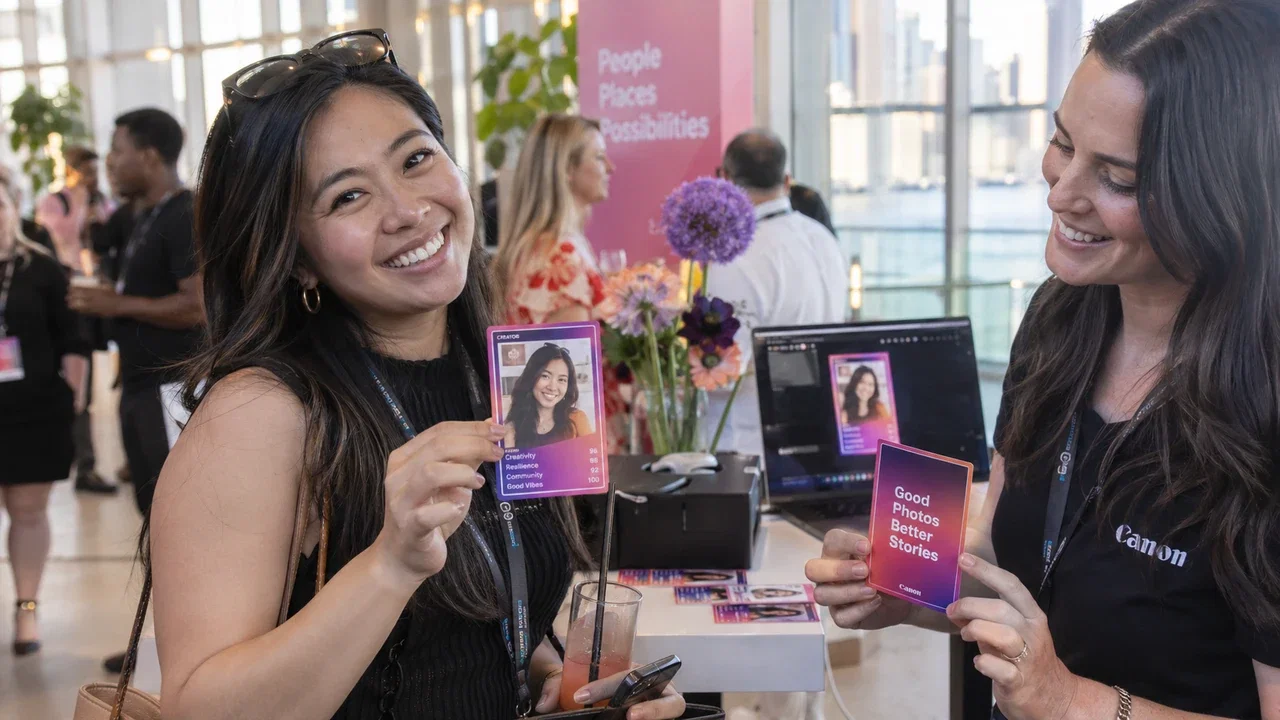
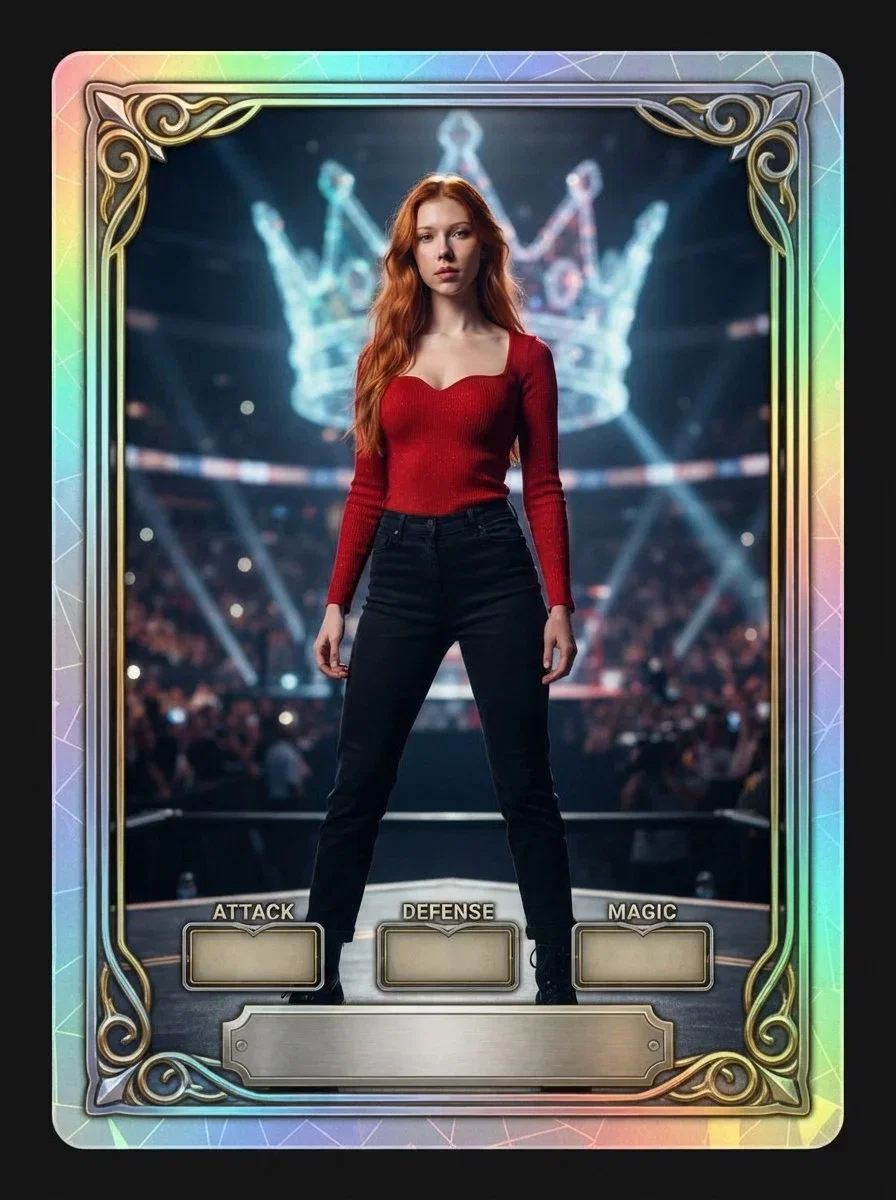
Seu convidado não precisa ir embora com mais um retrato comum. Ele pode se tornar o tema de um item colecionável holográfico: um rosto, um mundo visual distinto e um cartão que vale a pena guardar.
Este guia mostra como configurar essa ideia como um Efeito de IA baseado em foto no AI Photo Booth Pro V3. Usamos os controles documentados do aplicativo e um teste de produto existente da Activation King. A capa é uma ilustração editorial gerada por IA separada; não é uma captura de tela nem uma promessa de resultados idênticos.
Antes de começar
- Entre no AI Photo Booth Pro V3 com acesso aos recursos de IA e créditos suficientes. Verifique o direito atual e o custo em créditos exibidos no seu aplicativo; este guia não cita um preço de geração fixo.
- Use uma câmera compatível e conectada com uma visualização funcional e uma conexão estável com a internet. O processamento de IA requer o Modo Online.
- Prepare um retrato bem iluminado que você tenha permissão para usar para testes. Evite rostos obstruídos ou fundos desnecessariamente poluídos.
- Escolha um tema de cartão original. Use apenas artes de marca e de referência que você tenha permissão para utilizar.
1. Criar um evento de Efeito de IA para retratos
Abra Gerenciamento de Eventos → Criar Novo Evento. Digite um nome para o evento, como Teste de Cartão Colecionável, e escolha um novo evento em branco. Selecione Retrato para o formato de modelo e Efeito de IA para o tipo de evento. Conclua o assistente com Criar um Evento.
O novo evento torna-se o evento atual e abre a Configuração Guiada. Certifique-se de que você está configurando este evento antes de alterar suas configurações de câmera, efeitos ou saída. Se sua interface for diferente, siga o guia de criação de eventos da V3 atual.
2. Verifique o modo de captura e a câmera
Em Event Settings (Configurações do Evento) → Event Mode (Modo do Evento), escolha Online Mode (Modo Online) e Classic Photo & Video Booth (Cabine de Foto e Vídeo Clássica). Mantenha Photo (Foto) ativado em Capture modes (Modos de captura). Um cartão colecionável de imagem estática não requer uma plataforma giratória ou um braço robótico.
Abra Event Settings (Configurações do Evento) → Camera (Câmera) → Select Camera (Selecionar Câmera), selecione sua câmera conectada e confirme se a visualização ao vivo está funcionando. Use o guia de configuração da câmera para controles específicos do dispositivo. Não presuma que o nome de uma câmera aparecendo na lista comprove que os quadros estão sendo recebidos.
3. Crie o efeito do seu cartão
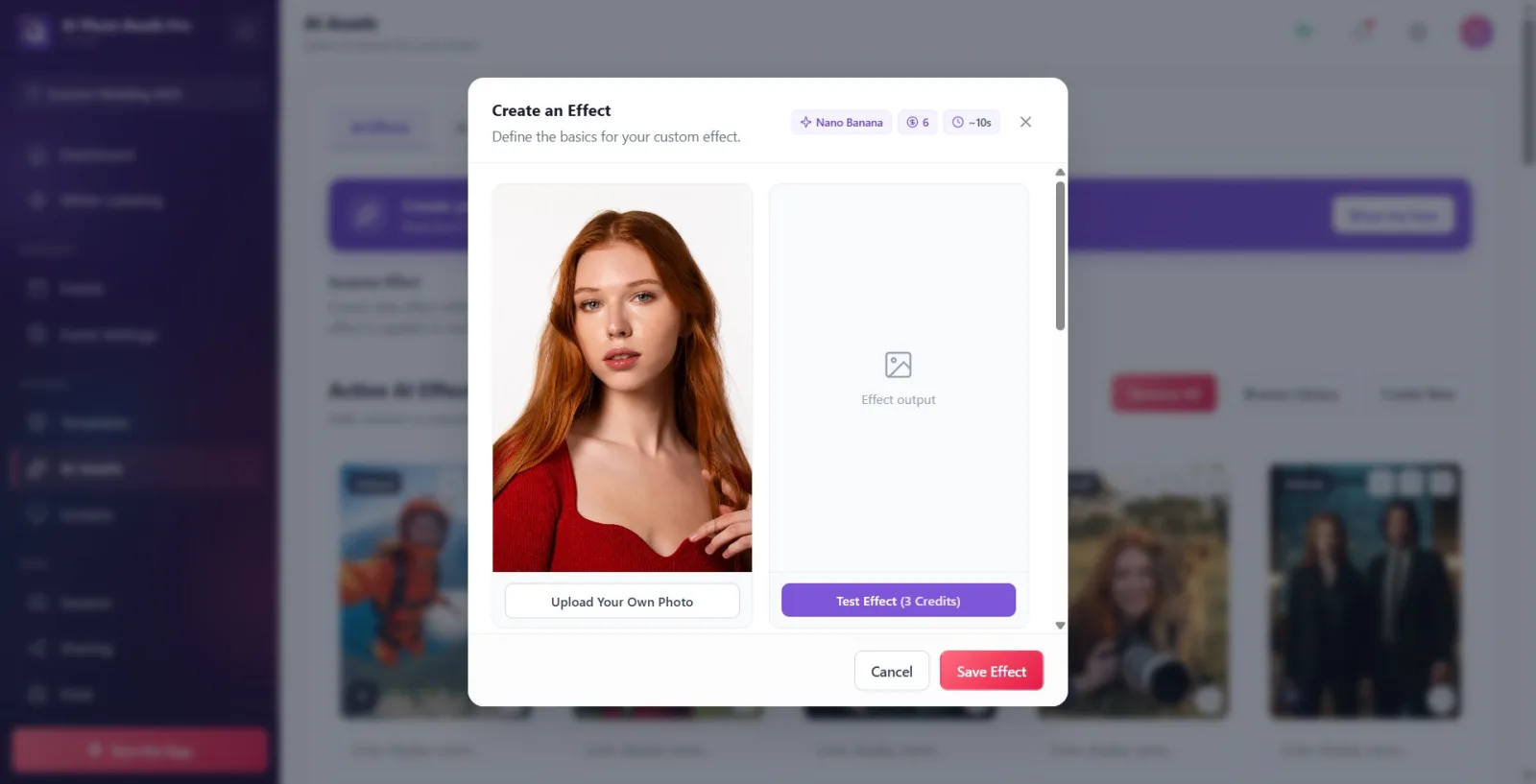
Vá para AI Assets (Ativos de IA) → AI Effects (Efeitos de IA) → Create New (Criar Novo). Na janela Create an Effect (Criar um Efeito), insira um nome para o efeito e selecione o modelo de IA. O Nano Banana Pro é uma opção útil focada em qualidade para testar uma borda detalhada e uma direção de arte controlada. Trate isso como uma escolha inicial, não uma garantia: avalie o resultado real e o tempo de geração na sua configuração.
Para o Nano Banana Pro, os controles de resolução documentados incluem 1K, 2K e 4K. Comece com 1K para o primeiro teste de composição e, em seguida, compare com um resultado de maior resolução se o seu formato de entrega se beneficiar disso. Verifique as etiquetas de crédito que mudam antes de cada teste.
4. Dê ao modelo uma instrução visual clara
Use o campo Prompt para descrever o assunto, a composição do cartão, o material e as exclusões. Comece sem nomes ou estatísticas gerados para que possa avaliar primeiro o tratamento visual. Aqui está um prompt original para adaptar, não uma afirmação de que ele reproduz o exemplo acima exatamente:
Transforme a pessoa no retrato de entrada no assunto central de um cartão colecionável holográfico original. Preserve características faciais reconhecíveis e textura de pele natural. Use uma pessoa, uma composição de retrato, uma borda metálica elegante e reflexos de folha arco-íris contidos. Coloque o assunto em um ambiente cinematográfico inspirado em uma arena com detalhes de fundo suaves. Mantenha o rosto desobstruído e as mãos naturais. Deixe um espaço confortável entre o assunto e a borda do cartão. Use uma borda decorativa completa sem placas de identificação ou painéis de atributos vazios. Não adicione textos, números, logotipos, marcas de times licenciados, assinaturas, marcas d'água ou pessoas extras.
A instrução "sem painéis vazios" aborda uma fraqueza visível em nosso resultado de teste anterior. Um teste deve melhorar a instrução, não apenas confirmar que uma imagem foi gerada.
Imagens de Referência opcionais podem orientar o estilo e a composição. Forneça sua própria referência visual aprovada; o retrato de entrada do teste e a referência de estilo servem a propósitos diferentes. Consulte o guia de efeitos de IA personalizados para os controles de referência atuais e variáveis de personalização.
5. Teste, inspecione e salve
Use Upload Your Own Photo (Enviar Sua Própria Foto) na prévia de entrada e pressione Test Effect (Testar Efeito). O botão exibe o custo de crédito do teste. Quando o resultado aparecer, inspecione o rosto, as mãos, a borda, o corte e textos indesejados. Use o ícone de download para manter o resultado do teste; use Use as Cover (Usar como Capa) apenas se desejar que ele represente o efeito na galeria de seleção.
Altere uma parte do prompt de cada vez se o resultado precisar de ajustes. Quando estiver satisfeito, escolha Save Effect (Salvar Efeito). Salvar a configuração não gera, por si só, uma nova foto. Confirme se o cartão aparece em Active AI Effects (Efeitos de IA Ativos) para o evento atual.
6. Execute a jornada do convidado antes de usá-la em um evento
Mantenha o Efeito Surpresa desligado se os convidados precisarem selecionar deliberadamente o card colecionável. Em seguida, abra Executar o App e complete o fluxo de captura do convidado com o efeito escolhido. Verifique o resultado gerado e o método de entrega real que você pretende oferecer. Um teste no editor de efeitos, por si só, não prova que a captura da câmera, o quiosque e a entrega funcionam em conjunto.
Repita com diferentes indivíduos de teste que tenham dado consentimento e com diferentes enquadramentos. Registre o tempo de processamento observado e quaisquer novas tentativas. Para impressão, valide o layout selecionado, a proporção e a margem de segurança com a impressora real antes de anunciar um item colecionável impresso.
Erros comuns para identificar cedo
- O efeito está ausente: verifique o evento atual e sua galeria de Efeitos de IA Ativos. Ao usar Navegar na Biblioteca, selecionar um card não é suficiente: pressione Adicionar Selecionado (N). Marcar como favorito não o adiciona a um evento.
- Um efeito diferente é executado: verifique o Efeito Surpresa e a seleção do convidado.
- A IA não é executada: verifique o Modo Online, a conectividade, o acesso à IA e os créditos antes de alterar a arte.
- A borda parece boa, mas a pessoa não: melhore o retrato original e simplifique o briefing antes de aumentar a resolução.
- O texto está faltando ou incorreto: valide qualquer personalização separadamente. Não prometa nomes, números ou logotipos exatos com base em uma amostra não revisada.
Pronto para criar sua primeira experiência colecionável? Explore o AI Photo Booth Pro e Comece Gratuitamente.



