













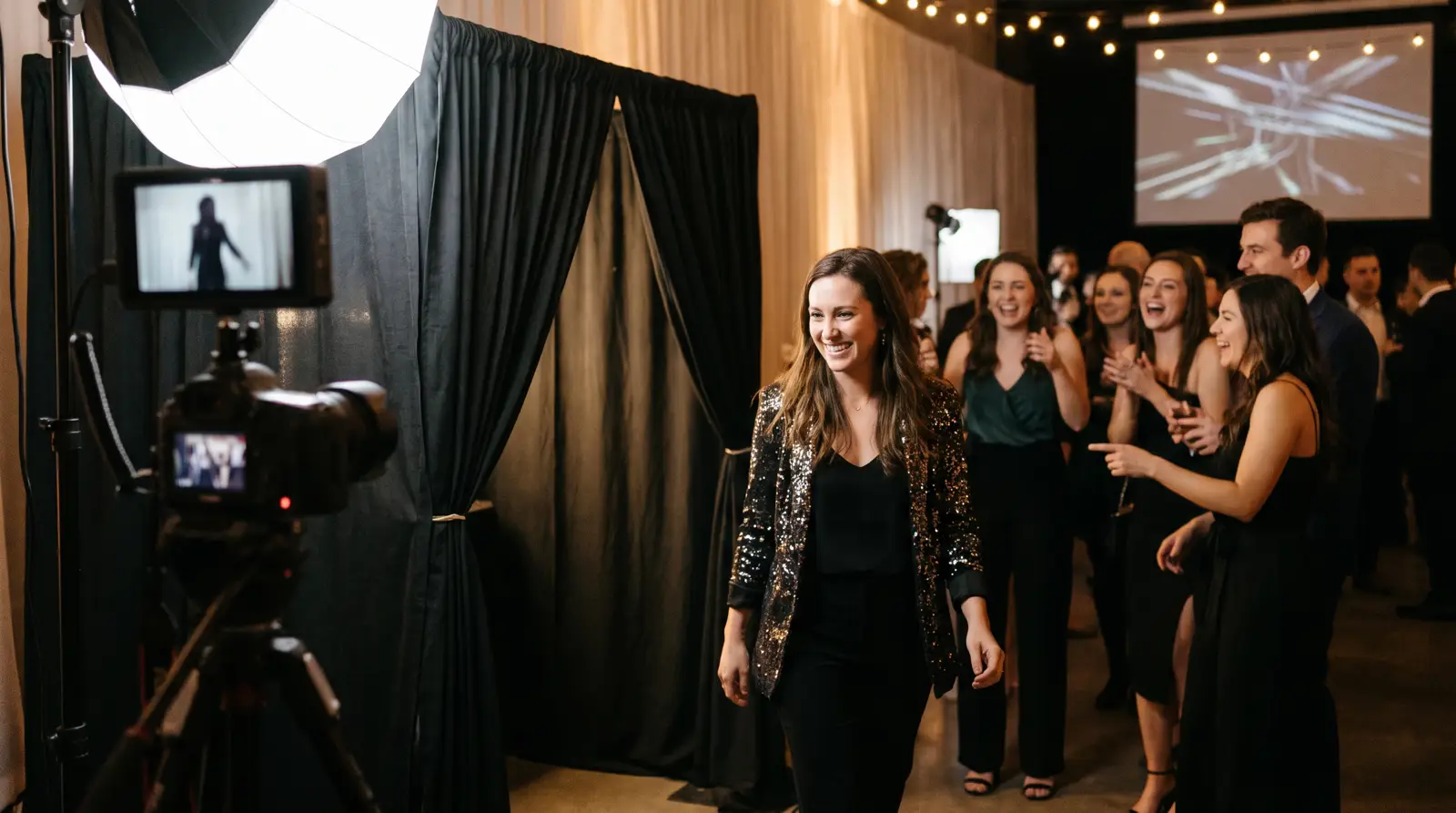
Operar uma cabine de vídeo em câmera lenta de sucesso não requer processamento na nuvem, ferramentas de pós-produção complicadas ou um gasto contínuo do seu saldo de créditos de IA. Quando os clientes contratam ativações de alta energia ou configurações de tapete vermelho, eles esperam resultados imediatos, acelerações dinâmicas e integração perfeita de música diretamente no quiosque.
Com o AI Photo Booth Pro, você pode renderizar acelerações dramáticas, sequências em câmera lenta e reprodução reversa nativamente em sua máquina local. Este guia orienta você pela configuração exata dentro do aplicativo para que você possa produzir vídeos impecáveis localmente e manter suas margens operacionais intactas.
Configurando a Captura de Vídeo: Modo de Cabine e Configuração de Codec
Antes de mexer na linha do tempo de efeitos, defina seus mecanismos de captura. A criação de um evento começa na tela de Gerenciamento de Eventos. Uma vez dentro das configurações do seu evento, navegue diretamente para a guia Modo de Evento para escolher seu estilo de captura.
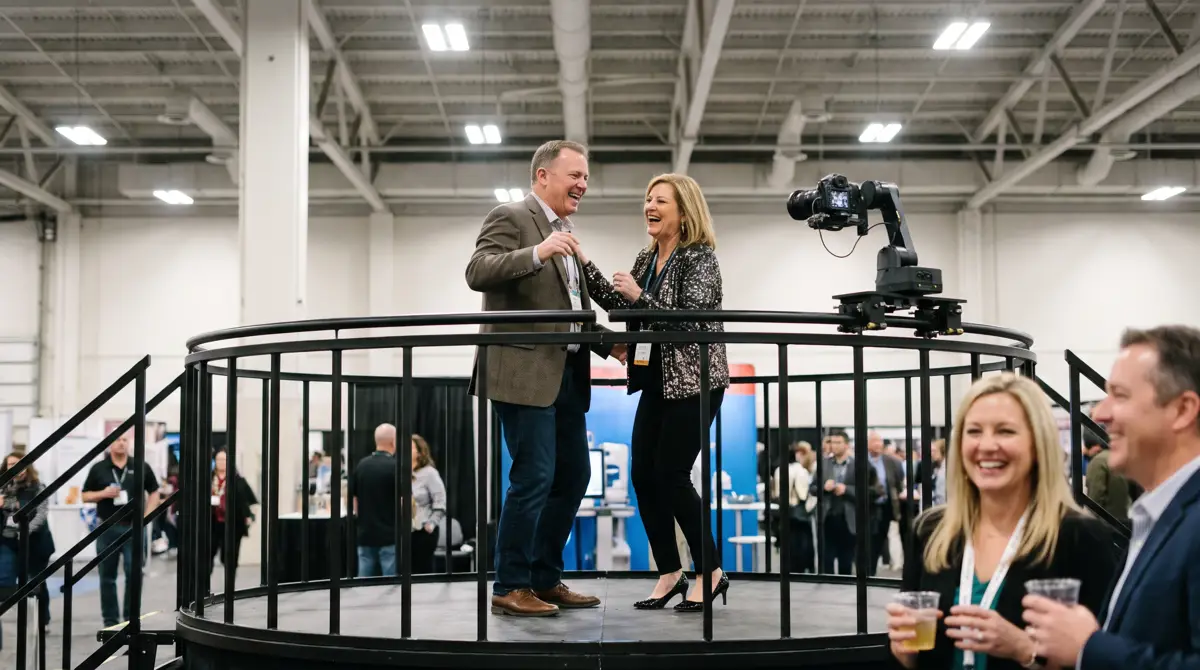
Em Modo de Evento, selecione o modo Cabine de Vídeo 360° ou GlamBot, dependendo do seu equipamento. Selecionar qualquer um desses modos de cabine atualiza automaticamente seus formatos de captura permitidos para fluxos de trabalho baseados em vídeo e adapta as configurações de aprovação automática.
Em seguida, configure seu mecanismo de codificação acessando Sessão → 360 / Vídeo. Embora a guia de Saída em Configurações de Evento (apenas leitura) exiba a orientação do seu modelo, o mecanismo de compressão real encontra-se aqui nas Configurações de Sessão. Selecione seu Codec de Saída (como H.264 ou HEVC) e defina sua Qualidade de Saída para equilibrar a velocidade de renderização com o tamanho do arquivo.
Altas taxas de quadros são cruciais para acelerações de movimento suaves. Combine seu software com um dispositivo de captura de alta taxa de quadros, seja usando uma câmera Canon compatível via USB ou conectando-se a um fluxo de trabalho externo via OBS Virtual Camera. Configurar uma iluminação adequada e velocidades de obturador altas elimina o desfoque de movimento antes mesmo que o mecanismo de renderização processe o clipe.
Dominando a Linha do Tempo de Efeitos de Vídeo: Câmera Lenta, Ritmo Acelerado e Retrocesso
A ferramenta de linha do tempo em Sessão → 360 / Vídeo → Efeitos de Vídeo é onde o seu perfil de velocidade ganha forma. Este editor de linha do tempo integrado manipula a duração da sua gravação bruta localmente, transformando movimentos comuns em destaques cinematográficos sem recorrer a servidores externos.
Para criar um perfil de velocidade envolvente, empilhe blocos de segmentos distintos ao longo da filmagem capturada:
- Introdução em Ritmo Acelerado: Defina os primeiros 1 a 2 segundos com velocidade 2x ou 3x. Isso cria um início enérgico para o vídeo conforme o braço da plataforma ou o movimento da câmera começa.
- A Janela de Câmera Lenta no Auge: Isole o segmento de ação central, o lançamento de confetes, um pulo ou um giro, e reduza a taxa de reprodução para uma câmera lenta profunda. Como o efeito é processado localmente, a reprodução permanece nítida e fluida.
- Transições de Retrocesso (Rewind) e Boomerang: Insira um bloco de reversão para impulsionar a ação de volta ao momento de pico antes de retornar à reprodução em tempo real.
Defina a sua Duração de Vídeo desejada na mesma aba para que o seu MP4 exportado final se encaixe em uma janela de compartilhamento curta, de 10 a 15 segundos, ideal para Reels de redes sociais.
Inicie uma avaliação de 14 dias do AI Photo Booth Pro
O catálogo ativo lista uma avaliação de 14 dias. Verifique a página do software para detalhes atualizados.
Iniciar GrátisAdicionando música de renderização e controles de áudio às saídas de vídeo final
Um clipe em câmera lenta sem som perde metade da emoção. Em Sessão → 360 / Vídeo, os operadores podem controlar duas configurações de som distintas: Música de Renderização e Áudio do Vídeo.
O Áudio do Vídeo gerencia se o áudio do microfone capturado durante a tomada ao vivo é misturado ao arquivo. Para eventos de ritmo acelerado, o eco da sala e o zumbido do motor tornam o áudio ambiente confuso. A maioria dos operadores opta por silenciar completamente a entrada do microfone e confiar em uma trilha sonora impactante.
Faça o upload da sua trilha sonora usando a ferramenta Música de Renderização. O software mistura automaticamente essa trilha na linha do tempo renderizada, cortando a trilha precisamente para corresponder à duração final do vídeo. Não confunda Música de Renderização com a aba Playlist encontrada nas configurações gerais da sessão; a Playlist reproduz músicas de fundo continuamente no hardware do seu quiosque, enquanto a Música de Renderização grava o áudio diretamente na exportação do vídeo do convidado.
Testes ao vivo no local e compartilhamento instantâneo para convidados via QR
Assim que seus segmentos de velocidade e áudio de renderização estiverem definidos, sempre faça um teste completo no local antes da abertura das portas. Se você estiver operando em uma máquina Windows, verifique se as saídas renderizadas são gravadas localmente na pasta designada em C:\MyPhotoBooth\Photos.
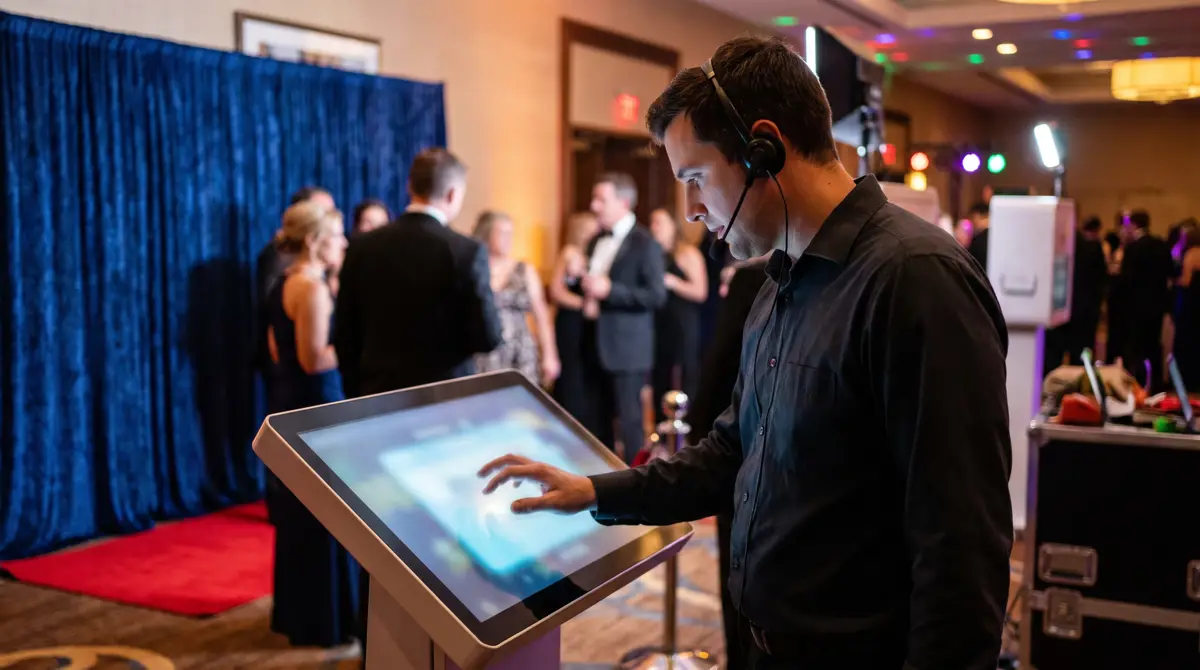
Execute uma sessão de teste na tela do quiosque. Verifique as transições: a câmera lenta aumenta perfeitamente sem travar? A trilha sonora entra na batida quando a ação diminui? Quando o teste for concluído, verifique seu pipeline de entrega em Compartilhamento → Compartilhamento de Ativação.
O Compartilhamento de Ativação gera códigos QR instantâneos na tela de compartilhamento imediatamente após a renderização. Os convidados escaneiam o código com suas câmeras móveis e acessam o clipe em seu microsite personalizado em seus telefones em segundos. Se você opera grandes equipes ou precisa de gerenciamento de frota centralizado em tablets e PCs, confira nossos guias operacionais para otimizar o fluxo de compartilhamento em todas as suas ativações.
Pronto para ver os planos atuais?
Os planos mensais do AI Photo Booth Pro começam em $49/mês no catálogo ativo.
Ver planos e preços


