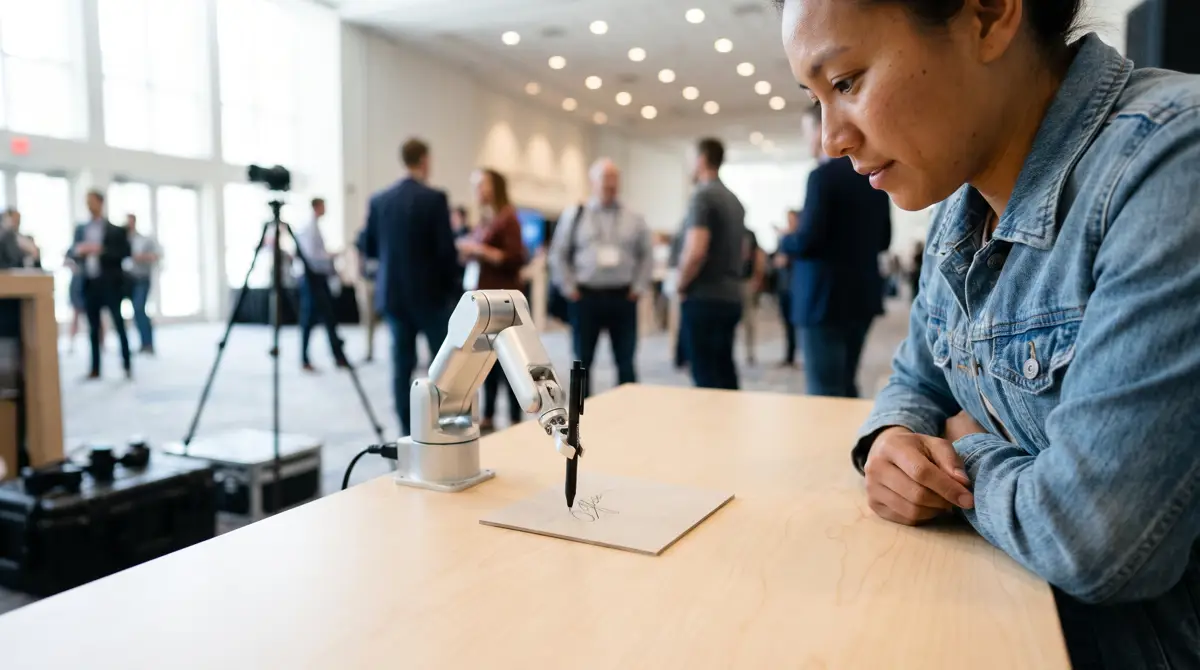
Adicionar um robô de desenho com IA ao seu inventário de locação transforma uma foto comum em um espetáculo físico que para os corredores de feiras de negócios. Os convidados tiram um retrato e observam um braço robótico esboçar seu rosto traço por traço usando uma caneta real em papel físico.
Para oferecer essa experiência de forma perfeita sob a pressão de eventos, você precisa de calibração confiável, emparelhamento de hardware estável e um fluxo de fila fluido. Este guia abrange a configuração técnica para operadores que emparelham o software de robô de desenho com hardware robótico de mesa.
Requisitos de Hardware e Espaço de Trabalho para uma Cabine de Robô de Desenho com IA
Operar uma ativação de desenho mecânico exige mais disciplina com a mesa do que um quiosque digital padrão. Sua base física determina a precisão do desenho; até mesmo uma pequena vibração na mesa introduz imperfeições na arte de traço fino.
Estrutura básica do hardware:
- Braço Robótico: Ou um Dobot Magician Lite (alcance de 340 mm, carga útil de 250 g) ou um Dobot Magician padrão (que desenha retratos aproximadamente 2,5 vezes mais rápido). Braços de movimento pesado, como o Dobot Nova 5, são projetados para ativações de software de glambot e não são suportados para desenho com caneta.
- Base/Superfície: Use uma mesa rígida e nivelada. Tanto as unidades Magician quanto Magician Lite incluem uma plataforma de plástico para papel para manter as folhas planas.
- Quiosque de Captura e Computação: Um PC com Windows (Windows 10 64 bits versão 1809 ou superior) ou Mac executando o AI Drawing Robot, emparelhado com uma câmera DSLR Canon ou Nikon compatível ou webcam via USB.
- Energia e Conectividade: Energia CA dedicada para a fonte de alimentação do Dobot e seu PC, além de uma conexão com a internet para processamento de IA na nuvem.
Conectando e Calibrando os Braços Dobot Magician e Magician Lite
Antes de iniciar sua ativação, ensine ao braço robótico onde a ponta da caneta toca a superfície do papel. Uma calibração precisa do eixo Z garante que a caneta não rasgue a folha nem flutue no ar.
Conecte o Dobot ao seu computador via USB, ligue seu adaptador de energia e inicie o AI Drawing Robot. O aplicativo detecta automaticamente os braços suportados e mostra um cartão do robô na página do Drawing Robot.
- Posicionar o Robô (Home): No cartão do robô, selecione o tamanho do papel desejado e clique em Home. O braço verificará os limites das articulações e se moverá para sua posição de repouso inicial.
- Definir a Altura de Toque da Caneta: Insira sua caneta no suporte. Pressione e segure a tecla física de desbloqueio no braço Dobot, guie suavemente a ponta até que ela toque levemente o papel e solte a tecla.
- Ler o Valor Z: No aplicativo, capture as coordenadas usando Read Z from robot (Ler Z do robô) para armazenar o valor exato de Pen touch Z (mm) (Z de toque da caneta).
- Verificar Folgas: Teste a altura de elevação para garantir que a caneta se levante completamente da folha entre os traços sem arrastar tinta.
Inicie uma avaliação de 14 dias do AI Photo Booth Pro
O catálogo ativo lista uma avaliação de 14 dias. Revise a página do software para detalhes atuais.
Iniciar GratuitamenteConfiguração de Estilização por IA, Créditos na Nuvem e Deslocamentos de Papel
Uma vez calibrada, configure a conversão de vetor de retrato. Quando um participante tira um retrato, o software envia a imagem para serviços em nuvem para gerar a arte linear.
Cada geração de retrato utiliza 6 créditos de IA do seu saldo compartilhado. Como as conversões são executadas na nuvem, manter uma conexão ativa com a internet é obrigatório.
Os desenhos são centralizados em um ponto a 28 cm ao longo do eixo X do robô. O AI Drawing Robot oferece auxiliares de alinhamento integrados:
- Ir para o centro: Posiciona a caneta elevada diretamente sobre o centro do papel.
- Marcar cantos do papel: Desenha uma pequena marca em 'L' em cada canto do tamanho de papel escolhido, ajudando você a posicionar a plataforma com precisão.
- Deslocamentos de papel: Mantenha o Deslocamento de papel X e o Deslocamento de papel Y em 0. Ajuste-os em pequenos passos apenas se a sua montagem física impedir a centralização natural.
Para configurações experimentais mais amplas, considere combinar esta estação com o software de tela de desenho por IA ou uma instalação de software de parede de mosaico fotográfico.
Gerenciando a Fila ao Vivo com o Painel de Robôs
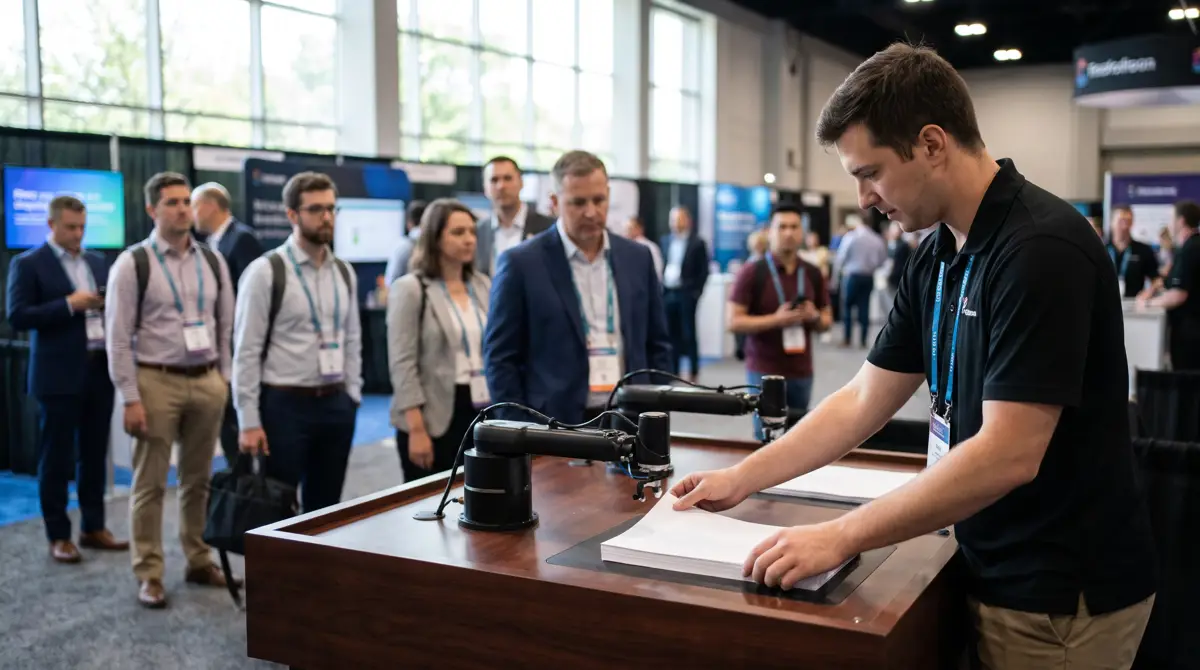
Os esboços físicos levam minutos, enquanto as capturas de fotos levam segundos. O AI Drawing Robot resolve essa diferença de produtividade separando a captura do desenho.
Os convidados completam sua sessão na estação de captura, passando pela boas-vindas, isenção de responsabilidade opcional, pesquisa, contagem regressiva e aprovação da foto. A tarefa de desenho é colocada na fila para o robô em segundo plano.
Os operadores controlam o hardware usando o painel de Robôs na borda esquerda das telas dos convidados:
- Indicadores de Status: Pontos coloridos mostram se um braço está Pronto, Desenhando ou com Falha.
- Ciclo de Recarga de Papel: Após remover um retrato concluído e colocar uma nova folha, pressione Pronto no painel de Robôs. O robô não iniciará o próximo desenho até que você confirme que o papel novo foi colocado.
- Controles: Pare um desenho, envie o braço para a posição inicial ou use Identidade para localizar unidades específicas em configurações com vários braços.
Resolução de problemas comuns de hardware e caneta
Quando surgirem problemas no local, verifique estes pontos de configuração padrão:
- Robô apresenta falha: Se o braço parar e informar que os cantos do papel não cabem na área de trabalho, redefina Paper offset X e Paper offset Y para 0.
- Traços pulados ou papel rasgado: Se as linhas estiverem fracas ou a caneta rasgar o papel, recalibre o seu valor de Pen touch Z (mm) usando o botão de desbloqueio em uma folha plana.
- Robô não detectado: Confirme se você está usando um Dobot Magician ou Magician Lite. Verifique as conexões USB e de energia e desative a suspensão seletiva USB nas configurações de energia do Windows.
- Fila travada: O motivo mais comum para um desenho não iniciar é esquecer de pressionar Ready após trocar o papel.
Pronto para ver os planos atuais?
Os planos mensais do AI Photo Booth Pro começam em $49/mês no catálogo ativo.
Ver planos e preços