Você pode trocar de software de cabine fotográfica sem arriscar nenhuma reserva se mantiver o seu hardware, refizer os seus modelos a partir das artes que já tem e passar a nova configuração por um teste completo antes do próximo evento. A câmera, a impressora, o tablet ou o computador geralmente continuam os mesmos; o que muda é o software, os modelos e a configuração de compartilhamento.
Este guia é para operadores que usam dslrBooth, Snappic, LumaBooth ou um app parecido e querem migrar para o AI Photo Booth Pro, por exemplo para adicionar efeitos de IA, troca de rosto com IA ou vídeo com IA, ou para gerenciar dispositivos Windows, Mac, iPad e Android a partir de uma única conta. Se ainda está comparando opções, comece pela nossa visão geral de alternativas de software de cabine fotográfica ou pela comparação de alternativa ao dslrBooth.
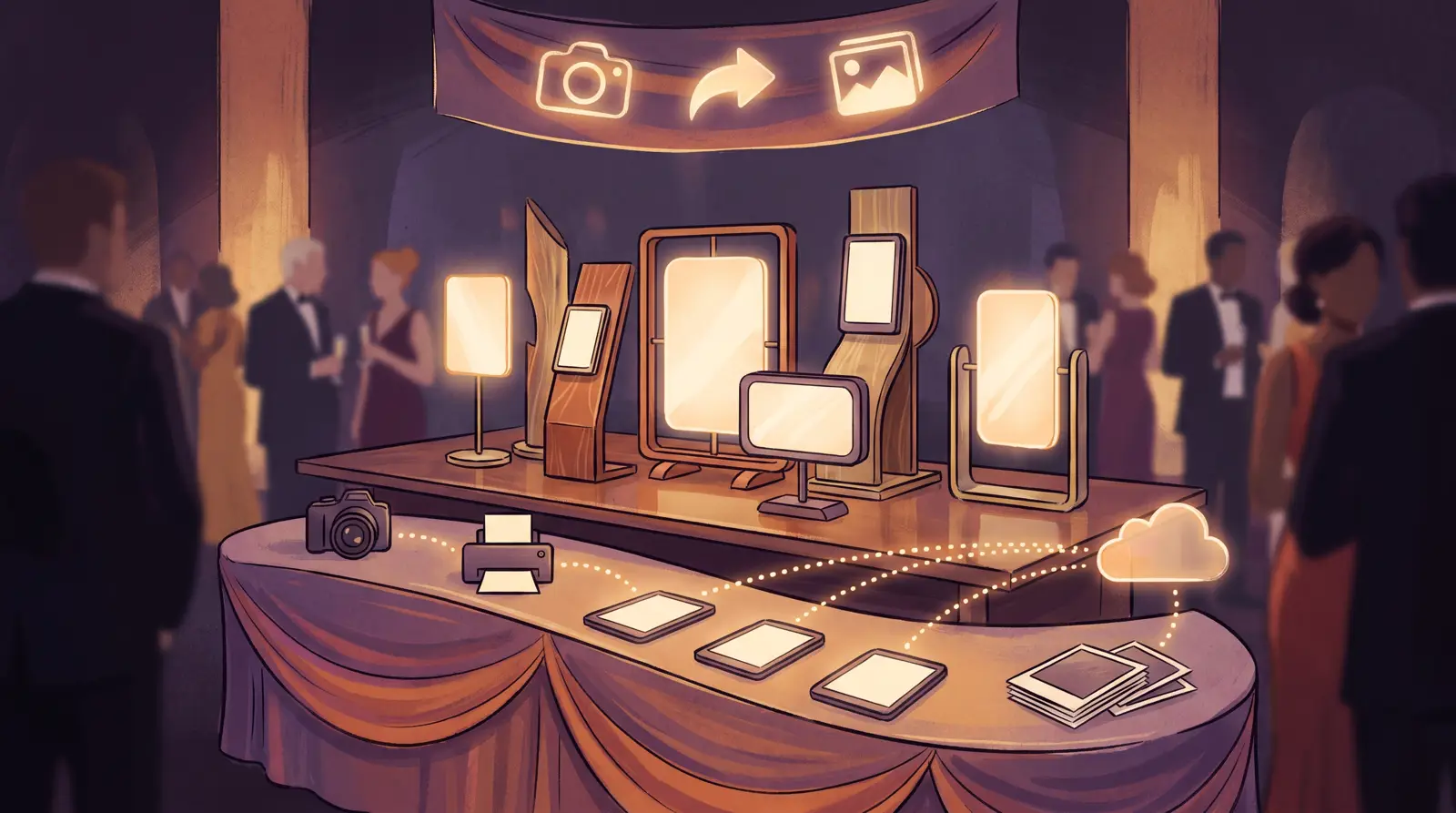
O que você mantém e o que você refaz
| Item | O que acontece quando você troca |
|---|---|
| Computador ou tablet | Mantenha. O AI Photo Booth Pro funciona em Windows, Mac, iPad, iPhone e Android. |
| Câmera DSLR ou mirrorless | Mantenha, se for um modelo Canon ou Nikon compatível conectado por USB. Webcams, GoPro e a própria câmera do tablet também funcionam. |
| Impressora fotográfica | Mantenha. As impressoras de sublimação DNP e Citizen são escolhas comuns, e as tiras cortadas de 2 polegadas funcionam em DNP e Citizen. |
| Artes de overlay e moldura | Reaproveite os arquivos PNG e de imagem. Os modelos não passam de um app para outro, então você refaz o layout no editor de modelos. |
| Telas da cabine | Refaça as telas de boas-vindas, captura e compartilhamento com as suas cores, textos e logotipo. |
| Compartilhamento | Configure de novo o compartilhamento por QR, e-mail e SMS. Os convidados recebem uma página de galeria com as fotos deles. |
| Fotos de eventos anteriores | Deixe-as onde estão. Baixe tudo o que ainda precisar do app antigo antes de cancelá-lo. |
Passo 1: Instale e faça login
Instale o AI Photo Booth Pro no dispositivo que você usa nos eventos e faça login com uma conta Activation King. O teste de 14 dias não exige cartão de crédito e inclui 100 créditos de IA grátis; os resultados do teste têm marca d'água. Uma assinatura cobre 2 dispositivos, então você pode usar uma cabine de captura e uma estação de compartilhamento ou impressão ao mesmo tempo.
Passo 2: Crie o seu primeiro evento
Os eventos reúnem tudo de uma reserva: modos da cabine, modelos, telas, compartilhamento e configurações de impressão. Crie um novo evento, escolha a orientação (retrato, paisagem ou ambas) e selecione os modos de cabine que você vende. O guia criar um evento mostra cada passo. Quando um evento estiver pronto, você pode copiá-lo para a próxima reserva em vez de começar do zero.
Passo 3: Conecte a sua câmera
Conecte uma câmera Canon ou Nikon compatível com um cabo USB, selecione-a nas configurações da câmera e confira a visualização ao vivo. O guia de câmeras Canon e Nikon explica as configurações avançadas. Se você veio de um app de iPad como o Snappic, pode continuar usando a câmera do iPad e travar o tablet na cabine com o modo quiosque.
Passo 4: Refaça os seus modelos
Abra Templates, toque em Create New e escolha o tamanho de impressão e o layout. Adicione as suas artes de overlay ou moldura, o seu logotipo e o número de poses. Modelos de outros apps não podem ser importados, então conte com cerca de 15 a 30 minutos por modelo na primeira vez. O guia de modelos de foto mostra o editor passo a passo. Também há modelos prontos na biblioteca, caso você queira um ponto de partida.
Passo 5: Configure a impressão e o compartilhamento
Adicione a sua impressora nas configurações de impressão, faça uma impressão de teste e defina a impressão automática e o número de cópias. Depois ative as opções de compartilhamento que você oferece: código QR, e-mail e SMS. Em tablets, imprima por uma impressora com módulo sem fio ou por um computador que funcione como estação de impressão.
Passo 6: Adicione os modos de IA que o seu app antigo não tinha
Normalmente é esse o motivo da troca. Adicione efeitos de IA, troca de rosto com IA ou vídeo com IA ao evento, escolha alguns estilos que combinem com o cliente e teste-os com fotos de convidados reais. Cada resultado de IA usa créditos, e o custo por modo aparece na página de preços.
Passo 7: Faça um teste completo antes do evento ao vivo
- Faça pelo menos 20 sessões em cada modo de cabine que você vai vender.
- Imprima várias fotos e confira a cor e o alinhamento.
- Envie um compartilhamento por QR, e-mail e SMS para o seu próprio celular.
- Teste com a mesma conexão de internet que terá no local e leve um hotspot móvel como reserva.
- Mantenha o app antigo instalado até terminar o seu primeiro evento com o novo software.
Um cronograma seguro para a troca
- Semana 1: instale, faça login, crie um evento e conecte a câmera e a impressora.
- Semana 2: refaça os modelos e telas que você mais usa e depois faça o teste completo.
- Primeira reserva: use o novo software primeiro em um evento menor, com a configuração antiga pronta como reserva.
- Depois disso: copie o seu evento pronto como ponto de partida para novas reservas e cancele a assinatura antiga quando não precisar mais dela.