













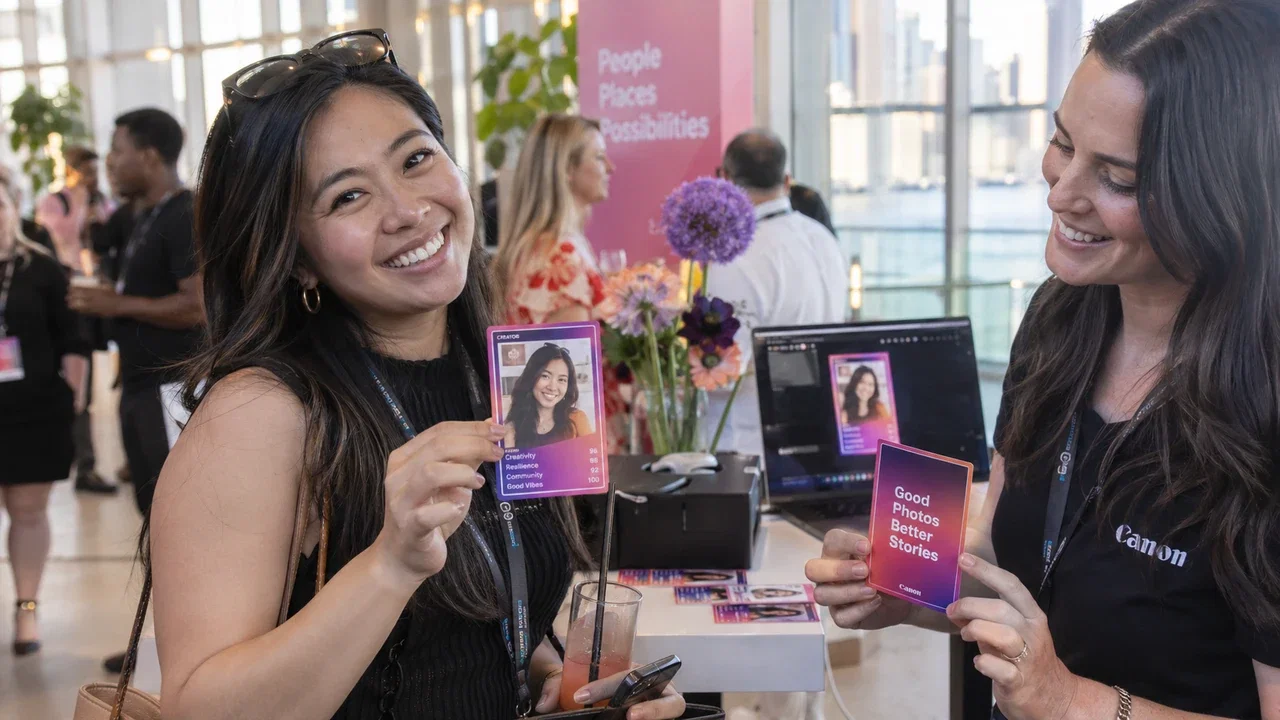
Ihre Gäste müssen nicht mit einem weiteren gewöhnlichen Porträt nach Hause gehen. Sie können zum Motiv eines holografischen Sammlerstücks werden: ein Gesicht, eine unverwechselbare visuelle Welt und eine Karte, die man behalten möchte.
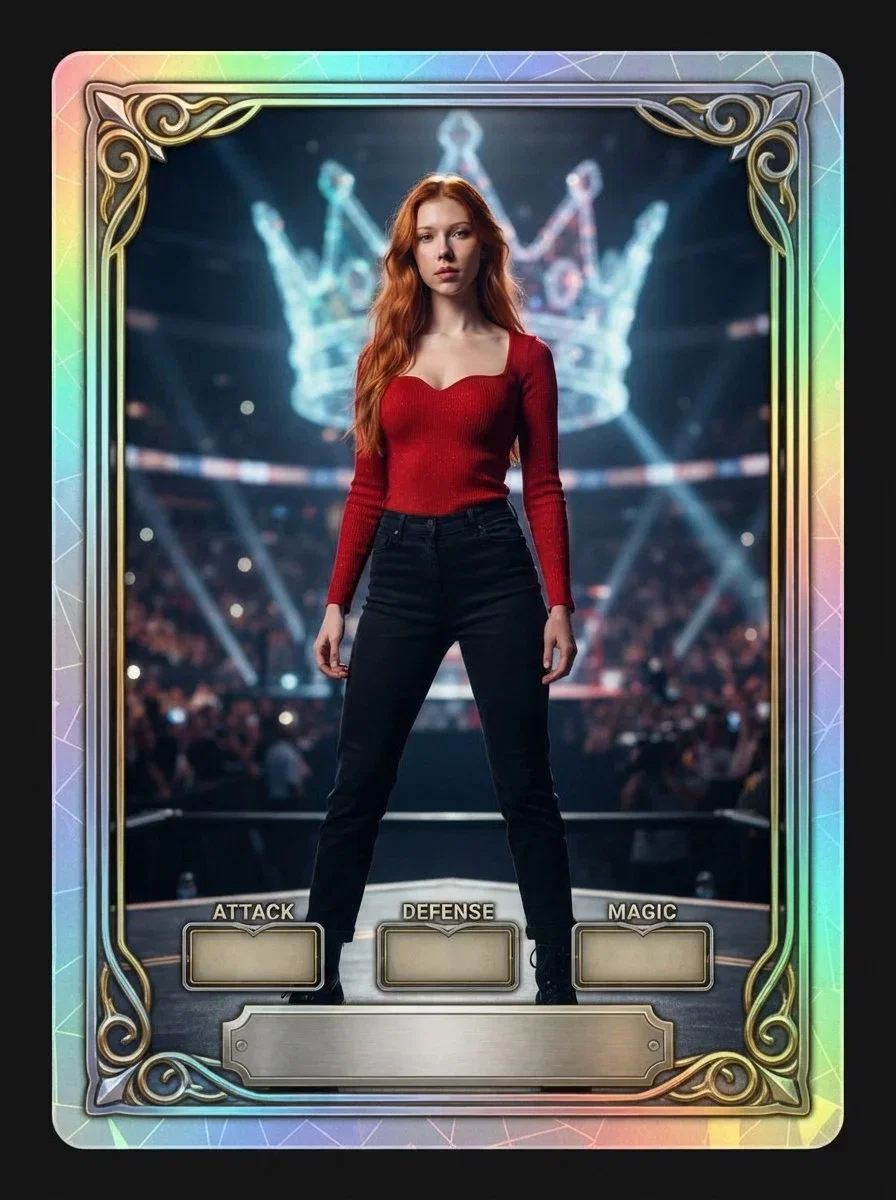
Diese Anleitung zeigt, wie Sie diese Idee als fotobasierten KI-Effekt in AI Photo Booth Pro V3 konfigurieren. Wir verwenden die dokumentierten Anwendungssteuerungen und ein bestehendes Produkttestergebnis von Activation King. Das Titelbild ist eine separate, KI-generierte redaktionelle Illustration; es ist kein Screenshot und kein Versprechen für identische Ergebnisse.
Bevor Sie beginnen
- Melden Sie sich bei AI Photo Booth Pro V3 an, mit Zugriff auf KI-Funktionen und ausreichend Credits. Überprüfen Sie die aktuelle Berechtigung und die Credit-Kosten, die in Ihrer App angezeigt werden; diese Anleitung nennt keinen festen Generierungspreis.
- Verwenden Sie eine unterstützte, angeschlossene Kamera mit funktionierender Vorschau und einer stabilen Internetverbindung. Die KI-Verarbeitung erfordert den Online-Modus.
- Bereiten Sie ein gut beleuchtetes Porträt vor, für dessen Verwendung zu Testzwecken Sie die Erlaubnis haben. Vermeiden Sie ein verdecktes Gesicht oder einen unnötig unruhigen Hintergrund.
- Wählen Sie ein originelles Kartenthema. Verwenden Sie nur Branding und Referenzgrafiken, zu deren Nutzung Sie berechtigt sind.
1. Erstellen Sie ein Porträt-KI-Effekt-Event
Öffnen Sie Event Management → Create New Event (Event-Verwaltung → Neues Event erstellen). Geben Sie einen Event-Namen ein, wie z. B. Collectible Card Test (Sammelkarten-Test), und wählen Sie dann ein neues leeres Event. Wählen Sie Portrait als Vorlagenformat und AI Effect als Event-Typ. Schließen Sie den Assistenten mit Create an Event ab.
Das neue Event wird zum aktuellen Event und öffnet das Guided Setup (Geführte Einrichtung). Stellen Sie sicher, dass Sie dieses Event konfigurieren, bevor Sie die Kamera-, Effekt- oder Ausgabeeinstellungen ändern. Wenn Ihre Benutzeroberfläche abweicht, folgen Sie der aktuellen V3-Anleitung zur Event-Erstellung.
2. Aufnahmemodus und Kamera prüfen
Wählen Sie unter Event Settings → Event Mode den Online Mode und Classic Photo & Video Booth aus. Lassen Sie unter „Capture modes“ (Aufnahmemodi) die Option Photo aktiviert. Eine Standbild-Sammelkarte erfordert keine rotierende Plattform oder einen Roboterarm.
Öffnen Sie Event Settings → Camera → Select Camera, wählen Sie Ihre angeschlossene Kamera aus und bestätigen Sie, dass eine Live-Vorschau funktioniert. Nutzen Sie die Kamera-Einrichtungsanleitung für gerätespezifische Steuerelemente. Gehen Sie nicht davon aus, dass ein in der Liste erscheinender Kameraname beweist, dass Bilder übertragen werden.
3. Karteneffekt erstellen
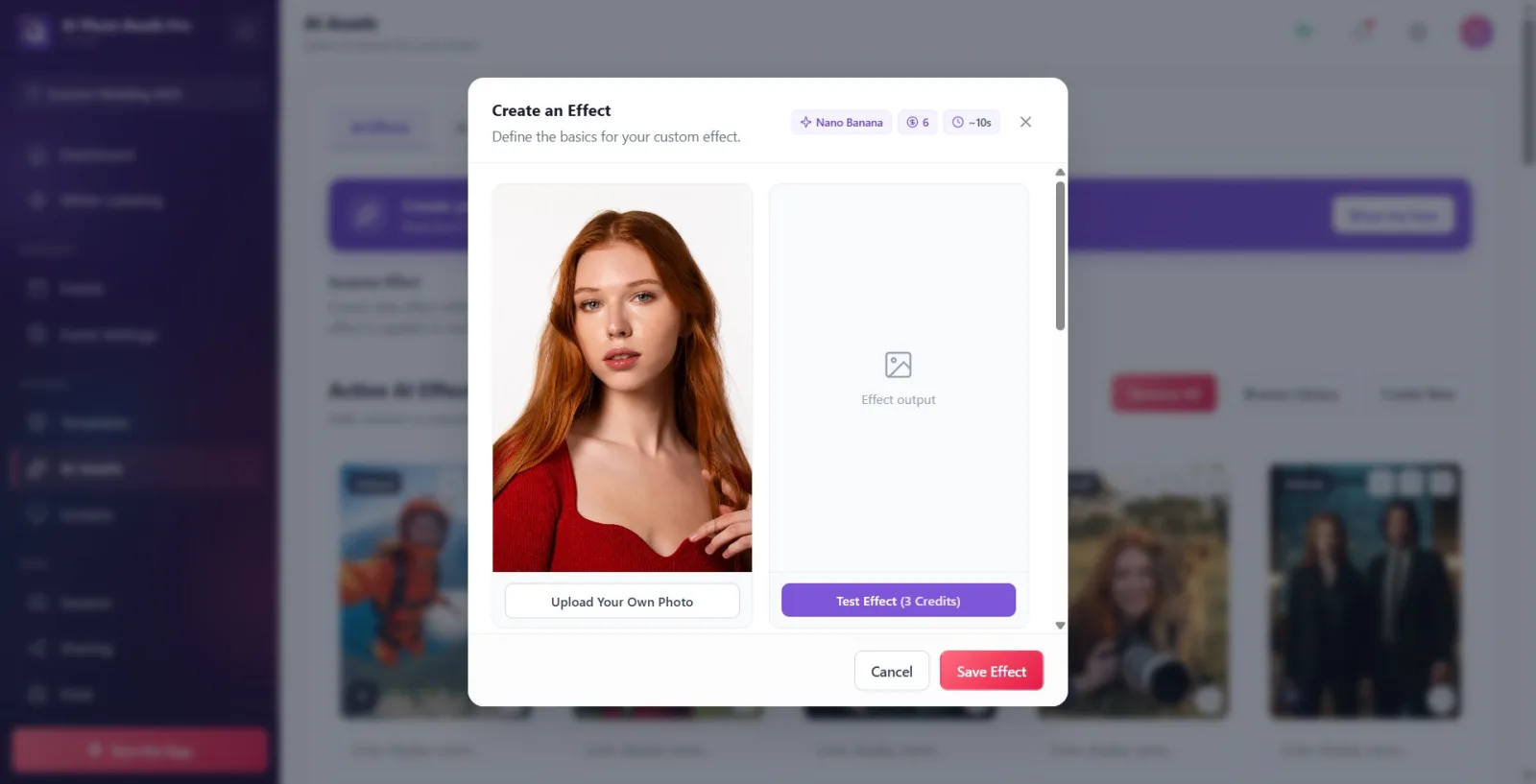
Gehen Sie zu AI Assets → AI Effects → Create New. Geben Sie im Fenster Create an Effect einen Effekt-Namen ein und wählen Sie das KI-Modell aus. Nano Banana Pro ist eine nützliche, auf Qualität ausgerichtete Option, um einen detaillierten Rahmen und eine kontrollierte künstlerische Gestaltung zu testen. Betrachten Sie dies als Einstiegsoption, nicht als Garantie: Bewerten Sie das tatsächliche Ergebnis und die Generierungszeit auf Ihrem System.
Für Nano Banana Pro umfassen die dokumentierten Auflösungsoptionen 1K, 2K und 4K. Beginnen Sie mit 1K für den ersten Kompositionstest und vergleichen Sie dann ein Ergebnis mit höherer Auflösung, falls Ihr Ausgabeformat davon profitiert. Überprüfen Sie vor jedem Test die sich ändernden Guthaben-Anzeigen (Credit Badges).
4. Geben Sie dem Modell ein klares visuelles Briefing
Verwenden Sie das Eingabefeld „Prompt“, um das Motiv, die Kartenkomposition, das Material und die Ausschlüsse zu beschreiben. Beginnen Sie ohne generierte Namen oder Statistiken, damit Sie zuerst die visuelle Umsetzung bewerten können. Hier ist ein ursprünglicher Prompt zur Anpassung – dies ist keine Garantie dafür, dass das obige Beispiel exakt reproduziert wird:
Verwandeln Sie die Person im Eingangsporträt in das zentrale Motiv einer originellen holografischen Sammelkarte. Bewahren Sie erkennbare Gesichtszüge und eine natürliche Hautstruktur. Verwenden Sie eine Person, eine Porträtkomposition, einen eleganten Metallic-Rahmen und dezente Regenbogenfolien-Reflexionen. Platzieren Sie das Motiv in einer filmreifen, an eine Arena erinnernden Umgebung mit weichen Hintergrunddetails. Lassen Sie das Gesicht frei und die Hände natürlich wirken. Lassen Sie ausreichend Platz zwischen dem Motiv und dem Kartenrand. Verwenden Sie einen vollständigen dekorativen Rahmen ohne leere Namensschilder oder Attributfelder. Fügen Sie keine Texte, Zahlen, Logos, lizenziertes Team-Branding, Signaturen, Wasserzeichen oder zusätzliche Personen hinzu.
Die Anweisung, keine leeren Felder zu verwenden, behebt eine Schwachstelle, die in unserem früheren Testergebnis sichtbar war. Ein Test sollte das Briefing verbessern und nicht nur bestätigen, dass ein Bild generiert wurde.
Optionale Referenzbilder können bei Stil und Komposition helfen. Stellen Sie Ihre eigene genehmigte visuelle Referenz bereit; das Test-Eingangsporträt und die Stilreferenz dienen unterschiedlichen Zwecken. Siehe den Leitfaden für benutzerdefinierte KI-Effekte für die aktuellen Referenzsteuerelemente und Personalisierungsvariablen.
5. Testen, prüfen und speichern
Verwenden Sie Eigenes Foto hochladen in der Eingabevorschau und drücken Sie dann auf Effekt testen. Die Schaltfläche zeigt die Kosten für den Test-Credit an. Wenn das Ergebnis erscheint, überprüfen Sie das Gesicht, die Hände, den Rahmen, den Bildausschnitt und unerwünschte Schriftzüge. Verwenden Sie das Download-Symbol, um das Testergebnis zu behalten; verwenden Sie Als Cover verwenden nur, wenn Sie möchten, dass es den Effekt in der Auswahlgalerie repräsentiert.
Ändern Sie immer nur einen Teil des Prompts, wenn das Ergebnis noch verbessert werden muss. Sobald Sie zufrieden sind, wählen Sie Effekt speichern. Das Speichern der Konfiguration generiert nicht automatisch ein neues Foto. Bestätigen Sie, dass die Karte unter Aktive KI-Effekte für das aktuelle Event erscheint.
6. Führen Sie den Gast-Ablauf durch, bevor Sie ihn bei einer Veranstaltung einsetzen
Lassen Sie den Überraschungseffekt deaktiviert, wenn Gäste die Sammelkarte gezielt auswählen sollen. Öffnen Sie dann App ausführen und schließen Sie den Erfassungsablauf für Gäste mit dem gewählten Effekt ab. Überprüfen Sie das generierte Ergebnis und die tatsächliche Bereitstellungsmethode, die Sie anbieten möchten. Ein Test im Effekt-Editor beweist für sich allein nicht, dass Kameraaufnahme, Kiosk und Bereitstellung reibungslos zusammenarbeiten.
Wiederholen Sie dies mit verschiedenen zustimmenden Testpersonen und Bildausschnitten. Notieren Sie die beobachtete Verarbeitungszeit und etwaige Wiederholungsversuche. Validieren Sie beim Druck das gewählte Layout, das Seitenverhältnis und den Sicherheitsrand mit dem tatsächlichen Drucker, bevor Sie ein gedrucktes Sammlerstück bewerben.
Häufige Fehler, die frühzeitig erkannt werden sollten
- Der Effekt fehlt: Überprüfen Sie das aktuelle Event und seine Galerie der aktiven KI-Effekte. Bei der Verwendung von „Bibliothek durchsuchen“ reicht die Auswahl einer Karte nicht aus: Drücken Sie auf Auswahl hinzufügen (N). Das Markieren als Favorit fügt es nicht zu einem Event hinzu.
- Ein anderer Effekt wird ausgeführt: Überprüfen Sie den Überraschungseffekt und die Auswahl des Gastes.
- Die KI wird nicht ausgeführt: Überprüfen Sie den Online-Modus, die Konnektivität, den KI-Zugriff und die Credits, bevor Sie das Artwork ändern.
- Der Rahmen sieht gut aus, die Person aber nicht: Verbessern Sie das Quellporträt und vereinfachen Sie das Briefing, bevor Sie die Auflösung erhöhen.
- Text fehlt oder ist falsch: Überprüfen Sie jede Personalisierung separat. Versprechen Sie keine exakten Namen, Zahlen oder Logos auf der Grundlage eines ungeprüften Musters.
Bereit, Ihr erstes Sammler-Erlebnis zu erstellen? Entdecken Sie AI Photo Booth Pro und Starten Sie kostenlos.



