













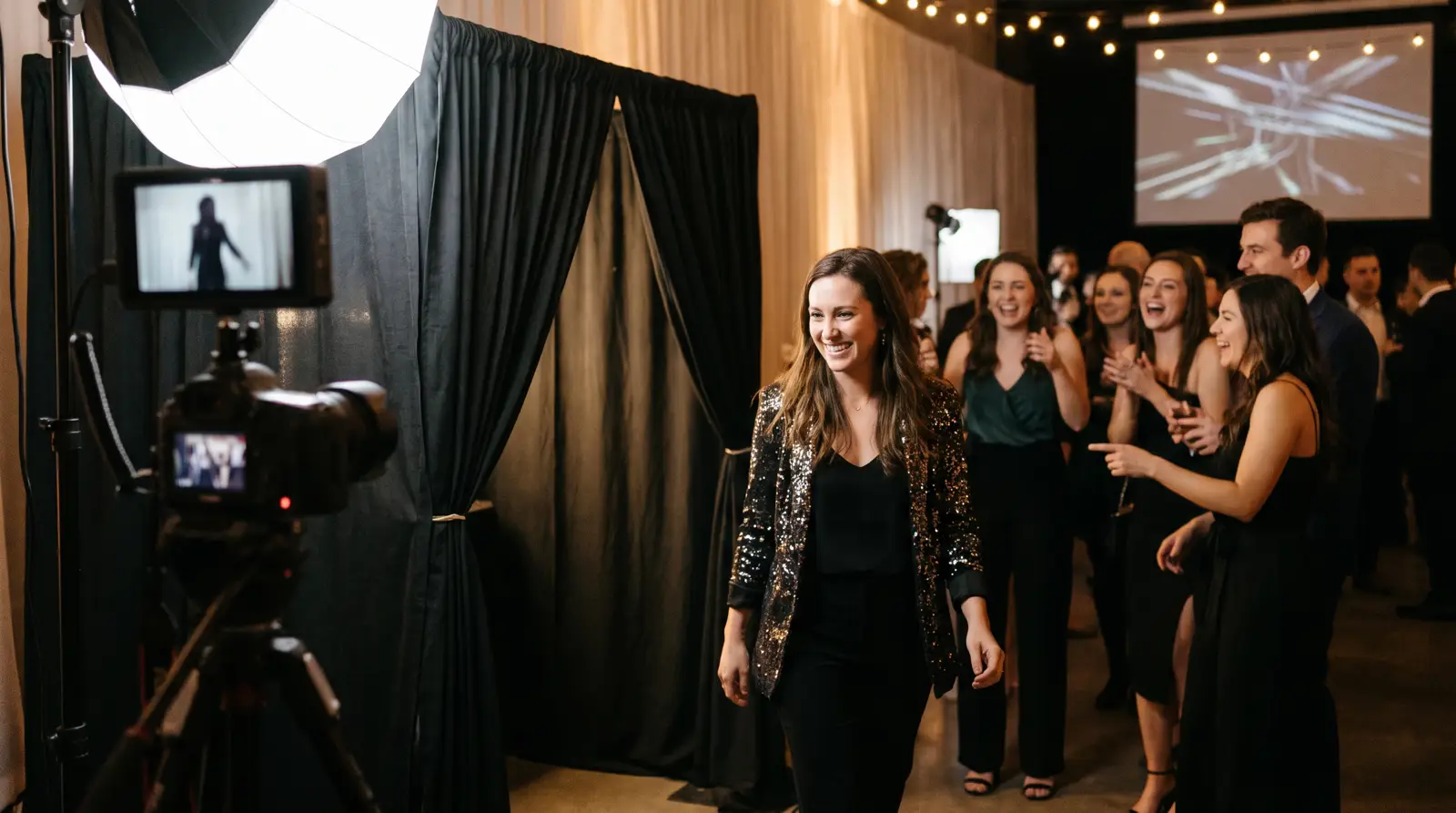
Der Betrieb einer erfolgreichen Slow-Motion-Videobox erfordert weder Cloud-Verarbeitung noch komplizierte Postproduktions-Tools oder einen ständigen Verbrauch Ihres AI-Credit-Guthabens. Wenn Kunden energiegeladene Aktivierungen oder Red-Carpet-Setups buchen, erwarten sie sofortige Ergebnisse, eindrucksvolle Geschwindigkeitsrampen und eine nahtlose Musikintegration direkt am Kiosk.
Mit AI Photo Booth Pro können Sie dramatische Geschwindigkeitsrampen, Zeitlupensequenzen und eine rückwärts abgespielte Wiedergabe nativ auf Ihrem lokalen Gerät rendern. Dieser Leitfaden führt Sie durch die genaue Einrichtung innerhalb der Anwendung, damit Sie einwandfreie Videoergebnisse lokal produzieren und Ihre operativen Margen unangetastet lassen können.
Einrichten der Videoaufnahme: Booth-Modus und Codec-Konfiguration
Bevor Sie die Effekte-Timeline bearbeiten, legen Sie Ihre Aufnahmemethodik fest. Die Erstellung einer Veranstaltung beginnt auf dem Bildschirm „Event Management“. Sobald Sie sich in Ihren Veranstaltungseinstellungen befinden, navigieren Sie direkt zum Reiter „Event Mode“, um Ihren Aufnahmestil auszuwählen.
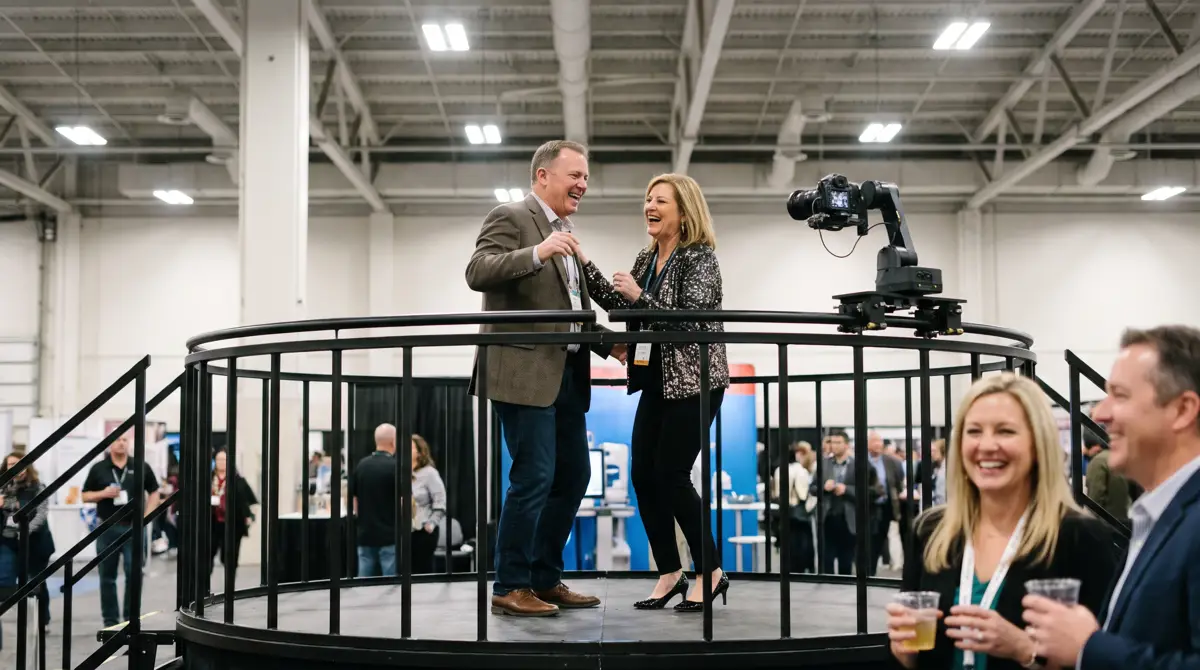
Wählen Sie unter „Event Mode“ je nach Hardware-Setup entweder den 360°-Video-Booth- oder den GlamBot-Modus. Die Auswahl eines dieser Booth-Modi aktualisiert automatisch Ihre zulässigen Aufnahmeformate auf videobasierte Workflows und passt die Einstellungen für die automatische Freigabe an.
Konfigurieren Sie als Nächstes Ihre Encoding-Engine, indem Sie zu Session → 360 / Video gehen. Während der schreibgeschützte Output-Reiter in den Veranstaltungseinstellungen Ihre Vorlagenausrichtung anzeigt, befindet sich die eigentliche Komprimierungs-Engine hier in den Session-Einstellungen. Wählen Sie Ihren Output-Codec (wie H.264 oder HEVC) und definieren Sie Ihre Output-Qualität, um die Rendergeschwindigkeit mit der Dateigröße in Einklang zu bringen.
Hohe Bildraten sind für flüssige Bewegungsrampen entscheidend. Koppeln Sie Ihre Software mit einem Aufnahmegerät mit hoher Bildrate, sei es über eine unterstützte Canon-Kamera via USB oder durch die Verbindung zu einem externen Workflow über OBS Virtual Camera. Die Einrichtung einer angemessenen Beleuchtung und hoher Verschlusszeiten eliminiert Bewegungsunschärfe, noch bevor die Render-Engine den Clip überhaupt bearbeitet.
Beherrschung der Videoeffekt-Timeline: Zeitlupe, Zeitraffer und Rücklauf
Das Timeline-Tool unter Session → 360 / Video → Video Effects ist der Ort, an dem Ihr Geschwindigkeitsprofil zusammenläuft. Dieser integrierte Timeline-Editor manipuliert die Dauer Ihrer Rohaufnahmen lokal und verwandelt gewöhnliche Bewegungen in filmische Highlights, ohne auf externe Server zuzugreifen.
Um ein ansprechendes Geschwindigkeitsprofil zu erstellen, ordnen Sie verschiedene Segmentblöcke entlang des aufgenommenen Filmmaterials an:
- Temporeiches Intro: Setzen Sie die ersten 1 bis 2 Sekunden auf 2-fache oder 3-fache Geschwindigkeit. Dies sorgt für einen energiegeladenen Start des Videos, während sich der Plattformarm oder die Kamera zu bewegen beginnt.
- Das Zeitlupen-Fenster: Isolieren Sie das mittlere Action-Segment – das Konfettiwerfen, den Sprung oder die Drehung – und reduzieren Sie die Wiedergabegeschwindigkeit in eine ausgeprägte Zeitlupe. Da der Effekt lokal verarbeitet wird, bleibt die Wiedergabe scharf und flüssig.
- Rücklauf- & Bumerang-Übergänge: Fügen Sie einen Rückwärts-Block ein, um die Action zum Höhepunkt zurückzuspulen, bevor Sie zur Echtzeit-Wiedergabe zurückkehren.
Stellen Sie Ihre gewünschte Videodauer auf derselben Registerkarte ein, damit Ihr endgültiger exportierter MP4-Clip in ein kompaktes 10- bis 15-sekündiges Zeitfenster passt, was ideal für Social-Media-Reels ist.
Starten Sie eine 14-tägige Testversion der AI Photo Booth Pro
Der aktive Katalog bietet eine 14-tägige Testversion an. Überprüfen Sie die Software-Seite für aktuelle Details.
Kostenlos startenHinzufügen von Render-Musik und Audiosteuerelementen zu finalen Videoausgaben
Ein lautloser Zeitlupenclip lässt die Hälfte der Spannung vermissen. Unter Sitzung → 360 / Video können Bediener zwei verschiedene Klangeinstellungen steuern: Render-Musik und Video-Audio.
Video-Audio steuert, ob während der Live-Aufnahme erfasster Mikrofonton in die Datei gemischt wird. Bei Veranstaltungen mit hohem Tempo sorgen Raumhall und das Summen der Motoren für einen unsauberen Umgebungston. Die meisten Bediener entscheiden sich dafür, den Mikrofoneingang komplett stummzuschalten und auf einen schwungvollen Backing-Track zu setzen.
Laden Sie Ihren Soundtrack über das Render-Musik-Tool hoch. Die Software mischt diesen Track automatisch in die gerenderte Timeline und schneidet den Track präzise auf die Länge des fertigen Videos zu. Verwechseln Sie die Render-Musik nicht mit dem Reiter „Wiedergabeliste“, der unter den allgemeinen Sitzungseinstellungen zu finden ist; die Wiedergabeliste spielt kontinuierlich Hintergrundmusik an Ihrer Kiosk-Hardware ab, während die Render-Musik den Ton direkt in den Videoexport für den Gast einbrennt.
Live-Tests vor Ort und sofortiges Teilen für Gäste per QR
Sobald Ihre Geschwindigkeitssegmente und das Render-Audio eingestellt sind, führen Sie vor der Öffnung immer einen vollständigen Probelauf vor Ort durch. Wenn Sie auf einem Windows-Rechner arbeiten, stellen Sie sicher, dass Ihre gerenderten Ausgaben lokal in Ihrem dafür vorgesehenen Ordner unter C:\MyPhotoBooth\Photos gespeichert werden.
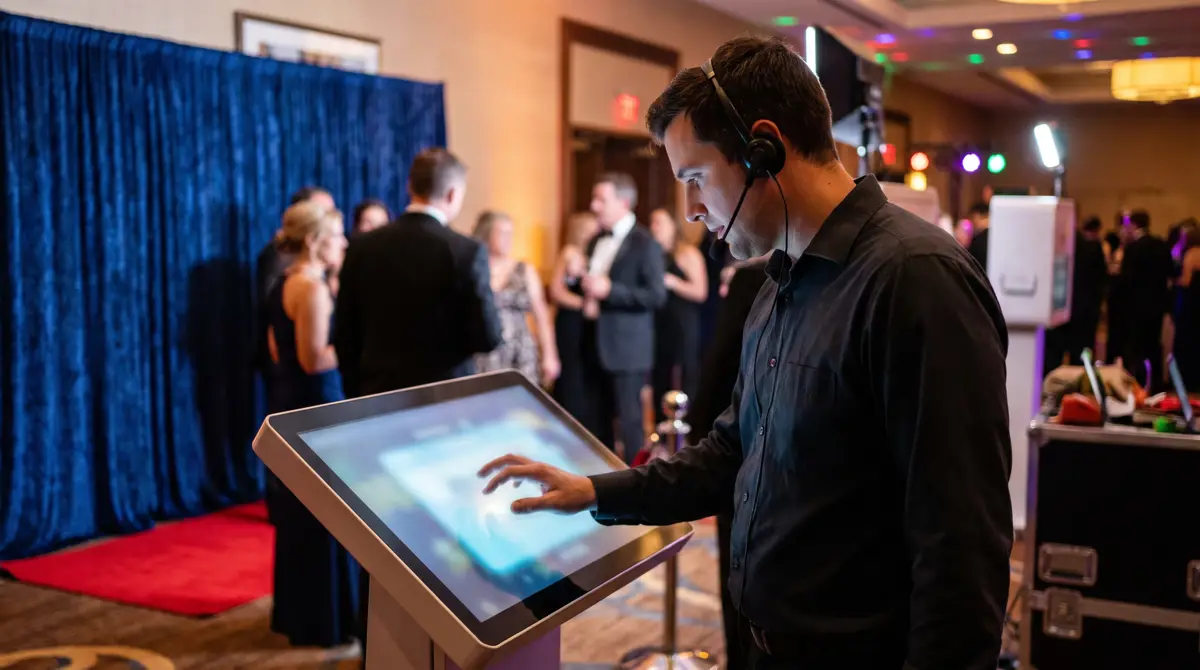
Führen Sie eine Testsitzung über den Kiosk-Bildschirm durch. Überprüfen Sie die Übergänge: Läuft die Zeitlupe nahtlos ohne Ruckeln an? Setzt der Soundtrack punktgenau ein, wenn die Action langsamer wird? Überprüfen Sie nach Abschluss der Tests Ihre Bereitstellungspipeline unter Teilen → Activation Share.
Activation Share generiert sofort QR-Codes auf dem Teilen-Bildschirm, direkt nach dem Rendern. Gäste scannen den Code mit der Kamera ihres Mobiltelefons und können innerhalb von Sekunden auf ihren gebrandeten Microsite-Clip auf ihrem Handy zugreifen. Wenn Sie große Team-Setups betreiben oder eine zentrale Flottenverwaltung für Tablets und PCs benötigen, lesen Sie unsere Betriebsleitfäden, um den Durchsatz beim Teilen über alle Ihre Aktivierungen hinweg zu optimieren.
Bereit, die aktuellen Pläne zu sehen?
Die monatlichen Pläne für AI Photo Booth Pro beginnen bei 49 $/Monat im aktiven Katalog.
Pläne und Preise ansehen


