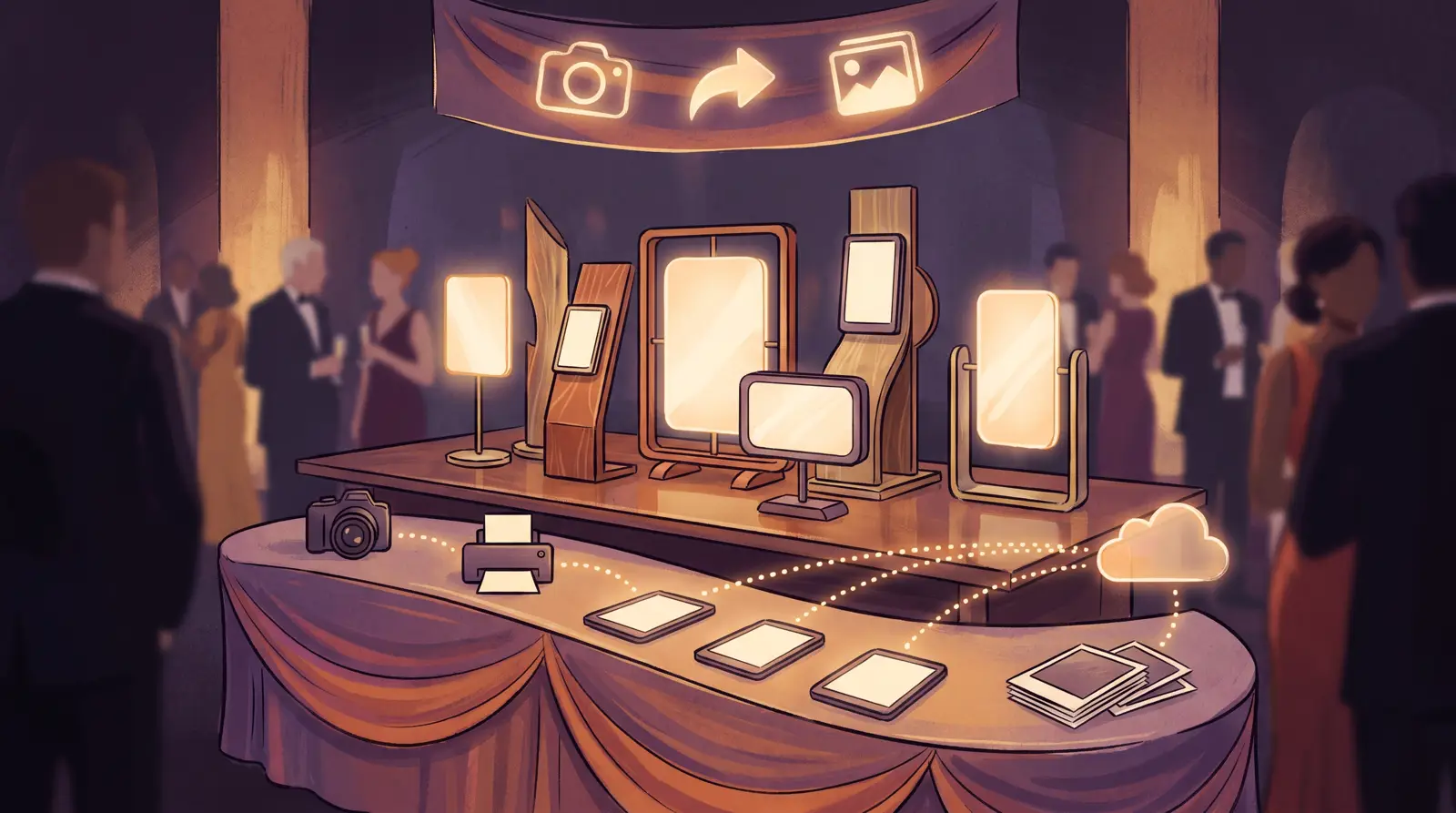
Sie können Ihre Fotobox-Software wechseln, ohne eine Buchung zu gefährden, wenn Sie Ihre Hardware behalten, Ihre Vorlagen aus den vorhandenen Grafiken neu aufbauen und das neue Setup vor dem nächsten Event einmal komplett testen. Kamera, Drucker, Tablet oder Computer bleiben in der Regel gleich. Was sich ändert, sind die Software, ihre Vorlagen und die Einstellungen für das Teilen.
Dieser Ratgeber richtet sich an Betreiber, die dslrBooth, Snappic, LumaBooth oder eine ähnliche App nutzen und zu AI Photo Booth Pro wechseln möchten, etwa um KI-Effekte, KI-Face-Swap oder KI-Video anzubieten oder Windows-, Mac-, iPad- und Android-Geräte über ein Konto zu betreiben. Wenn Sie die Optionen noch vergleichen, beginnen Sie mit unserer Übersicht der Alternativen für Fotobox-Software oder dem Vergleich dslrBooth-Alternative.
Was bleibt und was Sie neu aufbauen
| Element | Was beim Wechsel passiert |
|---|---|
| Computer oder Tablet | Behalten Sie es. AI Photo Booth Pro läuft auf Windows, Mac, iPad, iPhone und Android. |
| DSLR- oder spiegellose Kamera | Behalten Sie sie, wenn es ein unterstütztes Canon- oder Nikon-Modell mit USB-Verbindung ist. Webcams, GoPro und die eingebaute Tablet-Kamera funktionieren ebenfalls. |
| Fotodrucker | Behalten Sie ihn. Thermosublimationsdrucker von DNP und Citizen sind gängige Modelle, und 2-Zoll-Streifen funktionieren mit DNP und Citizen. |
| Overlay- und Rahmengrafiken | Verwenden Sie die PNG- und Bilddateien weiter. Vorlagen lassen sich nicht zwischen Apps übertragen, daher bauen Sie das Layout im Vorlagen-Editor neu auf. |
| Bildschirme der Fotobox | Bauen Sie Begrüßungs-, Aufnahme- und Teilen-Bildschirm mit Ihren eigenen Farben, Texten und Ihrem Logo neu auf. |
| Teilen | Richten Sie QR-Teilen, E-Mail und SMS neu ein. Gäste erhalten eine Galerieseite für ihre Fotos. |
| Fotos vergangener Events | Lassen Sie sie, wo sie sind. Laden Sie alles, was Sie noch brauchen, aus Ihrer alten App herunter, bevor Sie diese kündigen. |
Schritt 1: Installieren und anmelden
Installieren Sie AI Photo Booth Pro auf dem Gerät, das Sie auf Events verwenden, und melden Sie sich mit einem Activation King Konto an. Die 14-tägige Testphase erfordert keine Kreditkarte und enthält 100 kostenlose KI-Credits. Ergebnisse aus der Testphase tragen ein Wasserzeichen. Ein Abonnement deckt 2 Geräte ab, sodass Sie eine Aufnahme-Fotobox und eine Teilen- oder Druckstation gleichzeitig betreiben können.
Schritt 2: Ihr erstes Event anlegen
Ein Event enthält alles für eine Buchung: Fotobox-Modi, Vorlagen, Bildschirme, Teilen- und Druckeinstellungen. Legen Sie ein neues Event an, wählen Sie die Ausrichtung (Hochformat, Querformat oder beides) und die Fotobox-Modi, die Sie verkaufen. Die Anleitung Event erstellen zeigt jeden Schritt. Sobald ein Event fertig ist, können Sie es für die nächste Buchung kopieren, statt von vorn zu beginnen.
Schritt 3: Kamera verbinden
Verbinden Sie eine unterstützte Canon- oder Nikon-Kamera per USB-Kabel, wählen Sie sie in den Kameraeinstellungen aus und prüfen Sie die Live-Vorschau. Die Anleitung für Canon- und Nikon-Kameras erklärt die erweiterten Einstellungen. Wenn Sie von einer iPad-App wie Snappic kommen, können Sie weiterhin die iPad-Kamera nutzen und das Tablet im Kioskmodus an die Fotobox binden.
Schritt 4: Vorlagen neu aufbauen
Öffnen Sie Templates, tippen Sie auf Create New und wählen Sie Druckformat und Layout. Fügen Sie Ihre vorhandene Overlay- oder Rahmengrafik, Ihr Logo und die Anzahl der Posen hinzu. Vorlagen aus anderen Apps lassen sich nicht importieren, planen Sie beim ersten Mal also etwa 15 bis 30 Minuten pro Vorlage ein. Die Anleitung für Fotovorlagen führt durch den Editor. In der Bibliothek finden Sie außerdem fertige Vorlagen als Ausgangspunkt.
Schritt 5: Drucken und Teilen einrichten
Fügen Sie Ihren Drucker in den Druckeinstellungen hinzu, machen Sie einen Testdruck und legen Sie automatisches Drucken und die Anzahl der Kopien fest. Aktivieren Sie anschließend die Teilen-Optionen, die Sie anbieten: QR-Code, E-Mail und SMS. Bei Tablets drucken Sie über einen Drucker mit WLAN-Modul oder über einen Computer, der als Druckstation dient.
Schritt 6: KI-Modi hinzufügen, die Ihre alte App nicht hatte
Das ist meist der eigentliche Grund für den Wechsel. Fügen Sie dem Event KI-Effekte, KI-Face-Swap oder KI-Video hinzu, wählen Sie einige Stile, die zum Kunden passen, und testen Sie sie mit echten Gästefotos. Jedes KI-Ergebnis verbraucht Credits, die Kosten pro Modus finden Sie auf der Preisseite.
Schritt 7: Vor dem Live-Event komplett testen
- Führen Sie in jedem Fotobox-Modus, den Sie verkaufen, mindestens 20 Sessions durch.
- Drucken Sie mehrere Fotos und prüfen Sie Farben und Ausrichtung.
- Senden Sie sich selbst eine Freigabe per QR, E-Mail und SMS aufs Handy.
- Testen Sie mit derselben Internetverbindung, die Sie am Veranstaltungsort haben werden, und halten Sie einen mobilen Hotspot als Reserve bereit.
- Lassen Sie Ihre alte App installiert, bis Ihr erstes Event mit der neuen Software abgeschlossen ist.
Ein sicherer Zeitplan für den Wechsel
- Woche 1: installieren, anmelden, ein Event anlegen sowie Kamera und Drucker verbinden.
- Woche 2: die meistgenutzten Vorlagen und Bildschirme neu aufbauen und dann den kompletten Test durchführen.
- Erste Buchung: die neue Software zunächst bei einem kleineren Event einsetzen, mit dem alten Setup als Reserve.
- Danach: das fertige Event als Ausgangspunkt für neue Buchungen kopieren und das alte Abonnement kündigen, wenn Sie es nicht mehr brauchen.