Die Ergänzung Ihres Mietinventars um einen KI-Zeichenroboter verwandelt einen gewöhnlichen Schnappschuss in eine physische Darbietung, die auf Messen für Aufsehen sorgt. Gäste nehmen ein Porträt auf und beobachten, wie ein Roboterarm ihr Gesicht Strich für Strich mit einem echten Stift auf physischem Papier skizziert.
Um dieses Erlebnis unter dem Druck einer Veranstaltung reibungslos zu bieten, benötigen Sie eine zuverlässige Kalibrierung, eine stabile Hardware-Kopplung und einen flüssigen Ablauf in der Warteschlange. Dieser Leitfaden behandelt die technische Einrichtung für Betreiber, die Zeichenroboter-Software mit Desktop-Roboter-Hardware koppeln.
Hardware- & Arbeitsplatzanforderungen für eine KI-Zeichenroboter-Fotobox
Der Betrieb einer mechanischen Zeichen-Aktivierung erfordert mehr Disziplin am Tisch als ein herkömmlicher digitaler Kiosk. Ihr physisches Fundament bestimmt die Zeichenpräzision; selbst geringe Tischvibrationen führen zu Zittern in der feinen Strichzeichnung.
Grundlegender Hardware-Platzbedarf:
- Roboterarm: Entweder ein Dobot Magician Lite (340 mm Reichweite, 250 g Traglast) oder ein Standard Dobot Magician (der Porträts etwa 2,5-mal schneller zeichnet). Schwerlastarme wie der Dobot Nova 5 sind für Glambot-Software-Aktivierungen konzipiert und werden für Stiftzeichnungen nicht unterstützt.
- Plattform/Oberfläche: Verwenden Sie einen stabilen, ebenen Tisch. Sowohl die Magician- als auch die Magician Lite-Einheiten enthalten eine Papierplattform aus Kunststoff, um die Blätter flach zu halten.
- Aufnahmekiosk & Computing: Ein Windows-PC (Windows 10 64-Bit Version 1809 oder höher) oder ein Mac, auf dem der KI-Zeichenroboter läuft, verbunden mit einer unterstützten Canon- oder Nikon-DSLR oder Webcam über USB.
- Stromversorgung & Konnektivität: Dedizierter Wechselstromanschluss für das Dobot-Netzteil und Ihren PC sowie eine Internetverbindung für die Cloud-KI-Verarbeitung.
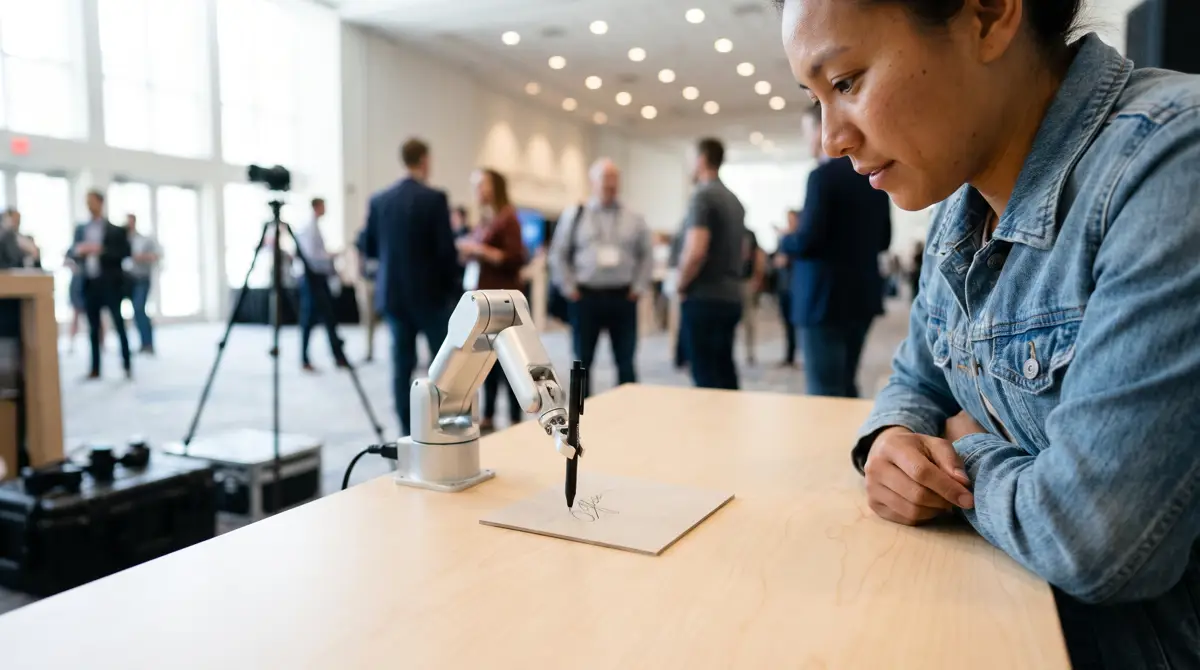
Anschließen & Kalibrieren der Dobot Magician und Magician Lite Arme
Bevor Sie Ihre Aktivierung starten, bringen Sie dem Roboterarm bei, wo die Stiftspitze die Papieroberfläche berührt. Eine präzise Z-Achsen-Kalibrierung stellt sicher, dass der Stift weder das Blatt zerreißt noch in der Luft schwebt.
Verbinden Sie den Dobot über USB mit Ihrem Computer, schließen Sie das Netzteil an und starten Sie AI Drawing Robot. Die Anwendung erkennt unterstützte Arme automatisch und zeigt eine Roboterkarte auf der Drawing Robot-Seite an.
- Roboter in Ausgangsstellung bringen (Homing): Wählen Sie auf der Roboterkarte Ihre Zielpapiergröße aus und klicken Sie auf Home. Der Arm prüft die Gelenkgrenzen und bewegt sich in seine anfängliche Ruheposition.
- Stift-Kontaktpunkt festlegen: Setzen Sie Ihren Stift in die Halterung ein. Halten Sie die physische Entriegelungstaste am Dobot-Arm gedrückt, führen Sie die Spitze vorsichtig, bis sie das Papier leicht berührt, und lassen Sie die Taste los.
- Z-Wert auslesen: Erfassen Sie in der App die Koordinaten über Read Z from robot, um den exakten Pen touch Z (mm)-Wert zu speichern.
- Abstände überprüfen: Testen Sie die Anhebehöhe, um sicherzustellen, dass der Stift zwischen den Strichen sauber vom Blatt abhebt, ohne Tinte zu verschmieren.
Starten Sie eine 14-tägige Testversion von AI Photo Booth Pro
Der aktive Katalog führt eine 14-tägige Testversion auf. Überprüfen Sie die Softwareseite für aktuelle Details.
Kostenlos startenKonfiguration von KI-Stilisierung, Cloud-Credits & Papier-Offsets
Nach der Kalibrierung konfigurieren Sie die Porträt-Vektorisierung. Sobald ein Teilnehmer ein Porträt aufnimmt, lädt die Software das Bild in die Cloud-Dienste hoch, um die Strichzeichnung zu generieren.
Jede Porträt-Generierung verbraucht 6 KI-Credits aus Ihrem geteilten Guthaben. Da die Konvertierungen in der Cloud ausgeführt werden, ist eine aktive Internetverbindung zwingend erforderlich.
Die Zeichnungen werden um einen Punkt zentriert, der 28 cm entlang der X-Achse des Roboters liegt. AI Drawing Robot bietet integrierte Ausrichtungshilfen:
- Zur Mitte fahren: Positioniert den angehobenen Stift direkt über der Mitte des Papiers.
- Papierecken markieren: Zeichnet eine kleine 'L'-Markierung an jede Ecke des gewählten Papierformats, damit Sie die Plattform präzise ausrichten können.
- Papier-Offsets: Lassen Sie Papier-Offset X und Papier-Offset Y auf 0. Passen Sie diese nur in kleinen Schritten an, falls Ihre physische Halterung eine natürliche Zentrierung verhindert.
Für umfassendere Erlebnis-Setups ziehen Sie in Betracht, diese Station mit der KI-Zeichenbildschirm-Software oder einer Fotomosaik-Wand-Software zu kombinieren.
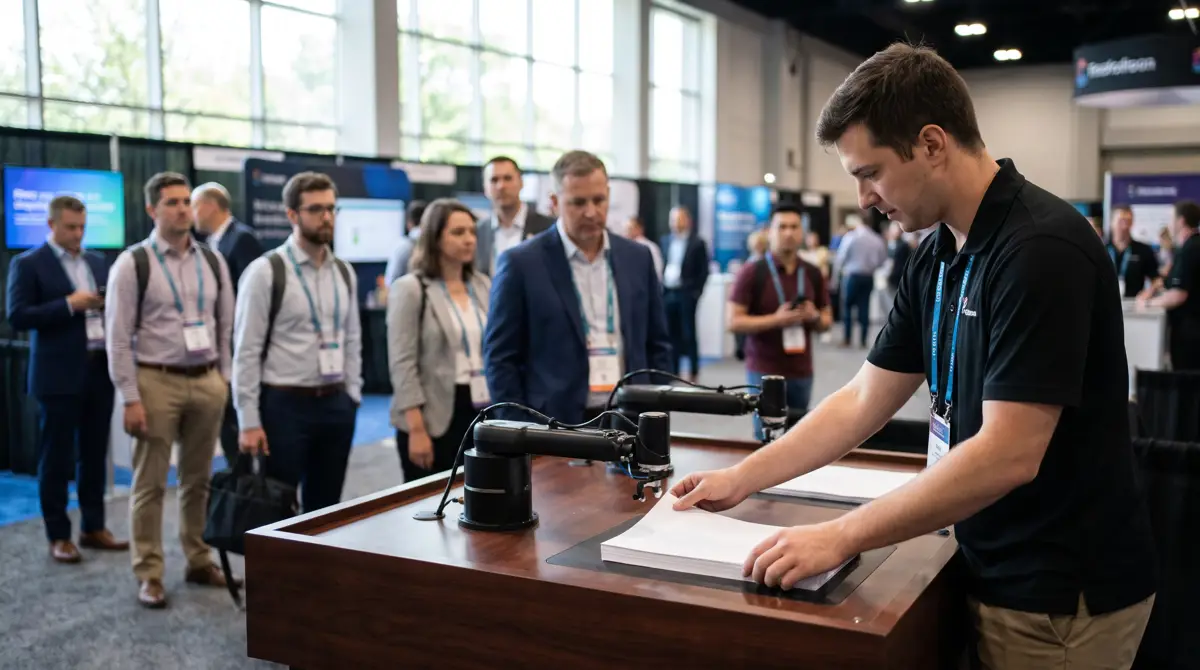
Verwaltung der Live-Warteschlange über das Roboter-Panel
Physische Skizzen dauern Minuten, während Fotoaufnahmen nur Sekunden benötigen. Der AI Drawing Robot löst diesen Durchsatzunterschied, indem er die Aufnahme vom Zeichenvorgang entkoppelt.
Die Gäste schließen ihre Sitzung an der Aufnahmestation ab – sie durchlaufen Begrüßung, optionalen Haftungsausschluss, Umfrage, Countdown und Fotofreigabe. Der Zeichenauftrag wird im Hintergrund für den Roboter in die Warteschlange gestellt.
Operatoren steuern die Hardware über das Roboter-Panel am linken Rand der Gästebildschirme:
- Statusanzeigen: Farbige Punkte zeigen an, ob ein Arm Bereit, Zeichnend oder Fehlerhaft ist.
- Papierwechsel-Zyklus: Nachdem Sie ein fertiges Porträt entnommen und ein frisches Blatt eingelegt haben, drücken Sie auf Bereit im Roboter-Panel. Der Roboter beginnt erst mit der nächsten Zeichnung, wenn Sie bestätigt haben, dass frisches Papier bereitliegt.
- Steuerung: Zeichnung stoppen, Arm in Ausgangsposition bringen oder Identität nutzen, um bei Setups mit mehreren Armen bestimmte Einheiten zu lokalisieren.
Fehlerbehebung bei gängigen Hardware- und Stiftproblemen
Wenn vor Ort Probleme auftreten, überprüfen Sie diese Standard-Konfigurationspunkte:
- Roboter zeigt Fehler an: Wenn der Arm stoppt und meldet, dass die Papierecken nicht in den Arbeitsbereich passen, setzen Sie Paper offset X und Paper offset Y auf 0 zurück.
- Übersprungene Striche oder reißendes Papier: Wenn Linien schwach sind oder der Stift das Papier zerreißt, kalibrieren Sie Ihren Pen touch Z (mm)-Wert über die Entsperr-Schaltfläche auf einem flachen Blatt neu.
- Roboter nicht erkannt: Stellen Sie sicher, dass Sie einen Dobot Magician oder Magician Lite verwenden. Überprüfen Sie die USB- und Stromanschlüsse und deaktivieren Sie das selektive USB-Energiesparen in den Windows-Energieeinstellungen.
- Warteschlange stockt: Der häufigste Grund, warum eine Zeichnung nicht startet, ist, dass vergessen wurde, nach dem Papierwechsel auf Ready zu drücken.
Bereit, die aktuellen Pläne zu sehen?
Die monatlichen Pläne für AI Photo Booth Pro beginnen bei 49 $/Monat im aktiven Katalog.
Pläne und Preise ansehen