
Přidejte tiskárnu, zkalibrujte polohu a velikost tisku, pořiďte zkušební výtisky a nastavte limity tisku. Toto je jedna z obrazovek více závislých na hardwaru — počítejte s testováním na skutečné tiskárně.
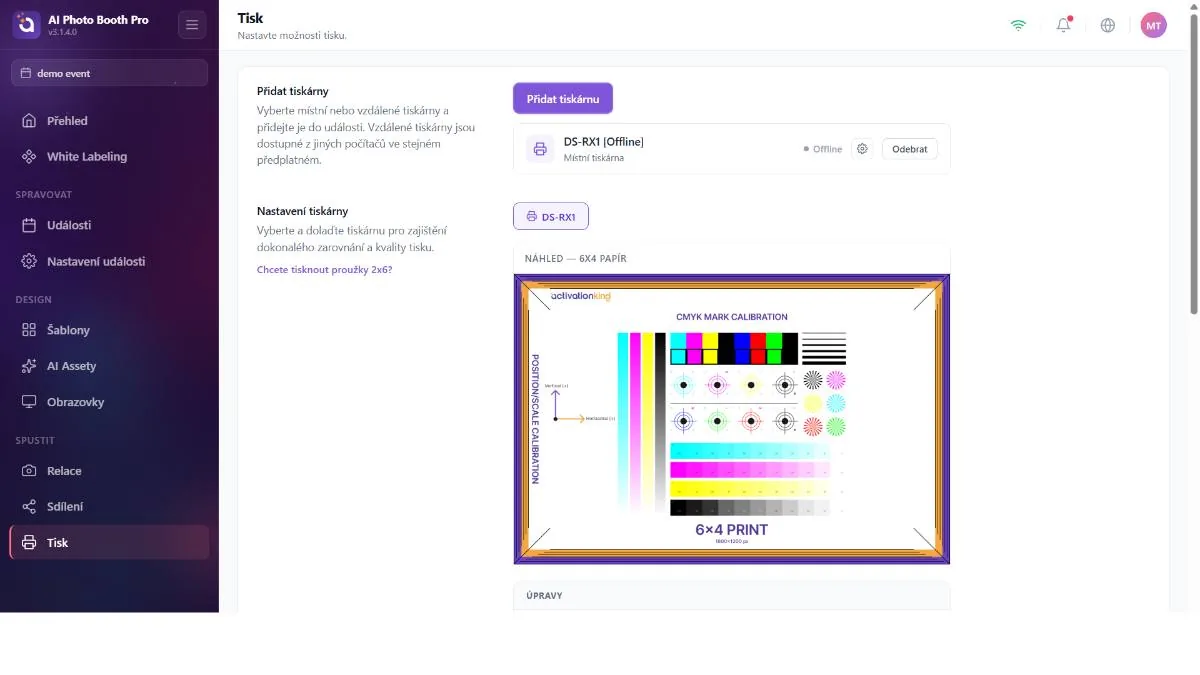
Přidání a správa tiskárny
Přidat tiskárny otevře modál se seznamem místních a vzdálených tiskáren se stavem online/offline; přidejte nebo odeberte a pro nové prohledání použijte Obnovit. Seznam Connected Printers zobrazuje živou stavovou tečku, ozubené kolo otevírající nastavení tiskárny v operačním systému Windows/macOS a tlačítko odebrat.
Doladění tisku
Na tiskárnu: náhled (zkušební obrázek 4×6 na výšku / 6×4 na šířku), plus čtyři posuvníky a volič velikosti papíru.
- Horizontal / Vertical Position — posuňte obraz na papíře (−20…20).
- Horizontal / Vertical Scale — změňte velikost obrazu (80–120 %).
- Velikost papíru — 6×4, 4×6, 6×6 (čtverec), 6×8 a 8×6 (pro orientaci náhledu a zkušební výtisk).
- Zkušební tisk — odešlete zkušební obrázek na tiskárnu.
Změny posuvníků se před uložením zpožďují (debounce, ~¼ sekundy); táhněte proto klidně — nespamuje to nastavení tiskárny. Výběr velikosti papíru vytvoří tiskovou úlohu při 300 dpi.
Seznam zde je pro zkušební výtisk a orientaci náhledu. Skutečná velikost/tvar výstupu vychází z velikosti šablony, kterou tisknete (vybírá se v nabídce Velikost plátna šablony — včetně čtverce 1×1). Aby doladění (poloha/měřítko) dávalo smysl, ujistěte se, že je při testování v tiskárně vloženo médium té velikosti a že velikost vaší šablony s tímto médiem odpovídá.
Kalibrace 2palcového řezu
Pouze WindowsU tiskáren podporujících fyzický 2palcový řez zachytí tlačítko 2inch Cut Kalibre Et konfiguraci řezu z ovladače; díky tomu ji aplikace dokáže reprodukovat.
Rozhraní nabízí pouze operaci kalibrace specifickou pro Windows — na této obrazovce není žádný viditelný přepínač zapnout/vypnout pro 2palcový řez. Kalibrace zachytí na tiskárnu blok konfigurace ovladače; ta se uplatní, jen když v samotném dialogu ovladače tiskárny — až budete vyzváni — řezačku skutečně aktivujete (a potvrdíte).
Protože se zachycená konfigurace ovladače neslaďuje s velikostí papíru na jednotlivý výtisk, může zastaralá konfigurace řezu potichu vynutit špatnou velikost papíru (např. pokles DNP na 6×8). Pokud po kalibraci vycházejí výtisky ve špatné velikosti, znovu zkontrolujte nastavení papíru a řezu v ovladači a zkalibrujte znovu. Nezapomeňte, že kalibrace je zaměřená na Windows a sleduje se na jednotlivé tiskárny.
Chování a limity tisku
- Povolit tlačítko Tisk — zda hosté vůbec mohou tisknout (výchozí zapnuto).
- Povolit automatický tisk — tisknout automaticky po každém výsledku (výchozí zapnuto).
- Počet automatických tisků — kopie na výsledek (1–5).
- Limity tisku — limity na událost, na relaci a klouzavé maximum okna pro zastavení nekontrolovaného tisku.
Přepínač Povolit tlačítko Tisk zde je ovládací prvek operátora, ale aplikace může stav tiskárny určit i z režimů události. Pokud tisk zapnete a on se sám vypne, přepisuje vás konfigurace režimů události — sladěte je (nezapomeňte, že výchozí stav tiskárny se nastaví jednou při vytvoření události; viz Část 5).
Tisková linka je aktuálně postavena kolem tiskáren DNP (např. DS-RX1). EPSON není k této obrazovce specificky napojen. Označení „neomezeno“ pro pole limitů se místo zobrazení zde uplatňuje během události.
