
Konfigurace na událost v pěti kartách: Hlavní, Režim události, Výstup, Kamera a Kiosk. Aplikace si zapamatuje kartu, kterou jste použili naposledy, a znovu ji na ní otevře.
Karta Hlavní
?tab=main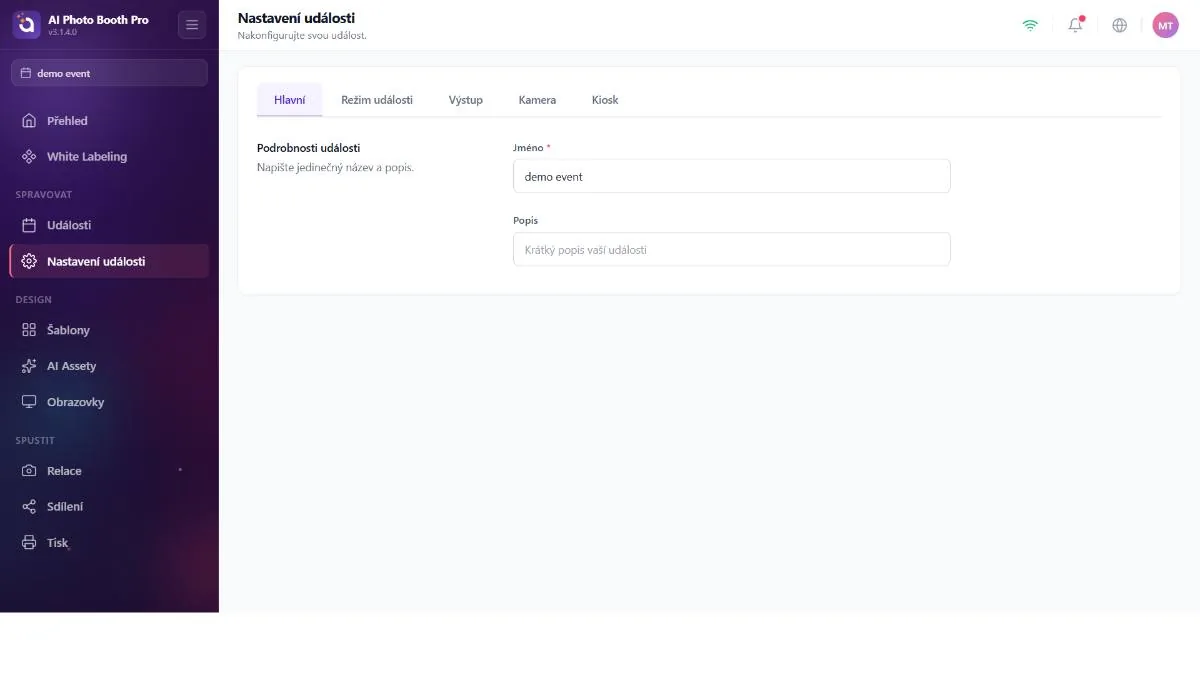
Identita události — pouze dvě pole.
- Jméno (povinné) — zobrazovaný název události.
- Popis (volitelné) — podnadpis nebo slogan.
Obě pole se uloží automaticky zhruba půl sekundy poté, co přestanete psát. Není co stisknout.
Prázdný název zobrazí červený okraj a chybu; dokud něco nenapíšete, automatické uložení se přeskočí. Popis lze nechat prázdný.
Karta Event Mode
?tab=mode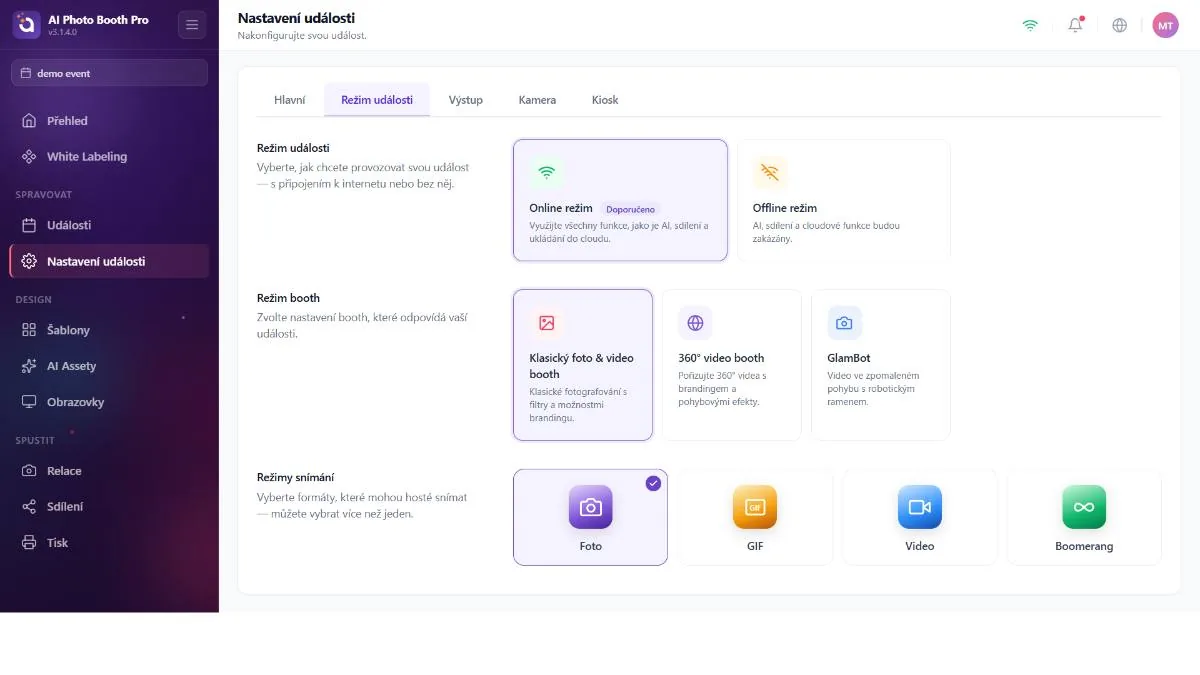
Karta s nejzásadnějšími dopady — rozhoduje o tom, jak se koutek chová. Tři skupiny: Event Mode, Booth Mode a Capture Modes.
Event Mode
Vyberte Online (doporučeno, výchozí) nebo Offline. Uloží se v okamžiku, kdy na to klepnete.
Booth Mode
Vyberte charakter koutku: Classic (standardní fotokoutek), Video 360 nebo Glambot.
Capture Modes
Sada karet s vícenásobným výběrem pro typy výstupu, které bude koutek vytvářet: Foto, GIF, Video a Boomerang. Zaškrtněte tolik, kolik chcete.
Toto jsou „automatické“ režimy koutku. Výběr jednoho z nich automaticky: zapne Auto-Trigger (přeskočí během focení krok kontroly/potvrzení), odebere Photo a zaškrtne Video. Uvidíte, jak se karty režimů focení samy změní — to je očekávané. Návrat na Classic Auto-Trigger opět vypne (ale Photo zpět nezaškrtne — režimy focení nastavte ručně).
Pokus o odebrání posledního zbývajícího režimu je odmítnut krátkou zprávou — koutek musí něco vytvářet.
Tyto automatické změny jsou přímo vázané na nastavení Booth Mode; proto nastanou bez ohledu na to, která obrazovka změnu provede. Výběr Glambot navíc aktivuje rameno robota a v postranním panelu se objeví položka Glambot. Poznámka: tiskárna se zde již automaticky nemění — rozhodne se o ní jednou při vytvoření události a poté se spravuje ručně (viz Nastavení tisku).
Karta Output
?tab=output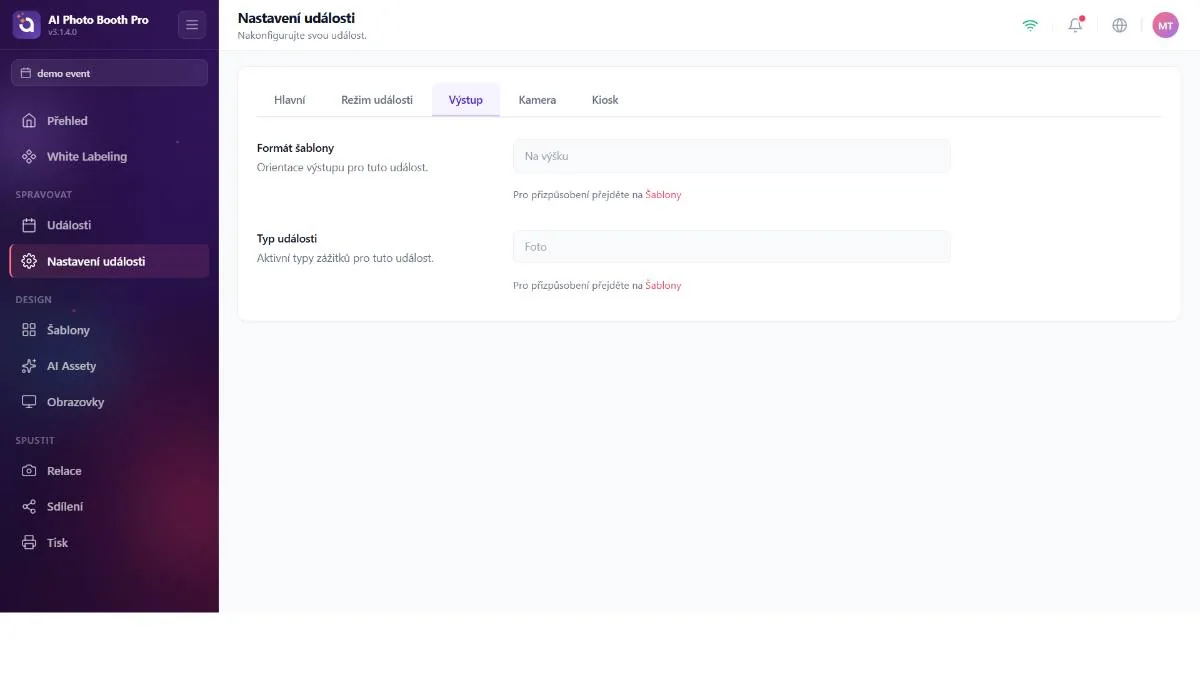
Souhrn jen pro čtení — není zde co upravovat. Odráží to, co vyplývá z vašich šablon:
- Formát šablony — Portrait, Landscape, obojí nebo „nepřidána žádná šablona“, odvozeno z formátu vašich šablon.
- Typ události — směs schopností, kterou vaše šablony používají (Photo, Green Screen, Face Swap, AI Effect, AI Video, GIF, Video Print…).
Navzdory svému názvu nemá tato karta žádné ovládání renderu. Výstupní kodek (H.264 / HEVC) a profil kvality (Low / High) najdete v Nastavení relace → Hlavní. Chcete-li změnit to, co se zde zobrazuje, upravte Šablony — obě položky se napojují tam.
Karta Camera
?tab=cameraNejbohatší karta: vyberte fotoaparát, zobrazte živý náhled, pořiďte zkušební snímek, dolaďte obraz a — u zrcadlovek — ovládejte vlastní nastavení fotoaparátu. Krok fotoaparátu v provázané prohlídce míří rovněž sem.
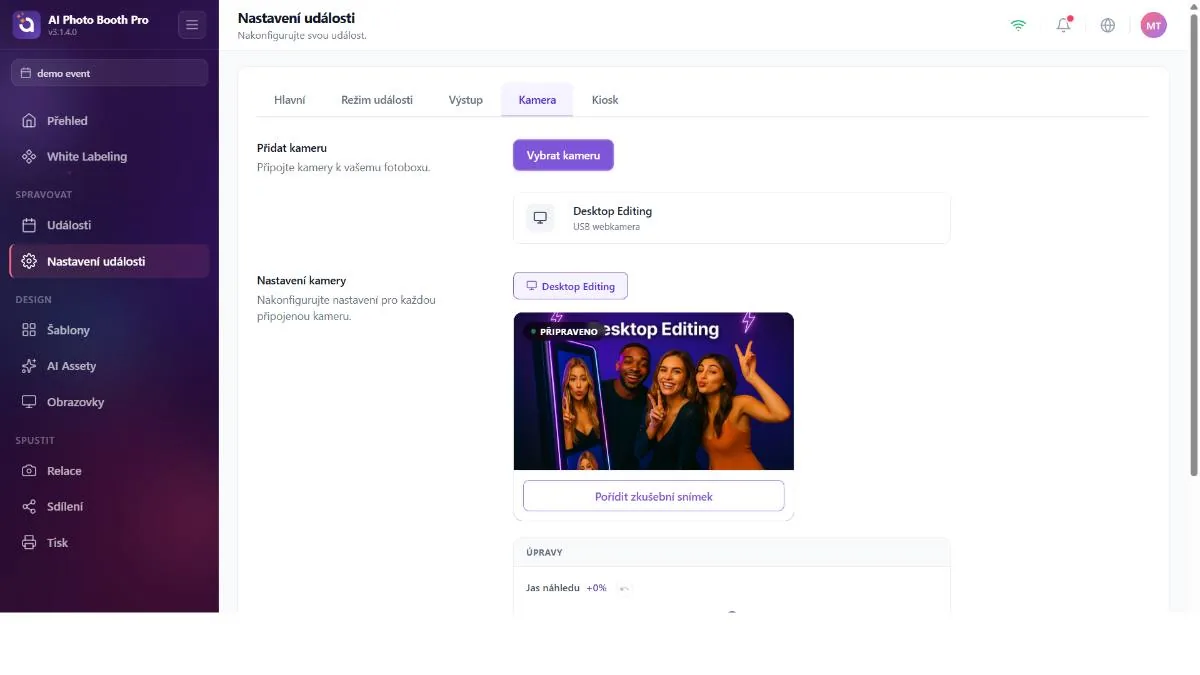
Add Camera
Klepnutím na Vybrat kameru otevřete modál Add Camera. Zařízení se seskupují takto: Vestavěné kamery, USB kamery (webkamery a zrcadlovky), Virtuální kamery (OBS/ManyCam/XSplit), Desktopová úprava (import ze souboru namísto živého fotoaparátu) a GoPro. Vyberte zařízení klepnutím; přidané fotoaparáty zobrazí odznak Aktivní/Přidáno a tlačítko odebrat (×). Pro nové prohledání použijte Obnovit.
- GoPro — samostatná sekce s živým stavem, Connect New GoPro (vyhledávání přes Bluetooth), Znovu připojit (opětovný pokus přes Wi-Fi) a živým diagnostickým protokolem, kde vidíte průběh párování.
Camera Settings — živý náhled a zkušební snímek
Aktivní fotoaparát zobrazuje živý náhled s odznakem Připraveno. Klepnutím na Pořídit zkušební snímek spustíte pevný 3sekundový odpočet (s pípnutím, zvukem spouště a volitelným bleskem); pořízená fotografie se zobrazí s tlačítkem Znovu pořídit.
Camera Adjustments
- Jas náhledu — posuvník zobrazený jako ±N % (s tlačítkem reset). Aplikuje se živě.
- Mounting Angle → Rotate — otočí náhled (0 / 90 / 180 / 270°), aby odpovídal fyzickému uchycení fotoaparátu.
- Nastavení zrcadlení — Překlopení náhledu (zrcadlit živý náhled) a Překlopení výsledku (zrcadlit uloženou fotografii) jako samostatné přepínače.
- Efekt blesku — bílý blesk s okrajovým světlem při focení (výchozí vypnuto).
Advanced Settings Pouze DSLR
Zobrazí se pouze, když je připojena nastavitelná zrcadlovka. Odhalí odznak baterie a rozbalovací nabídky založené na schopnostech pro vše, co fotoaparát nabízí — Mode, ISO, Čas závěrky, Clona, Vyvážení bílé, Kompenzace expozice, Režim ostření, Kvalita obrazu, Metering.
Změna rozbalovací nabídky změnu připraví ve frontě (oranžový okraj; vedle zobrazuje skutečnou aktuální hodnotu fotoaparátu). Do fotoaparátu se nic neodešle, dokud nestisknete Apply (N). U spotřebitelských těl Nikon, která změny kolečkem sama nehlásí, použijte Číst stav (nebo Automatické čtení). Když kartu opustíte, Auto Read se sám vypne.
Po zkušebním snímku nabízejí zrcadlovky Nastavit pomocí AI; ta analyzuje snímek a doporučí nastavení fotoaparátu pro vaše prostředí. Utrácí 2 kredity za použití; pokud je váš zůstatek příliš nízký, otevře se platba za kredity.
Pokud vyberete velmi velkou velikost obrazu (nebo u Nikonu RAW), doporučí jantarová karta menší velikost / JPEG — velké soubory citelně zpomalují přenos z fotoaparátu do koutku.
Váš výběr fotoaparátu je „lepivý“: pokud se spojení přeruší, zobrazí karta stav offline/hledání a hlídač se neustále pokouší znovu připojit, místo aby potichu přepnul na jiné zařízení. Opuštění karty zastaví náhled, aby se fotoaparát uvolnil.
Karta Kiosk
?tab=kiosk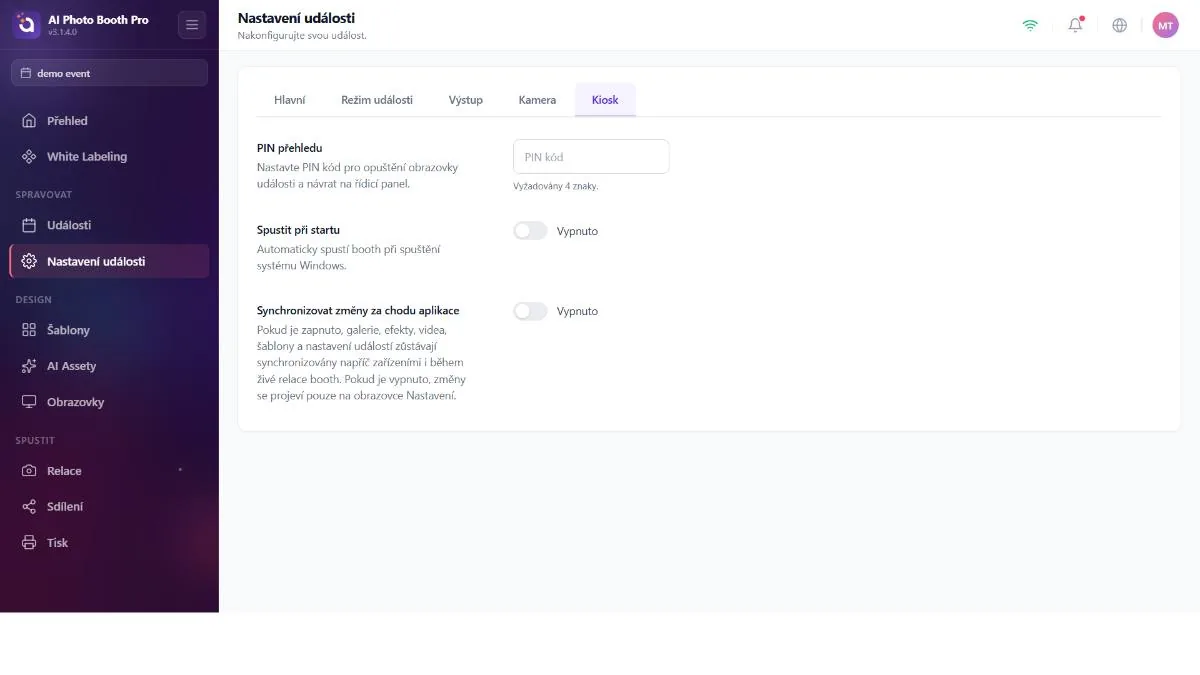
Tři nastavení, která řídí, jak se počítač chová jako kiosk bez obsluhy.
- PIN přehledu — číselný PIN (přesně 4 číslice), který chrání návrat z koutku do administračního panelu operátora. Nápovědný text ukazuje průběh (N/4) a po nastavení jej potvrdí.
- Spustit při startu Pouze Windows — automaticky spustí aplikaci, když se počítač zapne. Na tabletech skryto (operační systém to neumí).
- Sync Changes While Running — když je zapnuto, obsah (galerie, efekty, šablony, nastavení) se dál synchronizuje zhruba jednou za minutu, i když je koutek naostro (užitečné pro nastavení s více zařízeními). Výchozí vypnuto; díky tomu zůstává běžící událost zmrazená a předvídatelná.
Zadání s 1–3 číslicemi zobrazí chybu a nepočítá se jako „nastaveno“. Zvolte PIN, který si zapamatujete — je to váš klíč pro ukončení z běžícího koutku.
Zapněte, jen pokud během události druhé zařízení (nebo jiný operátor) změní obsah a chcete, aby jej koutek okamžitě převzal. U jediného, pevného koutku nechte vypnuto; nic se vám tak nezmění pod rukama.
