
Po přihlášení se dostanete na administrační panel — rozvržení, které obklopuje každou konfigurační obrazovku. Když se naučíte jeho tři pevné části (postranní panel, horní záhlaví a tlačítko „Run the App“), pohodlně projdete celý produkt.
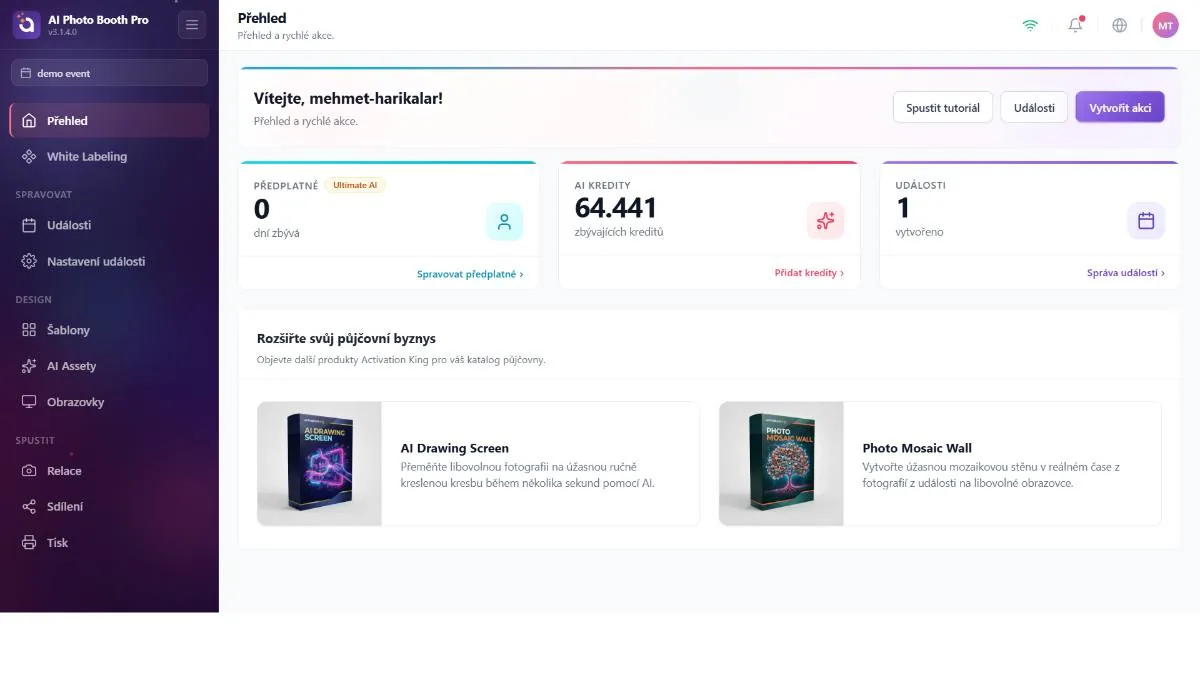
Postranní panel
Podél levého okraje: logo značky (klepnutím přejdete na Ovládací panel), tlačítko sbalit/rozbalit, čip vybrané události, který říká, kterou událost konfigurujete, seskupené navigační menu a — úplně dole — zkušební karta, karta aktualizace a velké tlačítko Spustit aplikaci.
Menu je rozděleno do skupin, kterými se řídí i tato příručka:
- Spravovat
- Události, Nastavení události
- Návrh
- Šablony, AI prvky, Obrazovky
- Spustit
- Relace, Sdílení, Tisk
- Bez skupiny (nahoře)
- Ovládací panel, White Label
Než vyberete událost, uvidíte pouze položky Ovládací panel, White Label a Události. Výběr nebo vytvoření události odhalí položky Nastavení události, Šablony, AI prvky, Obrazovky, Relace, Sdílení a Tisk. (Položka Glambot se objeví, jen když je režim koutku události Glambot.) Prázdná skupina se zcela skryje; proto menu roste a zmenšuje se podle toho, jak se mění vaše nastavení. Pokud zatím nemáte žádnou událost, přejděte v postranním panelu na Události (nebo použijte tlačítko Vytvořit událost na Ovládacím panelu) a vytvořte svou první událost — zbytek menu se v tu chvíli otevře.
Pokud již události máte a žádná není vybraná, aplikace první z nich vybere automaticky, aby menu nezůstalo prázdné. Ale pokud se přihlašujete poprvé a nemáte žádnou událost, není co vybrat, a menu proto zůstane strohé — nejprve musíte vytvořit událost. Každá položka je navíc omezena i vaší licencí; funkce, které váš tarif neobsahuje, se nezobrazí, ani když je událost vybraná.
Horní záhlaví
Vpravo nahoře jsou čtyři stálé ovládací prvky:
- Indikátor WiFi — ukazuje, zda je koutek online. Mnoho funkcí (AI, sdílení, synchronizace do cloudu) vyžaduje připojení.
- Zvonek oznámení — rozbalovací seznam zpráv ze serveru; obnovuje se pokaždé, když otevřete administrační panel, a nepřečtené položky označuje tečka.
- Jazyková kulička — stejný volič 11 jazyků jako na přihlašovací obrazovce, lze změnit kdykoli.
- Avatar uživatele — vaše iniciály; klepnutím otevřete nabídku účtu (viz další nadpis).
Spuštění koutku — „Run the App“
Když je vše nakonfigurováno, tlačítko Spustit aplikaci (dole v postranním panelu) opustí administrační panel a spustí zážitek určený hostům. Nabízí tři možnosti spuštění:
- Run as Photo Booth
- Celý zážitek focení, který vaši hosté používají.
- Run as Sharing Screen
- Stanice vyhrazená pouze pro sdílení již pořízených výsledků (QR / galerie).
- Show Pause Screen
- Obrazovka čekání pro přestávky, aniž byste ukončili událost.
Spustit aplikaci je neaktivní, dokud není vybraná událost — vodítkem je čip vybrané události v postranním panelu. To, co je uvnitř těchto režimů, je průběh živého focení a je mimo rozsah této příručky.
