
První obrazovka, kterou vidíte při každém spuštění, je přihlašovací stránka. Není zde žádná samostatná úvodní (splash) obrazovka — aplikace začíná přímo přihlášením a jakmile se jednou přihlásíte, zapamatuje si vás pro příště.
Přihlašovací obrazovka
Při spuštění uvidíte logo značky, název aplikace a dvě metody přihlášení — a dole ještě volič jazyka. Aplikace se nejprve tiše pokusí přihlásit vás automaticky (pomocí uložené relace); takže pokud jste se přihlásili naposledy, můžete se dostat rovnou na Ovládací panel, aniž byste se čehokoli dotkli.
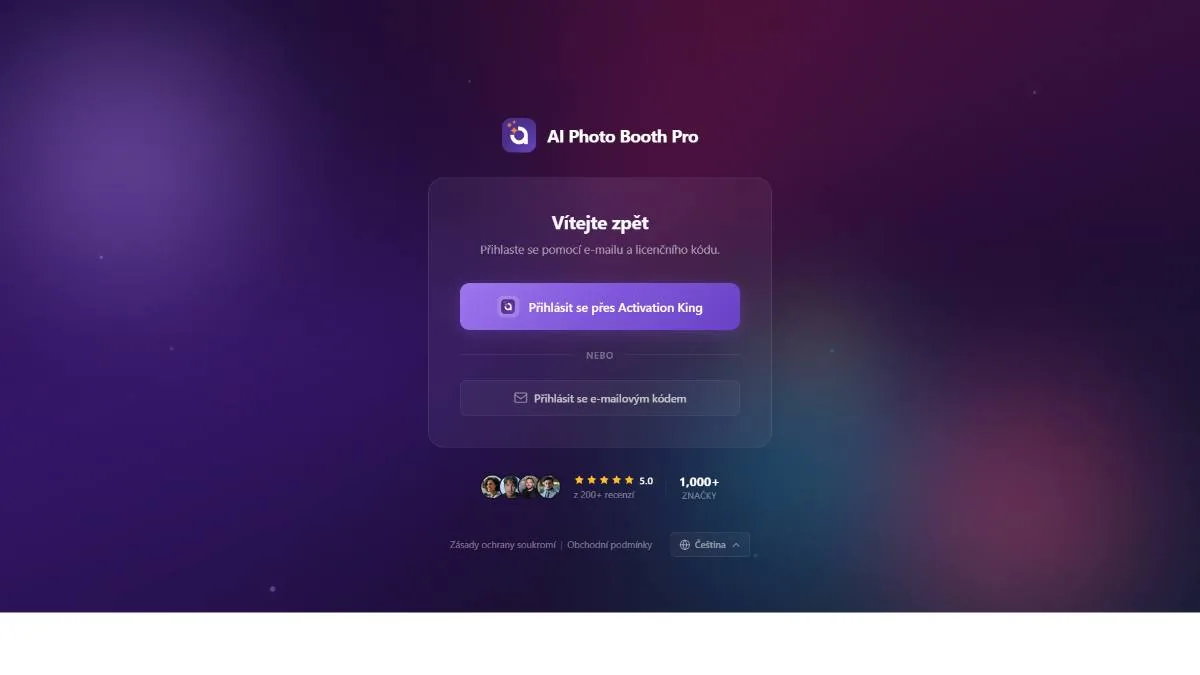
Tlačítka se aktivují pouze při splnění dvou podmínek: musí být připojen internet a aplikace musí dokončit počáteční kontroly. Do té doby uvidíte místo tlačítka stavový pruh — Waiting for internet…, pokud jste offline, a Checking account…, když se ověřuje vaše uložená relace.
Přihlášení pomocí Activation King
Toto je hlavní a doporučená metoda. Otevře váš běžný webový prohlížeč místo okna uvnitř aplikace; takže pokud jste v tomto prohlížeči do Activation King již přihlášeni, proběhne přihlášení téměř okamžitě.
- Klepněte na Přihlásit se přes Activation King.
- Váš výchozí prohlížeč otevře přihlašovací stránku Activation King. Aplikace zobrazí indikátor Zrušit s tlačítkem Cancel.
- V prohlížeči se přihlaste (nebo potvrďte). Po dokončení prohlížeč automaticky předá řízení zpět aplikaci a načte se Ovládací panel.
Aplikace čeká, až prohlížeč vrátí signál. Pokud kartu zavřete, aniž byste operaci dokončili, signál nikdy nedorazí a indikátor čeká donekonečna — tlačítko Zrušit je vaše cesta ven. Klepněte na ně pro návrat na přihlašovací obrazovku a zkuste to znovu.
Použití skutečného prohlížeče namísto vestavěného je záměrné bezpečnostní rozhodnutí: přihlášení proběhne bezpečně mimo aplikaci a po dokončení se řízení automaticky vrátí do aplikace. Protože se používá vaše stávající relace prohlížeče, často ani nemusíte zadávat heslo.
Přihlášení jednorázovým kódem (OTP)
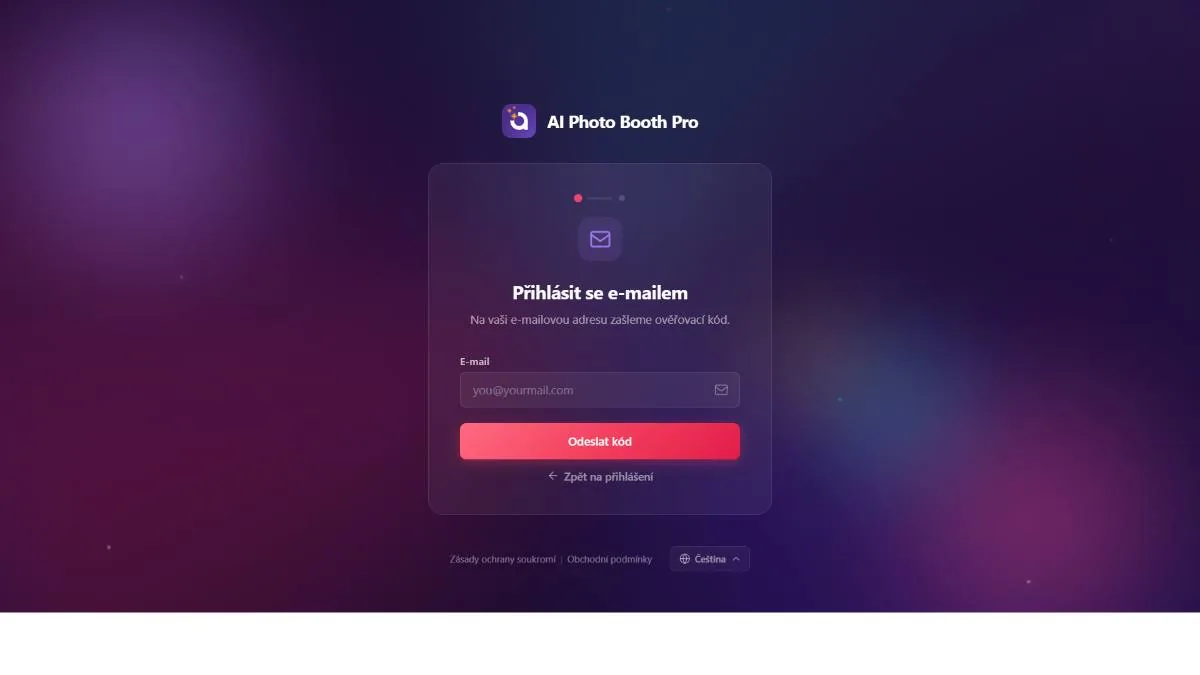
Alternativa k přihlášení přes prohlížeč: e-mailem obdržíte 6místný kód. Hodí se na počítači, na kterém nechcete relaci prohlížeče.
- Klepněte na Login with OTP.
- Zadejte svou e-mailovou adresu a klepněte na Send OTP Code.
- Zkontrolujte svůj e-mail, zadejte 6místný kód a klepněte na Ověřit & přihlásit se. Odtud můžete také použít Znovu odeslat kód nebo Změnit e-mail.
Pokud kódy vyžadujete příliš rychle, zobrazí Znovu odeslat kód před opětovným odesláním odpočet. Po příliš mnoha chybných pokusech se pole kódu uzamkne — počkejte na odpočet nebo si vyžádejte nový kód.
Výběr jazyka
Volič jazyka dole určuje jazyk rozhraní celé aplikace, včetně přihlašovací stránky v prohlížeči. K dispozici je 11 jazyků: English, Türkçe, Deutsch, Français, Español, Română, Italiano, Português, Polski, Русский a Čeština.
Váš výběr se zapamatuje a od tohoto okamžiku se použije na celou aplikaci. Později jej můžete změnit také z jazykové kuličky vpravo nahoře v administračním panelu (viz Část 2).
Předplatné jako vstupní brána
Windows: StripeNěkdy je přihlášení úspěšné, ale aplikace zobrazí platební okno (Stripe) — například během zkušební doby (trial) nebo když se vaše předplatné neobnovilo. Na Windows je to zabezpečené platební okno umístěné nad aktuální obrazovkou. Důležité je, v jakém stavu se nacházíte:
- Po přihlášení se v případě potřeby platební okno (Stripe) automaticky otevře nad aktuální obrazovkou.
- Pokud jste stále v rámci zkušební doby (trial): okno můžete zavřít křížkem (×) vpravo nahoře a pokračovat v běžném používání aplikace — platba v této fázi není povinná.
- Pokud vám zkušební doba skončila a zároveň se předplatné neobnovilo: toto okno nelze přeskočit; pro pokračování musíte dokončit nákup. Po dokončení se okno zavře a aplikace přejde na Ovládací panel.
Během zkušební doby je platební okno připomínkou; protože vaše relace je již platná, můžete jej zavřít a vstoupit dovnitř. Pouze když zkušební doba skončila a nemáte aktivní předplatné, řekne server skutečně „vyžadována platba“: nejste považováni za přihlášené a na administrační panel se nepřejde. Na Windows procházejí všechny nákupy modálním oknem přes serverem podepsanou adresu URL Stripe (webová platba nelze vložit přímo do stránky aplikace). Existují dva typy: platba za předplatné a platba za AI kredity.
Na Windows se předplatná spravují na webu (Stripe). Operace „spravovat předplatné / požádat o vrácení peněz“ v rámci aplikace, které tablety zobrazují, jsou zde záměrně vypnuté — svůj tarif spravujte na webu Activation King.
Obrazovka „Vyžadována aktualizace“
Pokud server shledá vaši verzi aplikace jako příliš starou na bezpečné spuštění, budete namísto přihlašovací stránky přesměrováni na obrazovku vynucené aktualizace.
Není zde „přeskočit“ ani „zpět“ — pro pokračování musíte aktualizovat. Abyste ji prošli, nainstalujte novou verzi. Tato obrazovka se zobrazí pouze tehdy, když server aktuální verzi výslovně blokuje.
