
Jedna stránka, tři karty — AI efekty, AI výměna obličejů a AI Video — kde nastavujete AI vzhledy, ze kterých si vaši hosté mohou vybírat. Tyto karty nemají samostatnou položku menu; všechny žijí pod AI prvky.
Pokud váš tarif neobsahuje AI, zobrazí stránka banner „vyžadováno Pro“ s tlačítkem Upgrade to Pro a karty se skryjí. Nastavení a testování AI vzhledů navíc utrácí AI kredity — náklady se zobrazují u každého modelu a testovacího tlačítka.
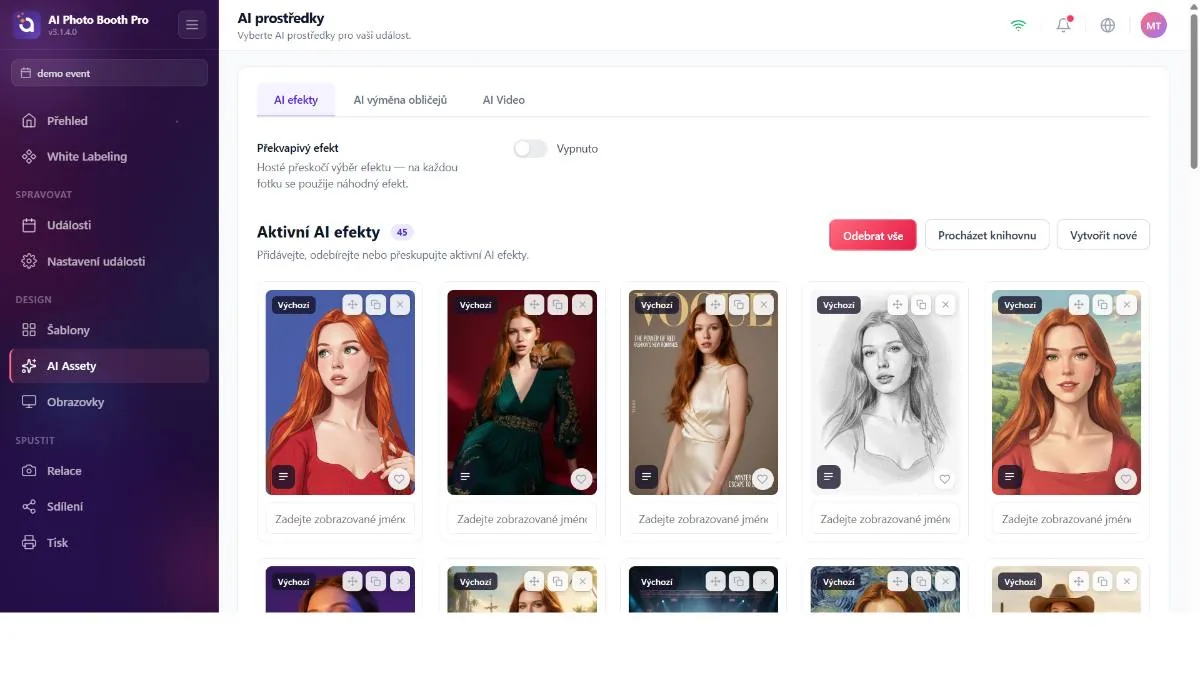
AI Effects
Knihovna AI fotografických efektů. Nahoře: tlačítko Překvapivý efekt (dá každému hostu náhodný efekt), odznak počítadla, Odebrat vše, Procházet knihovnu a Vytvořit nové. Každá karta má titulní obrázek, upravitelný název, hvězdičku oblíbených, Zobrazit výzvu a akce přetáhnout / upravit-nebo-klonovat / odebrat.
Vytvoření nebo úprava efektu
- Vyberte input photo a spusťte Testovat efekt pro náhled výsledku (utrácí kredity). Výsledek použijte jako titulní obrázek nebo stáhněte.
- Nastavte Název efektu a vyberte AI model (každý zobrazuje náklady v kreditech a přibližný čas).
- U některých modelů vyberte Rozlišení (1K / 2K / 4K), zapněte Edit Original Photo, vyberte Styl (Stylized / Realistic), aktivujte Detekce pohlaví nebo proveďte Google / Image Search — dostupné možnosti závisí na modelu.
- Napište Prompt (alespoň 5 znaků). Můžete přidat personalizační proměnné jako
{Name},{Number},{Color},{Interest},{Scene},{Weather}. - Přidejte Referenční obrázky (až do limitu modelu) a Pokrýt a uložte.
Pokud do promptu vložíte proměnnou jako {Name}, aplikace se hosta během focení na tu informaci zeptá (např. na jméno) a při generování efektu ji vloží do promptu. Takže pokud v promptu chcete informaci od hosta — jeho jméno, oblíbenou barvu, zájem apod. — přidejte příslušnou proměnnou. Příklad: pokud napíšete „Turn {Name} into a superhero“, koutek se hosta zeptá na jméno a pro každého hosta vytvoří personalizovaný výsledek. {CustomPrompt} zase představuje volný text, který napíše host sám.
Každý Testovat efekt spustí skutečný AI model a utratí tolik kreditů, kolik je uvedeno u vybraného modelu. Testujte uvážlivě, ne opakovaně.
Efekty, které vlastníte, se upravují na místě. Efekty z knihovny nebo výchozí (s odznakem) lze pouze klonovat — úprava některého z nich vytvoří vaši vlastní kopii a originál nechá nedotčený. Název karty je popisek, který můžete přejmenovat; nemusí být základním názvem efektu.
Titulní obrázky, testovací vstupy a referenční obrázky se nahrávají na pozadí. Pokud uložíte hned, jakmile některý vyberete, jeho nahrávání nemusí být hotové a obrázek může zmizet. Než modál zavřete, dopřejte miniaturám chvíli, aby zobrazily stav „nahráno“.
AI Video (pohyb)
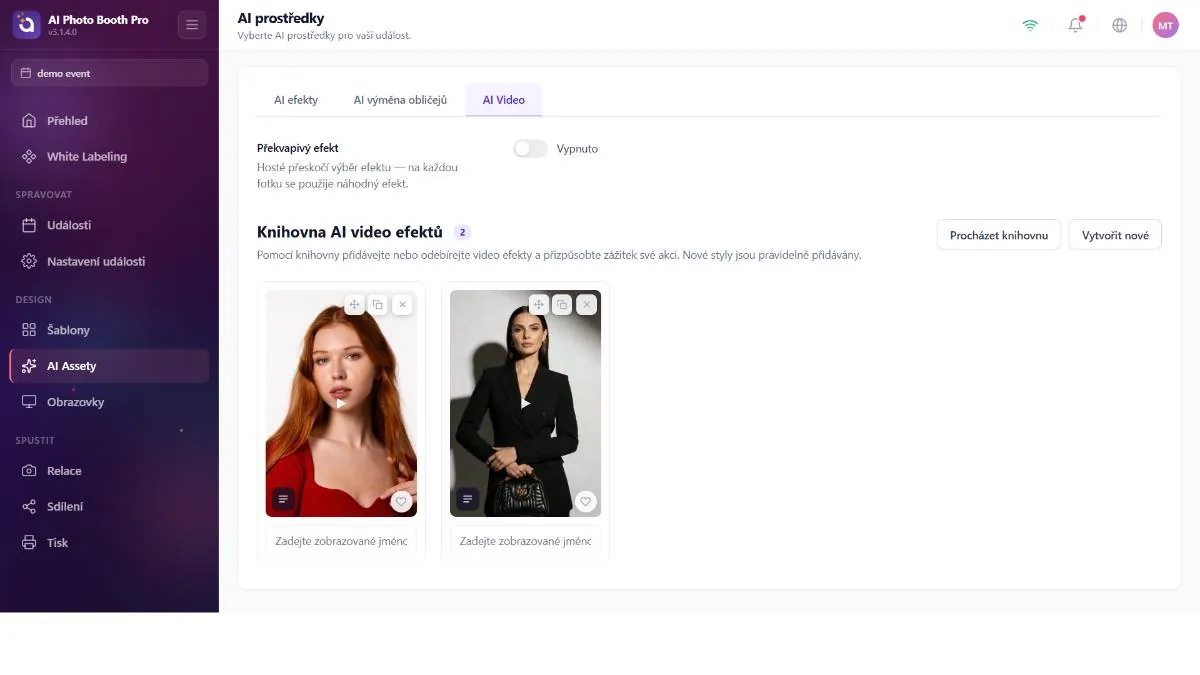
Stejná struktura jako AI Effects, ale pro pohybová videa vytvořená AI. Tlačítko Surprise, odznak počítadla, Procházet knihovnu a Vytvořit nové. Karty zobrazují titulní obrázek — často video s ikonou přehrávání — upravitelný název, oblíbené, Zobrazit výzvu a přetáhnout / upravit-nebo-klonovat / odebrat. Najetí na kartu nebo klepnutí na ni video přehraje.
Náhledy videa se přehrávají streamováním (stream) namísto vkládání; díky tomu běží velké klipy plynule. Stejně jako u efektů se vlastněná videa upravují na místě, zatímco ta z knihovny/výchozí se klonují.
AI Face Swap
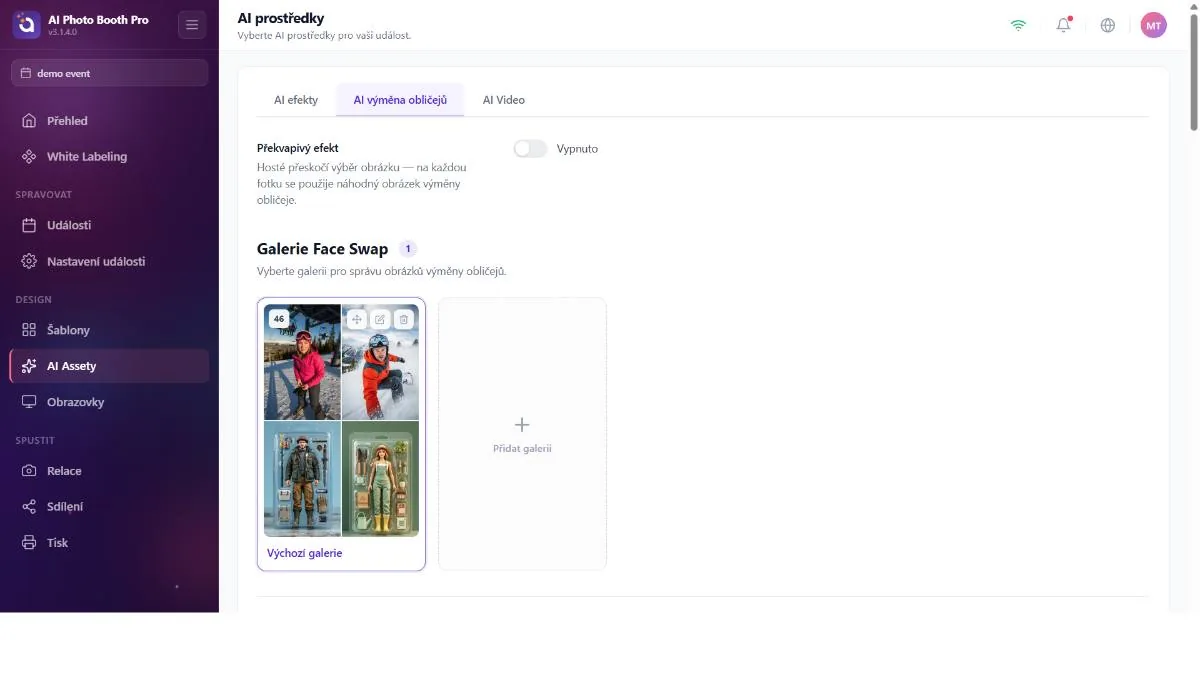
Uspořádejte face-swap cíle (obličeje, na které se nasazují obličeje hostů) do galerií (složek).
- Tlačítko Překvapivý efekt — globální nastavení, které dá každému hostu náhodný cíl.
- Galerie — mřížka složek; každá zobrazuje počet cílů a titulní obrázek (nebo malou mozaiku), s přetáhnout / upravit / smazat. Jedna galerie Výchozí je s odznakem a nabízí Obnovit výchozí galerii. Čtvereček Add New Gallery vytvoří další.
- Cíle — když je galerie otevřená: karta Přidat obrázky a plocha pro přetažení. Každý cíl zobrazuje svůj obrázek s klikatelnými rámečky obličejů — zelený znamená „tento obličej bude vyměněn“, šedý „přeskočí se“. Zapínejte a vypínejte je po obličejích; cíle přejmenovávejte a seřazujte.
Pokus o vypnutí posledního zeleného rámečku obličeje je odmítnut — cíl potřebuje obličej, který se má vyměnit. Tlačítko Surprise je jedno globální nastavení, ne na galerii.
Obnoví výchozí galerii na tovární sadu — vše, co jste v ní změnili, se ztratí. Běží za potvrzením a celoobrazovkovou vrstvou operace, která zůstane otevřená, dokud cíle skutečně nedorazí.
Galerie a jejich cíle se synchronizují zvlášť; naplnění seznamu cílů galerie při studeném načtení může trvat ~15 sekund. Pokud galerie hned po otevření vypadá prázdná, chvíli počkejte. Při přidávání obrázků běží u každého cíle detekce obličejů.
