
Šablony řídí vytištěný/sdílený výsledek; Návrh obrazovek zase řídí obrazovkový zážitek, který vaši hosté v koutku vidí — uvítací obrazovku, obrazovku focení, obrazovku sdílení, obrazovku přestávky, plus jejich animace, texty a hlasové pokyny.
Dva základní ovládací prvky používané všude
Než se ponoříte do karet, seznamte se se dvěma ovládacími prvky, na které v Návrhu obrazovek narazíte znovu a znovu — zejména první z nich je odpovědí na otázku „proč se prvek nezobrazuje / jak jej skryji“:
- Mřížka polohy (3×3) — prvek (logo, náhled fotoaparátu, skupinu tlačítek apod.) zároveň umístí a zapíná/vypíná. Výběr buňky v mřížce umístí prvek do daného rohu; přepnutí mřížky do stavu vypnuto (žádná buňka není vybraná) prvek skryje. Takže „zobrazit/skrýt“ u většiny prvků obrazovky se dělá touto mřížkou. (V režimech celá obrazovka/přizpůsobit se mřížka mění na zamčený přepínač Zapnout/Vypnout.)
- Volič možností — segmentový ovládací prvek pro velikost / tvar / zarovnání / výplň; často spolu s přepínačem v záhlaví (jako „Zobrazit popisky“, „Popisy“).
Návrh obrazovek mění to, jak koutek vypadá a zní pro hosty. To, co koutek dělá (délka odpočtu, délka videa, režimy focení), se nastavuje v Nastavení relace. Vzhled zde, chování tam.
Osm karet, co která dělá
Main — obecná značka
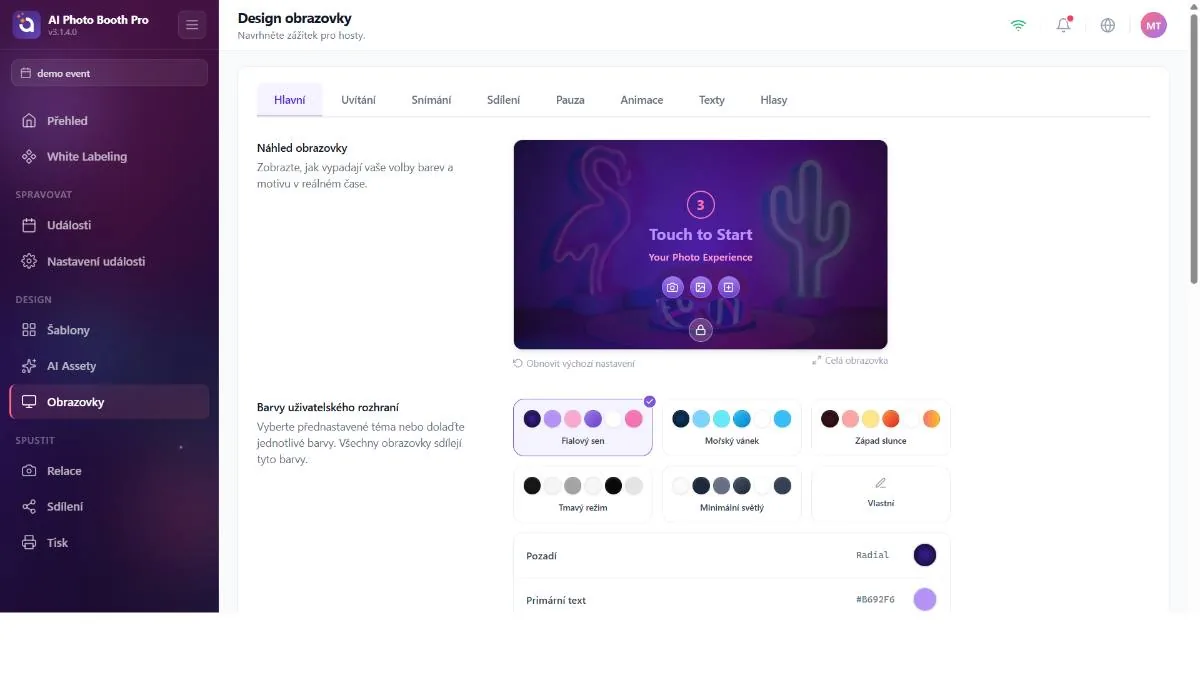
Nastavení, která sdílejí všechny obrazovky koutku: živý náhled + „Reset to Defaults“, barvy rozhraní (6 hotových témat — Purple Dream / Ocean Breeze / Sunset Glow / Dark Mode / Minimal Light / Custom — plus pozadí, primární/sekundární text, pozadí tlačítka, text tlačítka a barva odpočtu), Výchozí logo (obecné logo, které se rozšíří na každou obrazovku), Výchozí pozadí (výchozí obrázek/video pozadí pro všechny obrazovky), vlastní pozadí na jednotlivé obrazovky (samostatný obrázek pro obrazovky AI Effect / Face Swap / Gallery / Template / Payment / Lead-form) a průhlednost pozadí.
Welcome — uvítací (attract) obrazovka
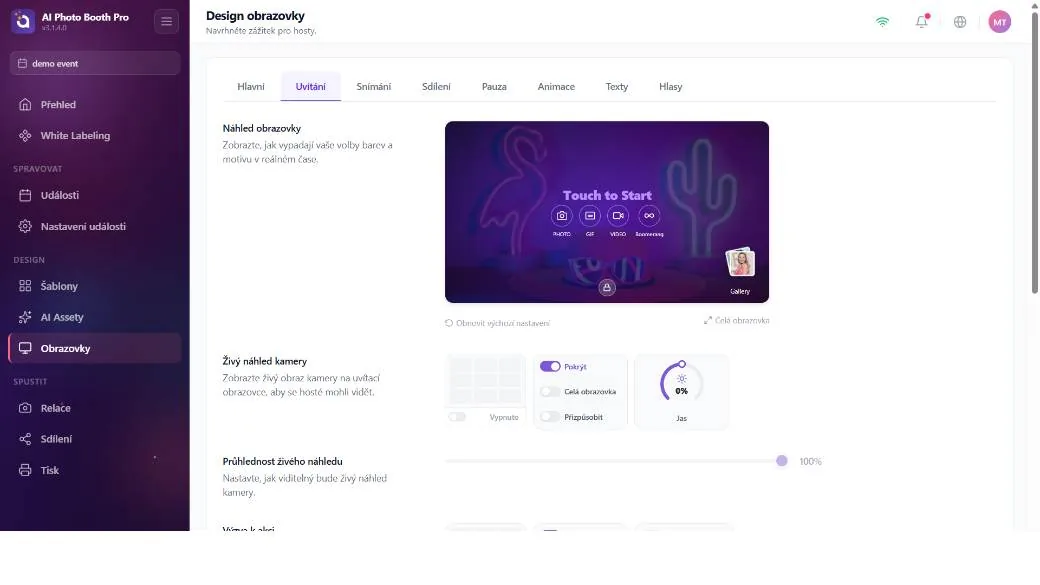
Obrazovka, kterou host vidí před začátkem: živý náhled fotoaparátu (poloha + Cover/Fullscreen/Fit + jas), výzva „Touch to Start“ (poloha/velikost/zarovnání + vlastní text), tlačítka relace (tlačítka režimů Photo/GIF/Video/Boomerang — poloha, tvar Kruh/Čtverec, zapnout/vypnout popisek, styl), vstup do galerie, logo a vlastní pozadí.
Capture — obrazovka focení
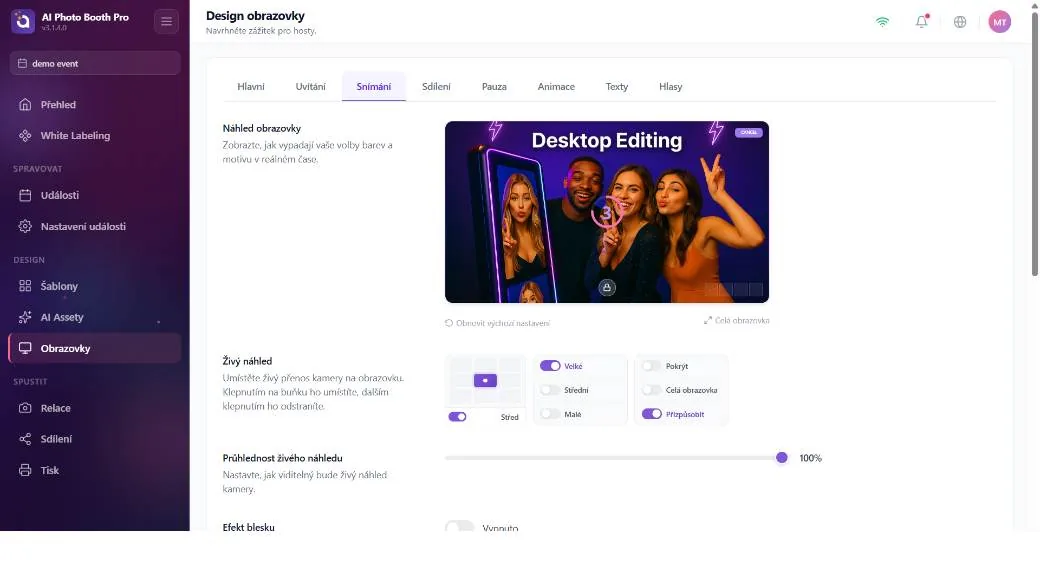
Obrazovka zobrazená během focení: živý náhled (poloha/velikost/výplň), Flash Effect (okrajové světlo) — s tloušťkou a teplotou barvy (toto je stejné nastavení jako blesk na kartě Camera; změna jednoho změní i druhé), prstenec odpočtu, miniatury fotografií, logo a tlačítko Cancel (Zrušit) (zobrazit/skrýt mřížkou polohy).
Sharing — obrazovka výsledku/sdílení
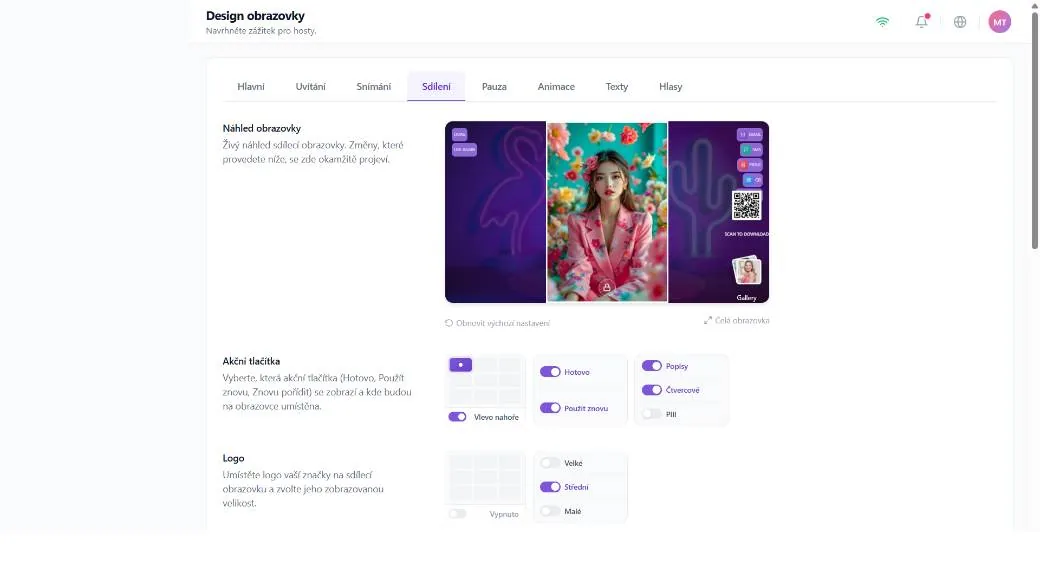
Obrazovka, na které host dostane svůj výsledek: přepínače zobrazit/skrýt pro tlačítka Hotovo a Použít znovu, poloha/velikost výsledné fotografie, poloha a popisky sady možností sdílení (E-mail/SMS/Print/QR/Sdílet), galerie, poloha vloženého QR, hlavní přepínače Povolit QR kód a Sdílet, ukazatel průběhu a vlastní pozadí.
Karta Sharing nastavuje umístění a popisek tlačítek; ale které tlačítko se zobrazí (Print, E-mail, SMS) určují jiná nastavení. Pro tlačítko Print viz další rámeček; pro E-mail/SMS musíte zapnout příslušné nastavení v Sdílení.
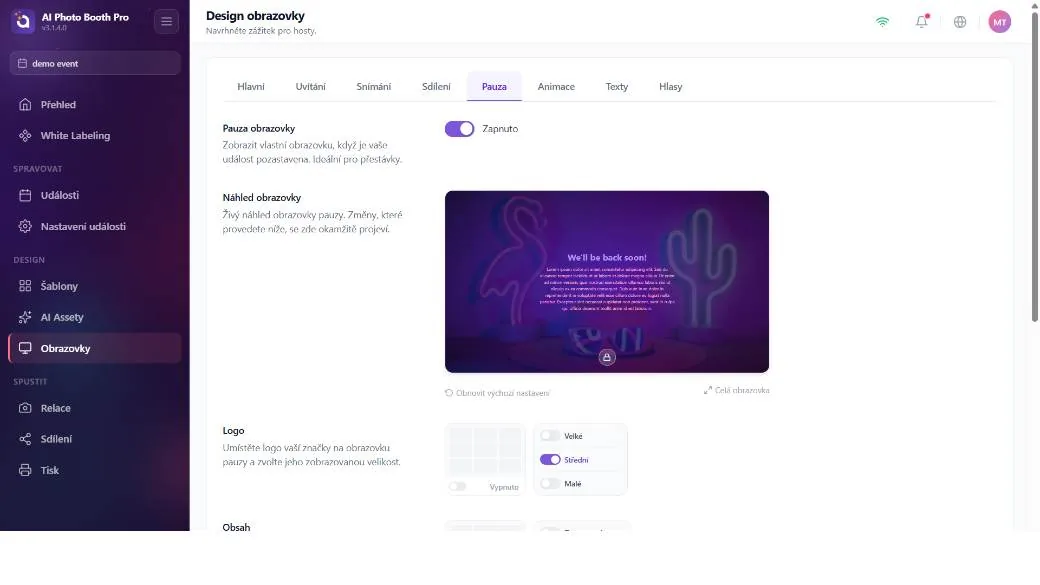
Pause — obrazovka přestávky/čekání
Hlavní přepínač Povolit pauzu obrazovky (zapíná/vypíná celou obrazovku přestávky), logo, poloha bloku obsahu (nadpis + tělo s formátovaným textem) a vlastní pozadí.
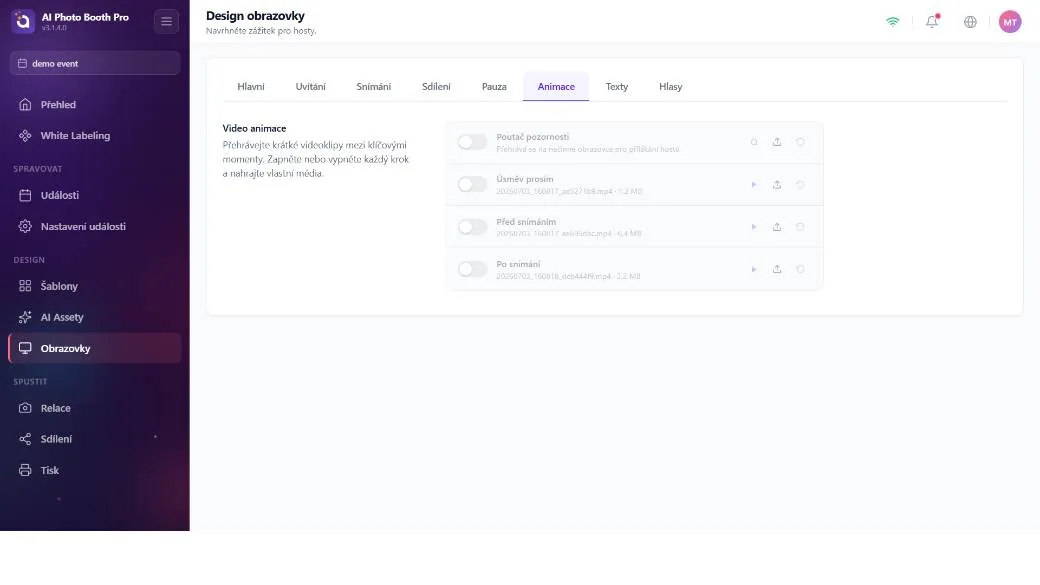
Animations — přechodová videa
Čtyři kroky, každý s voličem souboru + zapnout/vypnout: Poutač pozornosti (upoutání pozornosti), Úsměv prosím, Před snímáním a Po snímání.
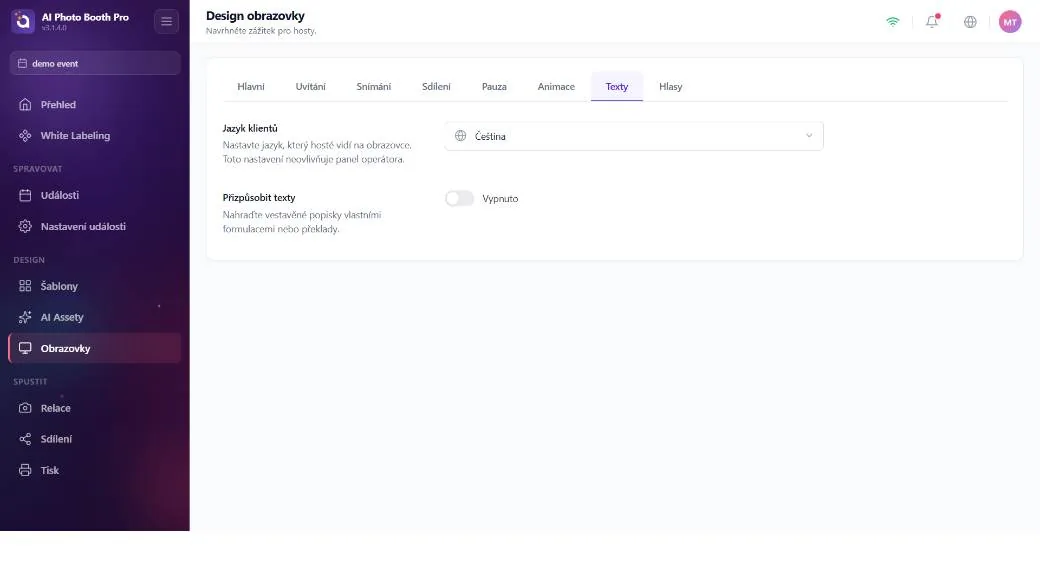
Texts — texty na obrazovkách
Jazyk určený hostům (Jazyk klientů, 11 jazyků) a hlavní přepínač Přizpůsobit texty; po zapnutí můžete jednotlivě změnit znění každého textu na obrazovkách Welcome/Capture/Sharing/Payment/Gallery/FaceSwap/AI Effect/Template (např. texty tlačítek Print, E-mail, QR, Done, Use Again). Poznámka: změny zde mění pouze text, nikoli to, zda se tlačítko zobrazí.
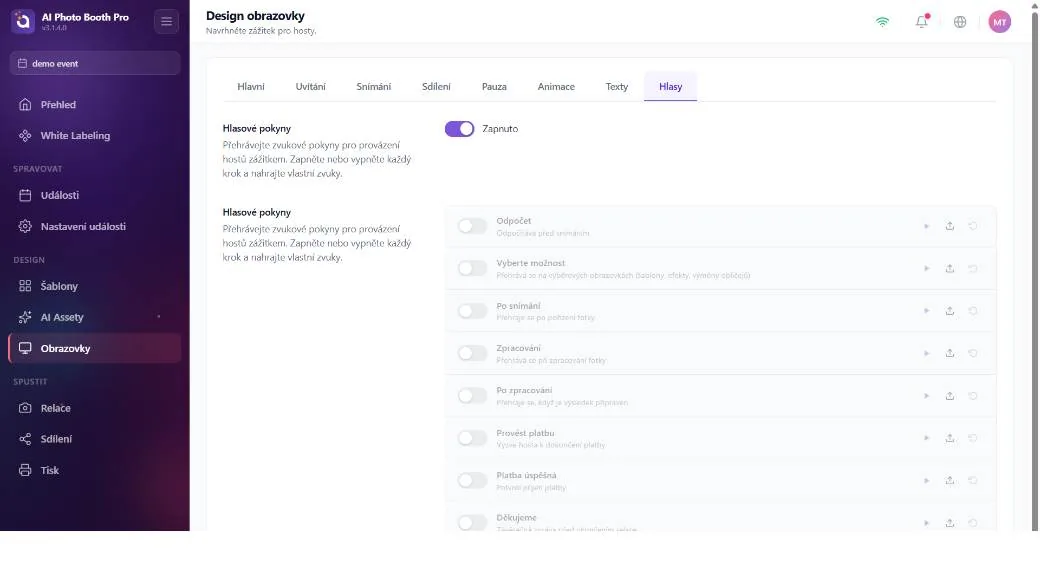
Voices — hlasové pokyny
Hlavní přepínač Hlasové pokyny a volič zvukového souboru pro 8 kroků (odpočet, výběr efektu, po focení, zpracování, platba, poděkování apod.).
„Proč se moje tlačítko Print nezobrazuje?“ — nejčastější dotaz
Operátoři nejvíce zaseknou na tomto: „Tlačítko Pause jsem tu zapnul, ale tlačítko Print nemám.“ Důvod je tento: obrazovka Pause má přímý přepínač na kartě Návrh obrazovek → Pause; ale tlačítko Print nemá v Návrhu obrazovek žádný přepínač. Tlačítko Print se na obrazovce hosta zobrazí, jen když jsou současně splněny tři podmínky:
- Výsledek musí být tisknutelný — musí existovat tisknutelný výstup. V čistě videorežimech (Video 360 / Glambot / pouze video) není co tisknout, tlačítko se neobjeví.
- Tiskárna musí být aktivní (Povolit tlačítko Tisk) — toto nastavení je v Nastavení tisku, ne v Návrhu obrazovek.
- Limit tisku nesmí být překročen — pokud se dosáhne limitu tisku události/relace, tlačítko zmizí (nebo pokud je tiskárna offline, tlačítko zůstane s chybou „OFFLINE / LIMIT EXCEEDED“).
Povolit tlačítko Tisk se nastaví jednou podle typů, které jste zvolili při vytvoření události: pokud je zde fotografie/GIF/boomerang, přichází zapnuté, u čistého videa vypnuté. Pozdější změna režimů focení jej automaticky nezapne zpět. Pokud jste vytvořili událost typu video nebo tiskárna nějak zůstala vypnutá, tlačítko Print se nezobrazí a v Návrhu obrazovek není místo, kde jej zapnout — musíte jít do Nastavení tisku a zapnout Povolit tlačítko Tisk.
Stejná logika platí i pro ostatní: tlačítko E-mail se zobrazí, jen když je zapnuté sdílení e-mailem, tlačítko SMS, když je zapnuté SMS, a tlačítko QR, když je zapnuté Enable QR a událost není Offline. V režimu Offline se všechny online možnosti sdílení skryjí — funguje pouze Print (tisk vezme i offline).
Jak se určuje tok obrazovek (pořadí)
Návrh obrazovek nenastavuje pořadí obrazovek — neexistuje konfigurovatelný „směrovač obrazovek“. Sled obrazovek, které host vidí, se odvozuje z vaší konfigurace události: režimy focení (Photo/GIF/Video/Boomerang), režim koutku (Classic/Video360/Glambot) a Auto-Trigger, typ toku (jednoduchý/vícenásobný), režim události (Online/Offline) a aktivní obrazovky funkcí (AI Effect, Face Swap, výběr šablony, Platba, Lead formulář, Galerie). Návrh obrazovek pouze stylizuje obrazovky, které tento tok vytvoří; nesměruje je.
