
Nastavení koutku začíná zde. Vše ostatní v příručce konfiguruje událost, která je zde aktuální — proto je vytvoření nebo výběr události klíčovou operací, která odemyká zbytek aplikace.
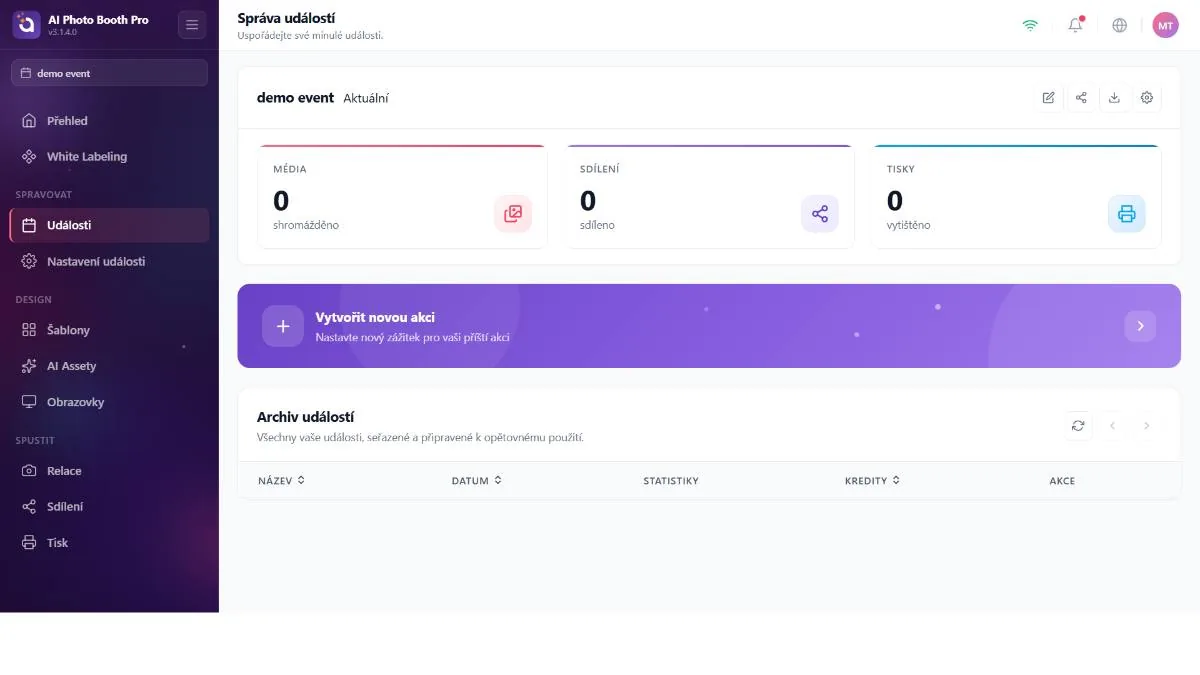
Stránka Události
Pokud zatím nemáte žádnou událost, uvidíte prázdný stav s Vytvořit první akci a Import Events from Cloud. Když máte události, stránka zobrazuje:
- Karta vybrané události — událost, kterou konfigurujete; její název a metriky (média, sdílení, tisk) plus čtyři tlačítka s ikonami: Upravit, Sdílet, Exportovat a Nastavení události (viz Část 6).
- Banner Create New Event — spustí průvodce.
- Archiv událostí — stránkovaná tabulka všech vašich událostí (5 na stránku); každý řádek nabízí Znovu použít, Duplikovat, Upravit a Smazat.
Výběr řádku (Znovu použít) z něj udělá aktuální událost. Tato jediná operace znovu sestaví postranní panel, otevře sekce Návrh a Spustit a aktivuje Spustit aplikaci. Smazání nebo opětovné použití události se promítne do celého pracovního prostředí — proto před konfigurací nebo spuštěním dvakrát zkontrolujte, která událost je aktuální.
Vytvoření události (průvodce)
Akce Vytvořit událost otevře vícekrokový modál. Vaše volby zde určují počáteční režimy focení, výstup a výchozí nastavení tiskárny události — proto stojí za to jim porozumět.
- Podrobnosti — dejte události Název (povinný) a volitelný Popis.
- Odkud začít — vytvořte událost od nuly nebo zkopírujte předchozí. Kopírování přenese její šablony a nastavení jako výchozí bod.
- Orientace — pro své šablony vyberte Na výšku (na výšku), Na šířku (na šířku) nebo Both (obojí).
- Typ události — vícenásobně vyberte, co bude tento koutek dělat (klasická fotografie, green screen, face swap, AI efekt, AI video, GIF, boomerang, video, Video 360, Glambot…). Poté Vytvořit.
Typy, které zde vyberete, se při prvním vytvoření události převedou na počáteční nastavení:
- Režimy focení — pokud jste vybrali fotografický typ, zapne se Photo; GIF, Video a Boomerang se zapnou podle vašich voleb Video/Video 360/Glambot/AI-video.
- Auto-Trigger — pro Video 360 / Glambot přichází zapnutý (koutek pracuje bez použití rukou).
- Tiskárna — aktivuje se, jen když existuje něco tisknutelného (fotografie / GIF / boomerang) a nejde o čistě videorežim. U čistého Video 360 / Glambot není co tisknout, takže tiskárna začíná vypnutá. Toto se nastaví jednou a poté se automaticky nemění — od té chvíle ji spravujete ručně.
- Výstup renderu — výchozí je H.264 / kvalita Low (široká kompatibilita, menší soubory); později jej změňte v Nastavení relace.
Reuse, Duplicate, Edit, Delete
- Znovu použít
- Udělá z té archivované události aktuální událost (stejné jako výběr).
- Duplikovat
- Vytvoří úplnou kopii, kterou můžete měnit, aniž byste se dotkli originálu.
- Upravit
- Otevře editor názvu/popisu.
- Smazat
- Po potvrzení událost odstraní.
