













Bu makale bir misafiri karşılama ekranından robotun çizmeye başladığı ana kadar izler. Hangi ekranların her zaman göründüğünü, hangilerinin ayarlarına bağlı olduğunu, misafirin neye basması gerektiğini ve her ekranın ne kadar beklediğini gösterir.
- Misafir karşılama ekranına dokunur.
- Sonra isteğe bağlı ekranlar gelir: feragatname, anket ve AI efekt seçimi.
- Geri sayım, fotoğraf, sonra YENİDEN ÇEK ya da DEVAM ET.
- Paylaşım ekranı fotoğrafı ve QR kodu, çizim hazırlanırken de bir Hazırlanıyor… düğmesini gösterir.
- Hazırlanıyor…, Çizdir olur. Misafir ona basar ya da otomatik başlatmayı açtıysan çizim kendiliğinden başlar.
- Robot çizer; misafir BİTTİ düğmesine basar ve ekran sıradaki misafir için karşılamaya döner.
Adımlara toplu bakış
Misafir ekranını Uygulamayı Çalıştır → Çizim Robotunu Başlat ile açarsın. Her zaman karşılama ekranında, tam ekran başlar.
| Adım | Ekran | Ne zaman görünür |
|---|---|---|
| 1 | Karşılama | Her zaman. |
| 2 | Feragatname | Oturum → Feragatname açıksa (varsayılan kapalı). |
| 3 | Anket | Oturum → Anket → Anketi Etkinleştir, Başlangıç Ekranında ile açıksa (yeni bir etkinlik böyle, tek bir Name alanıyla başlar). |
| 4 | AI efekt seçimi | Çizim Robotu → AI efekt adımı Açık ise ve etkinliğin AI Varlıkları sayfasında efektleri varsa. |
| 5 | Çekim | Her zaman. |
| 6 | Paylaşım | Her zaman. Çizim burada hazırlanır ve başlatılır. |
Oturum → Ödemeler kullanıyorsan, orada seçtiğin anda bir ödeme ekranı eklenir. Şablon seçimi yoktur.
Adım adım
Adım 1 · Karşılama
Misafir ekranı → Karşılama
Misafir arka planını, Başlamak için dokunun metnini ve bir FOTOĞRAF düğmesini görür. Herhangi bir yere dokunmak oturumu başlatır (Etkinlik Ayarları → Kiosk → Başlatmak İçin Dokun, varsayılan açık); FOTOĞRAF düğmesi de aynı işi görür. Operatörün kilit simgesi ve ince Robotlar şeridi de bu ekrandadır.

Adım 2 · Feragatname ve anket (isteğe bağlı)
Oturum → Feragatname · Oturum → Anket
Feragatname açıkken misafir metnini okur ve devam etmek için KABUL ET düğmesine basar; İPTAL karşılama ekranına döndürür.
Anket başta açıkken misafir formunu doldurur; varsayılan olarak tek bir Name alanı vardır. Misafirin adını kâğıda yaz açıksa robotun yazdığı şey burada verilen ilk yanıttır. Anketi Ne Zaman Göster Ekran Paylaşımı iken form fotoğraftan sonra görünür ve ad yazılmaz.
Adım 3 · AI efekt seçimi (isteğe bağlı)
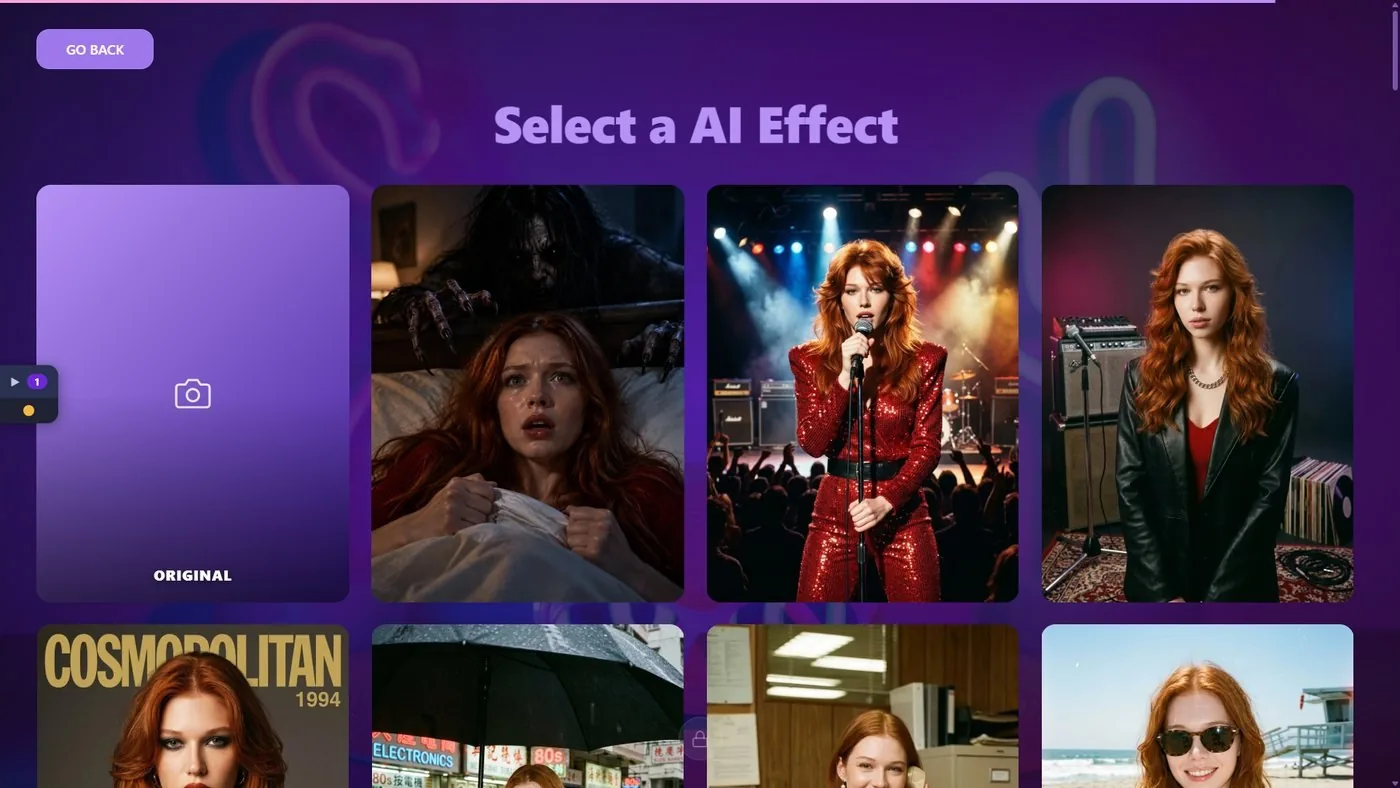
Misafir ekranı → Bir AI Efekti seçin
AI efekt adımı Açık iken ve etkinliğin etkin efektleri varsa misafir efektleri kart olarak görür ve birine dokunur. GERİ DÖN ekrandan çıkarır. Sonraki adımda çekilen fotoğraf seçilen efektle yeniden biçimlendirilir ve çizime dönüştürülen şey o yeniden biçimlendirilmiş resimdir.
Bu ekranı neler değiştirir:
- AI Varlıkları → Yapay Zekâ Efektleri → Aktif AI Efektleri içinde efekt yoksa: ekran atlanır.
- Sürpriz Etkisi açıksa: ekran atlanır ve rastgele bir efekt uygulanır.
- "Orijinal" seçeneği açıksa: bir Orijinal kartı eklenir; bunu seçen misafir düz fotoğrafla devam eder.
- Misafire soru soran bir efekt, seçimin hemen ardından kısa bir form gösterir.
Adım 4 · Çekim
Misafir ekranı → Çekim
Bir geri sayım işler (varsayılan 5 saniye, Oturum → Genel → Geri Sayım Sayacı (Sn.)) ve fotoğraf çekilir. Misafir sonra fotoğrafı YENİDEN ÇEK ve DEVAM ET düğmeleriyle görür. Kimse bir şeye basmazsa oturum 30 saniye sonra kendiliğinden devam eder (Otomatik Onay). Çekimleri Otomatik Onayla açıkken inceleme tümüyle atlanır.
Adım 5 · Paylaşım ekranı: çizim hazırlanır
Misafir ekranı → Paylaşım
Misafir oturumun geri kalanında bu ekranda kalır. Ekranda sırayla şunlar olur:
- Fotoğraf düzene yerleştirilirken ve misafir efekt seçtiyse efekt üretilirken Fotoğrafınız işleniyor….
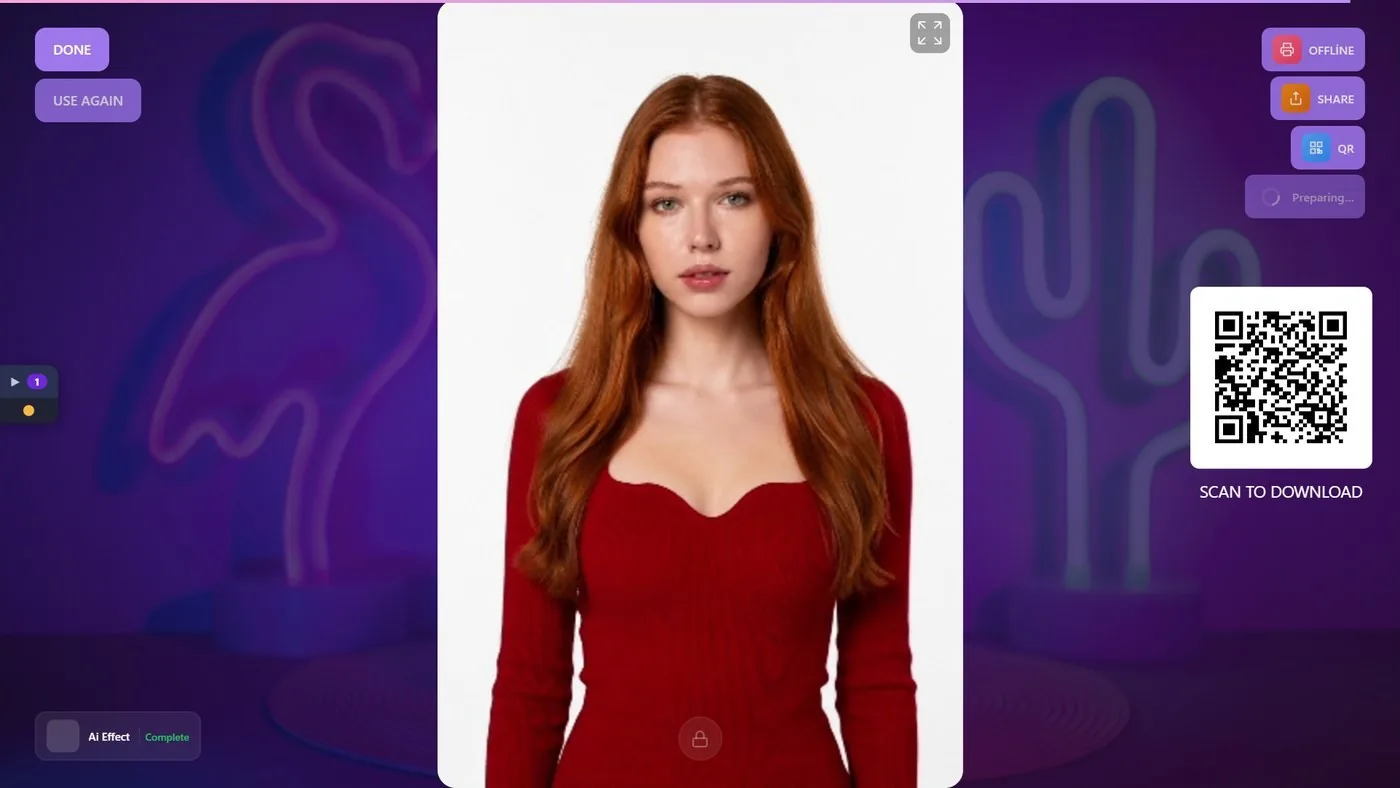
- Sonuç fotoğrafı QR kod, PAYLAŞ düğmesi, BİTTİ ve YENİDEN KULLAN ile görünür. YAZDIR düğmesi yalnız bir fotoğraf yazıcısı eklediysen görünür.
- Fotoğraf yüklenir; sonra dönen simgeli, soluk bir Hazırlanıyor… düğmesi görünür. Arkada uygulama fotoğrafı çizgi resme çevirir ve kalem darbelerini hesaplar. Oturumun en uzun beklemesi budur ve internet gerektirir.
- Hazırlanıyor…, Çizdir olur.
- Ekler fotoğrafın yanına gelir: açıklarsa çizim görseli ve çizim videosu. Çizim videosunu tam ekran oynat açıkken video bir kez, sessiz olarak tüm ekranın üzerinde oynar; bir dokunuş onu kapatır.
Seçilen AI efekti üretilemezse oturum durmaz: özgün fotoğrafla devam eder ve çizim ondan yapılır.
Adım 6 · Çizimi başlatmak
Misafir ekranı → Paylaşım → Çizdir
- Hazır olunca otomatik çizime başla Kapalı (varsayılan): misafir ya da sen Çizdir düğmesine basarsın. Düğme 3 saniye dönen simge gösterir ve çizim robota gider.
- Hazır olunca otomatik çizime başla Açık: çizim hazırlandığı anda kendiliğinden robota gider.
İki durumda da bir robot Hazır olmalıdır. Hiçbiri değilse çizim sırada bekler ve misafir ekranında bunu söyleyen hiçbir şey yoktur; sen Hazır düğmesine basar basmaz başlar. Çizdir sonrasında da görünür kalır ve her basış aynı çizimi robota bir kez daha gönderir.
Adım 7 · Robot çizerken
Robot çizerken misafir ekranı değişmez: ilerleme sayfası da "bitti" mesajı da yoktur. İlerleme Robotlar panelindedir: Robotlar şeridine dokunarak yüzdeli bir ilerleme çubuğu, çizgilerin önizlemesini açan bir göz simgesi ve kırmızı bir İptal düğmesi görürsün. Ayrıntılar: Etkinlik Sırasında Robotlar Paneli Nasıl Kullanılır? makalesi.
Misafir oturumu bitirmek için BİTTİ düğmesine basar ve karşılama ekranı sıradaki misafir için geri gelir. Robot oturum bittikten sonra da çizmeye devam eder. Bitirdiğinde Kağıt bekliyor durumuna geçer: çizimi teslim et, yeni kâğıt koy ve Hazır düğmesine bas.
Her ekran ne kadar bekler
| Ne | Süre | Nereden değiştirilir |
|---|---|---|
| Fotoğraftan önce geri sayım | 5 sn | Oturum → Genel → Geri Sayım Sayacı (Sn.) |
| Fotoğraf incelemesi kendiliğinden devam eder | 30 sn ya da Kapalı | Oturum → Genel → Otomatik Onay |
| Dokunulmayınca oturum biter, karşılamaya döner | 300 sn | Etkinlik Ayarları → Kiosk → Oturum Zaman Aşımı |
| Fotoğraf yüklemesini bekleme | en fazla 180 sn; internet yoksa 20 sn | sabit |
| Çizgi resmi bekleme | en fazla 300 sn | sabit |
Paylaşım ekranının üstündeki bir çubuk oturum zaman aşımının azalışını gösterir.
Misafirin görebileceği mesajlar
Bunlar paylaşım ekranında, yalnız aynı misafirin oturumu hâlâ açıkken görünür.
| Mesaj | Ne anlama gelir | Ne yapılır |
|---|---|---|
| Fotoğraf yüklenemedi | Fotoğraf yüklenemedi, bu yüzden çizim başlatılmadı. | İnternet bağlantısını kontrol et ve fotoğrafı yeniden çek. |
| Çizim oluşturulamadı | AI bu fotoğrafı reddetti. | Yeni bir fotoğraf çek. |
| Çizim hazırlanamadı | Hazırlık sırasında başka bir şey ters gitti. | Yeni bir fotoğraf çek; internet bağlantısını kontrol et. |
Ekranın misafire robotun çizdiğini ya da bitirdiğini söylemesini beklemek: söylemez. Misafirlere nerede bekleyeceklerini söyle ve Robotlar panelini izle.
Kâğıdı değiştirdikten sonra Hazır düğmesine basmayı unutmak: sıradaki çizim bekler ve misafir ekranda yanlış bir şey görmez.
Robot hemen hareket etmiyor diye Çizdir düğmesine birkaç kez basmak: her basış aynı çizimi yeniden sıraya koyar.
