













- Bir etkinlik oluşturulmuş ve seçili (aktif) olmalı — AI Varlıkları yalnızca seçili etkinlik için çalışır
- İnternet bağlantısı olmalı — AI varlıkları buluttan üretilir/indirilir
- Hesabınızda yapay zeka özellikleri açık olmalı — Pro AI veya üstü plan gereklidir; Basic (Starter) planda sekmeler yerine Pro AI plana özel kilit kartı çıkar
Adım 1 · AI Varlıkları sayfasını açın
Ayarlar (Kenar Çubuğu)
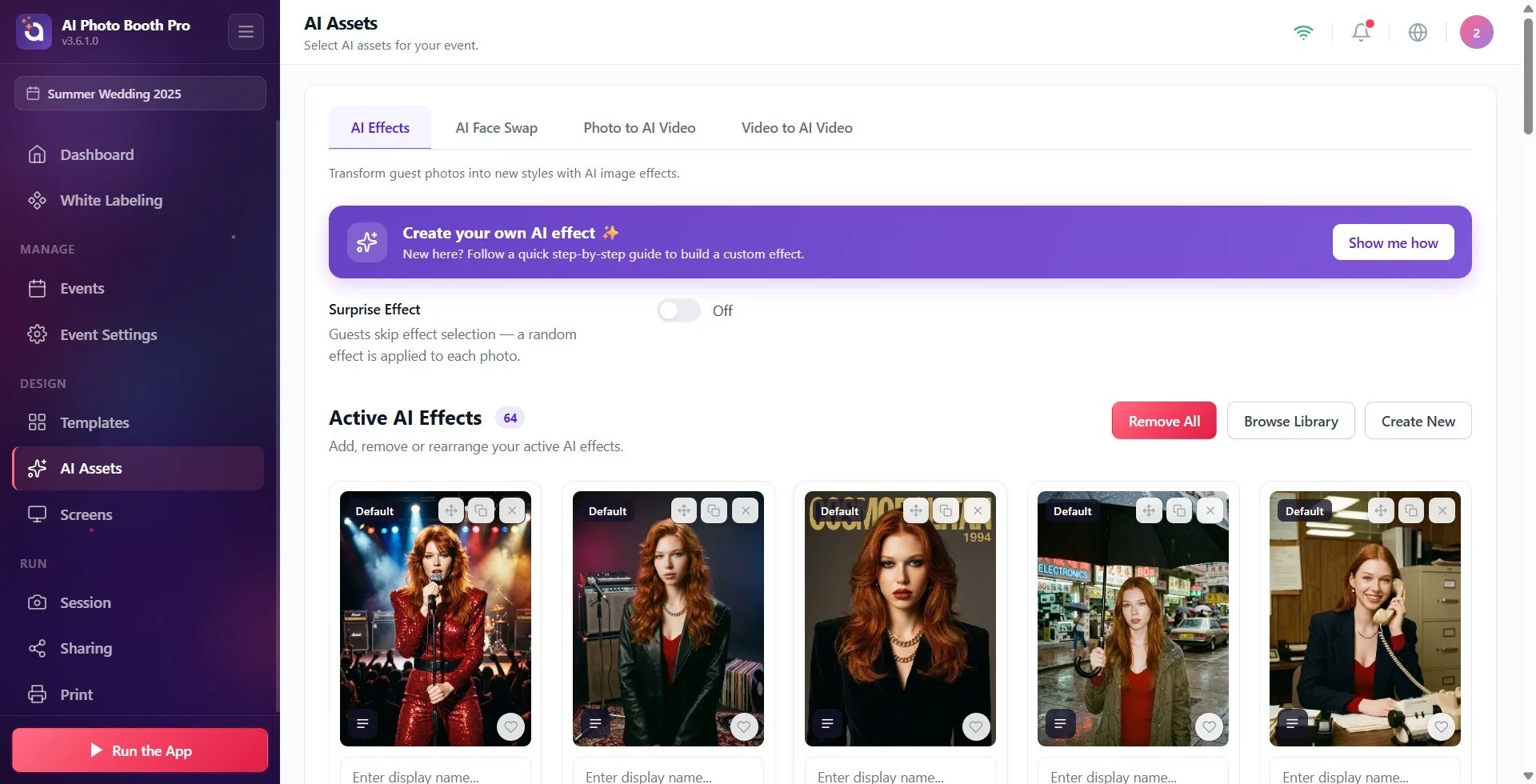
Ayarların sol kenar çubuğunda Tasarım başlıklı grupta yer alan yıldız simgeli AI Varlıkları öğesine dokunun. Sayfa açıldığında başlıkta AI Varlıkları, hemen altında Etkinliğiniz için AI varlıkları seçin. açıklaması görünür. (Öğe yalnızca bir etkinlik seçiliyken ve internet bağlantısı varken etkinleşir.)
🔎 Ekrandaki öğeler: Kenar çubuğu → Tasarım grubu → yıldız simgeli AI Varlıkları (aynı grupta Şablonlar ve Ekranlar da bulunur)
Adım 2 · Planınız yeterli değilse: kilit uyarısı
AI Varlıkları
Hesabınızın paketinde AI özellikleri yoksa (örneğin Basic / Starter planı) sekmeler yerine kilit simgeli mor bir kart görünür. Başlık Pro AI plana özel, altındaki açıklama 'Şu an {plan adınız} hesabın. Bu özelliği kullanmak için Pro AI paketine yükselt.' şeklindedir. Sağdaki Pro AI paketine yükselt butonu yükseltme/satın alma ekranını açar. Trial (deneme) ve Pro AI / Ultimate AI planlarında bu kart çıkmaz; sekmeler doğrudan görünür.
🔎 Ekrandaki öğeler: Kilit kartı: Pro AI plana özel başlığı + açıklama + Pro AI paketine yükselt butonu
3.6.0 ve sonrası: kilit kartı yukarıdaki metinlerle görünür. Daha eski sürümlerde başlık 'Pro AI veya üstü gerekli', buton 'Pro AI'a Yükselt' yazar; işlevi aynıdır.
Adım 3 · AI Efektleri sekmesi ne işe yarar
AI Varlıkları → AI Efektleri
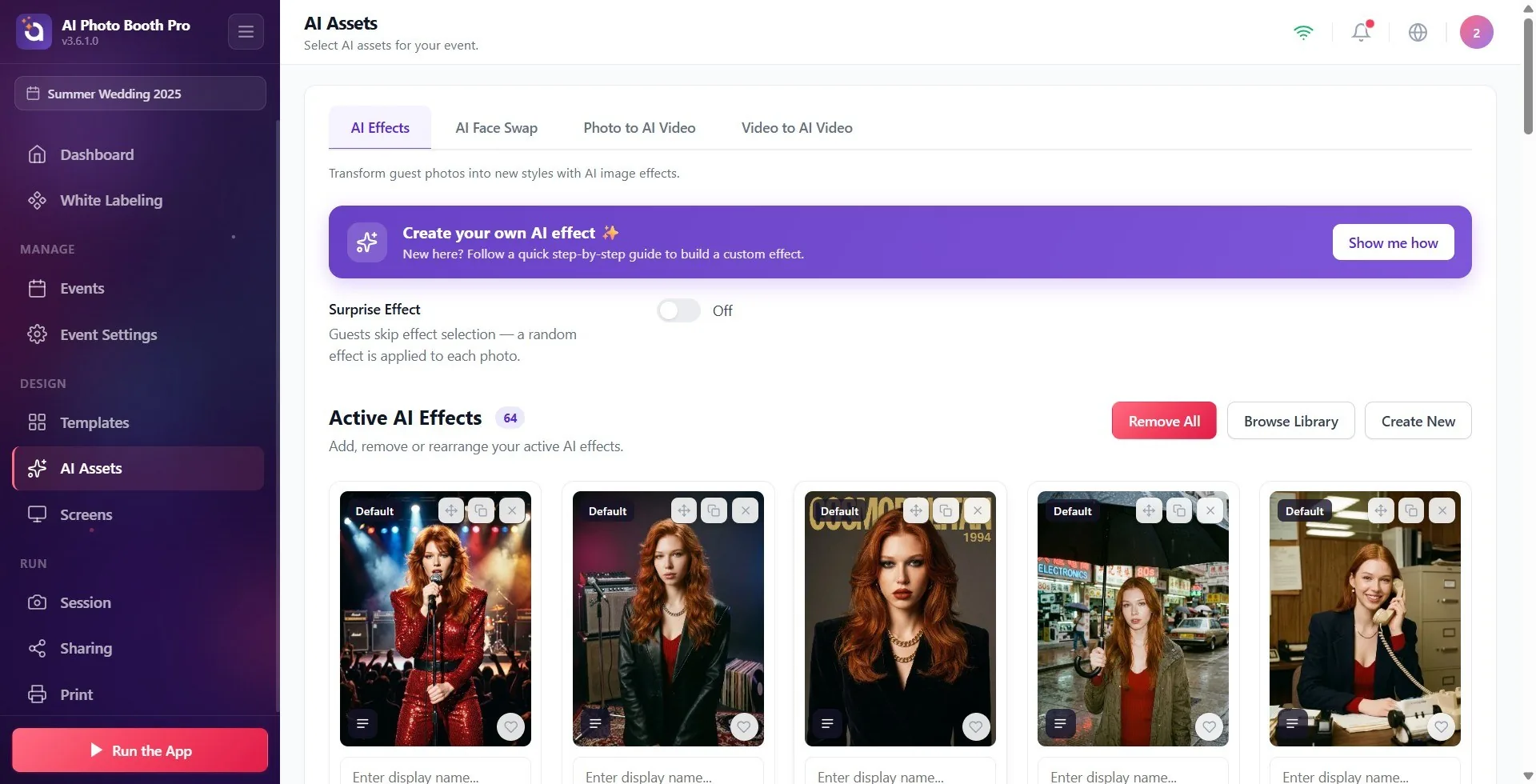
Bu sekme, misafirlerin fotoğraflarına uygulanacak yapay zeka fotoğraf efektlerini yönetir (sekme açıklaması: Misafir fotoğraflarını AI görsel efektleriyle yeni stillere dönüştürün.). En üstte Kendi AI efektini oluştur ✨ rehber banner'ı bulunur; 'Nasıl olduğunu göster' butonu adım adım turu başlatır. Altında bir 'Sürpriz Etkisi' anahtarı ve 'Aktif AI Efektleri' kütüphanesi (açıklama: 'Aktif AI efektlerinizi ekleyin, kaldırın veya yeniden düzenleyin.') yer alır. Sağ üstteki 'Kütüphaneye Göz At' hazır efektlerden eklemenizi, 'Yeni Oluştur' kendi efektinizi yapmanızı sağlar; listede efekt varsa 'Hepsini Sil' ile tümünü bu etkinlikten kaldırabilirsiniz.
🔎 Ekrandaki öğeler: Kendi AI efektini oluştur ✨ banner + Nasıl olduğunu göster | Sürpriz Etkisi anahtarı | "Orijinal" seçeneği anahtarı (3.8.0 ve sonrası) | Aktif AI Efektleri galerisi | sağ üst: Kütüphaneye Göz At, Yeni Oluştur, Hepsini Sil
Adım 4 · Her sekmede ortak: Sürpriz Etkisi anahtarı
AI Varlıkları (tüm sekmeler)
🔎 Ekrandaki öğeler: Sürpriz Etkisi aç/kapa anahtarı + durum metni Açık / Kapalı
Adım 5 · Kartlarda ortak işlemler (favori, sırala, yeniden adlandır)
AI Varlıkları (galeriler)
🔎 Ekrandaki öğeler: Kart aksiyonları: Favori (kalp), Yeniden sıralamak için sürükle, Görünen İsim Gir... kutusu, Kaldır/Sil, Prompt'u Görüntüle, 'İçe aktarılıyor...' göstergesi
Adım 6 · Değişiklikler seçili etkinliğe otomatik uygulanır
AI Varlıkları
Buradaki tüm seçimler o an seçili (aktif) etkinliğe uygulanır ve ayrı bir Kaydet butonu olmadan otomatik kaydedilir. Farklı bir etkinlik için düzenleme yapmadan önce doğru etkinliğin seçili olduğundan emin olun.
AI Varlıkları kenar çubuğunda Tasarım grubundadır ve simgesi yıldızdır.
Her sekmedeki Sürpriz Etkisi açıkken misafir seçim yapmaz; sistem rastgele bir varlık uygular — hızlı akış için idealdir.
Hazır varlıklar için Kütüphaneye Göz At, sıfırdan kendi varlığınız için Yeni Oluştur butonunu kullanın.
Kartları favorileyerek (Favori) öne çıkarabilir, sürükleyerek (Yeniden sıralamak için sürükle) misafire gösterilme sırasını belirleyebilirsiniz.
İçe aktarılıyor... göstergesi ve gri kartlar varlıkların hâlâ indirildiğini/hazırlandığını gösterir; işlem bitince gerçek kartlar belirir.
Değişiklikler otomatik kaydedilir; ayrı bir Kaydet butonu aramayın.
Etkinlik seçmeden veya internet olmadan sayfaya girmeye çalışmak — AI Varlıkları hem seçili etkinlik hem de internet bağlantısı gerektirir.
Basic (Starter) planda AI sekmelerini aramak — bu planda sekmeler yerine Pro AI plana özel kilit kartı çıkar (3.6.0 öncesinde 'Pro AI veya üstü gerekli'); Pro AI paketine yükselt ile planı yükseltmek gerekir.
Kütüphaneye Göz At ile Yeni Oluşturu karıştırmak — ilki hazır bir varlığı listenize ekler, ikincisi sıfırdan yeni bir varlık oluşturur.
Yanlış etkinlik seçiliyken düzenleme yapmak — buradaki tüm seçimler her zaman o an aktif olan etkinliğe uygulanır.
